2021.03.29 - [분류 전체보기] - 작업일정관리 사용자 설명서 (한국어판)


작업일정관리 사용자 설명서 (한국어판)

이 앱은 작은 정비업소등에서 사용할 수 있도록 개발된 앱입니다. 1. 이앱은 5가지 정도의 공정을 가지고 있는 정비업소에서 각 공정별로 입고되는 수리대상 품목(이하 수리차량이라 명칭)을 입

billcorea.tistory.com

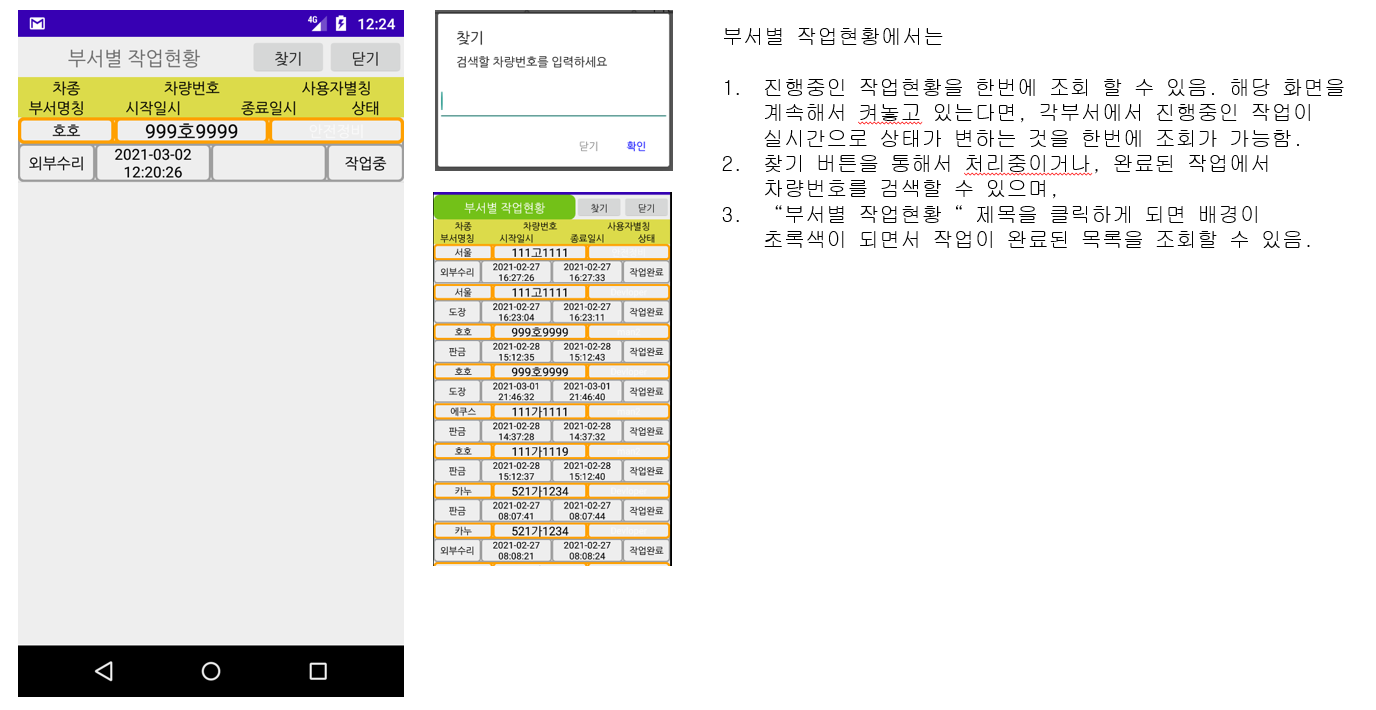
This app is an app developed to be used in small maintenance shops.
 

1 This app supports the management of items subject to repair (hereinafter referred to as repair vehicles) that are worn by each process at a maintenance business that has about 5 processes, and manages them according to classifications such as painting, lower part, sheet metal, and inspection. It is an app to do.
2. Since the data is based on the Firebase Realtime Database, you can share real-time work status.
3. The user can use it for a certain period of time free of charge to determine whether or not to apply the business, and if he/she wants to continue using it, he/she can maintain the use through a monthly payment. (The administrator manages the backup with regular payment income if the data needs to be backed up.)
4. In this app, user management is based on the Google account email, but the user's email account is used only for user verification, and it is not allowed to be provided to the outside. (When registering a user, you can use an alias for the user name.)
5. The e-mail account used for initial registration is used as the account of the data manager, so please enter it carefully. If you delete the app later, if you re-register the user e-mail account, the existing data may be lost, so remember the administrator e-mail account well. Must be. (If necessary, upon request, we can inform you after confirmation.)
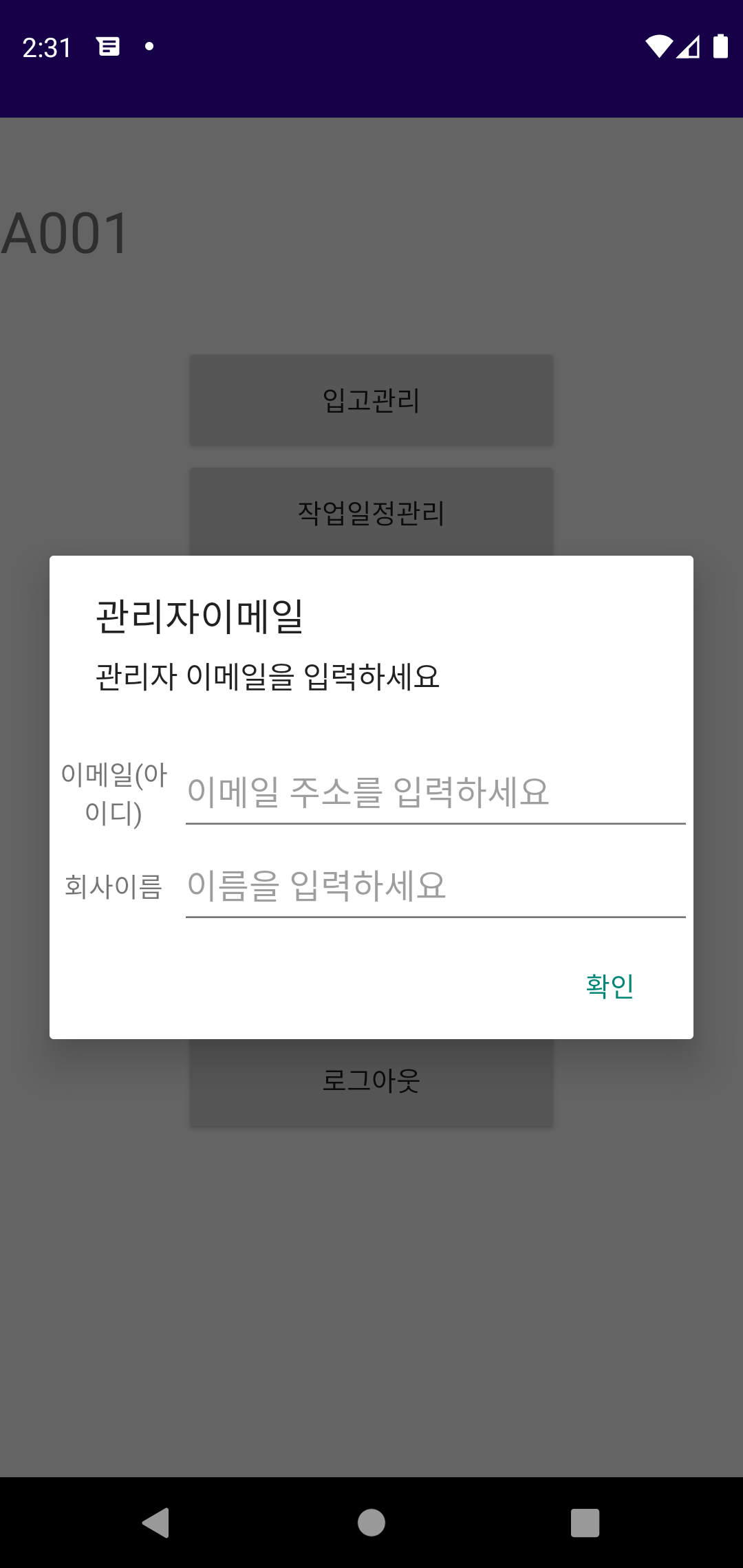
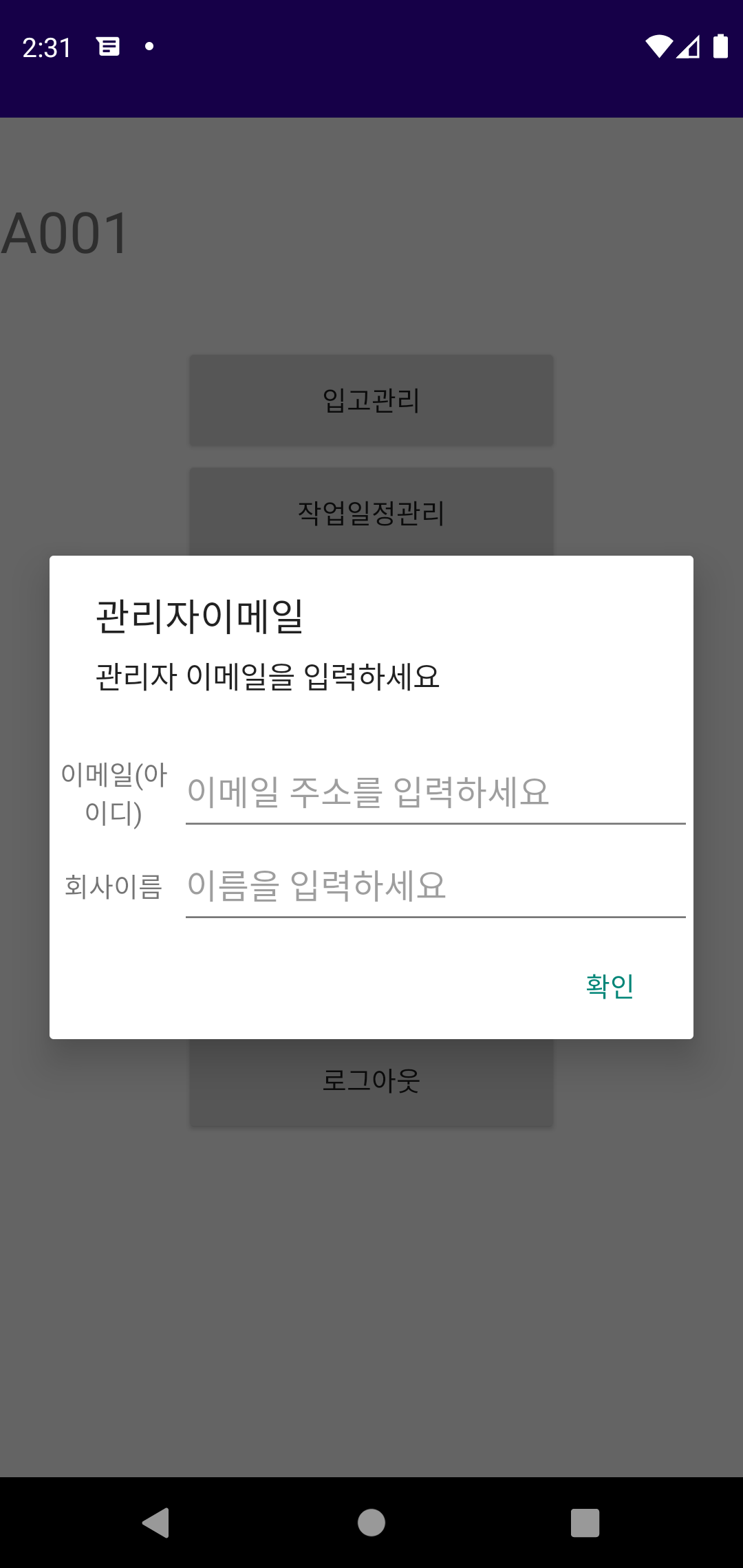
As shown in the screen above, if you enter the administrator's e-mail account and the user's company name during initial execution, it will be displayed on the screen.
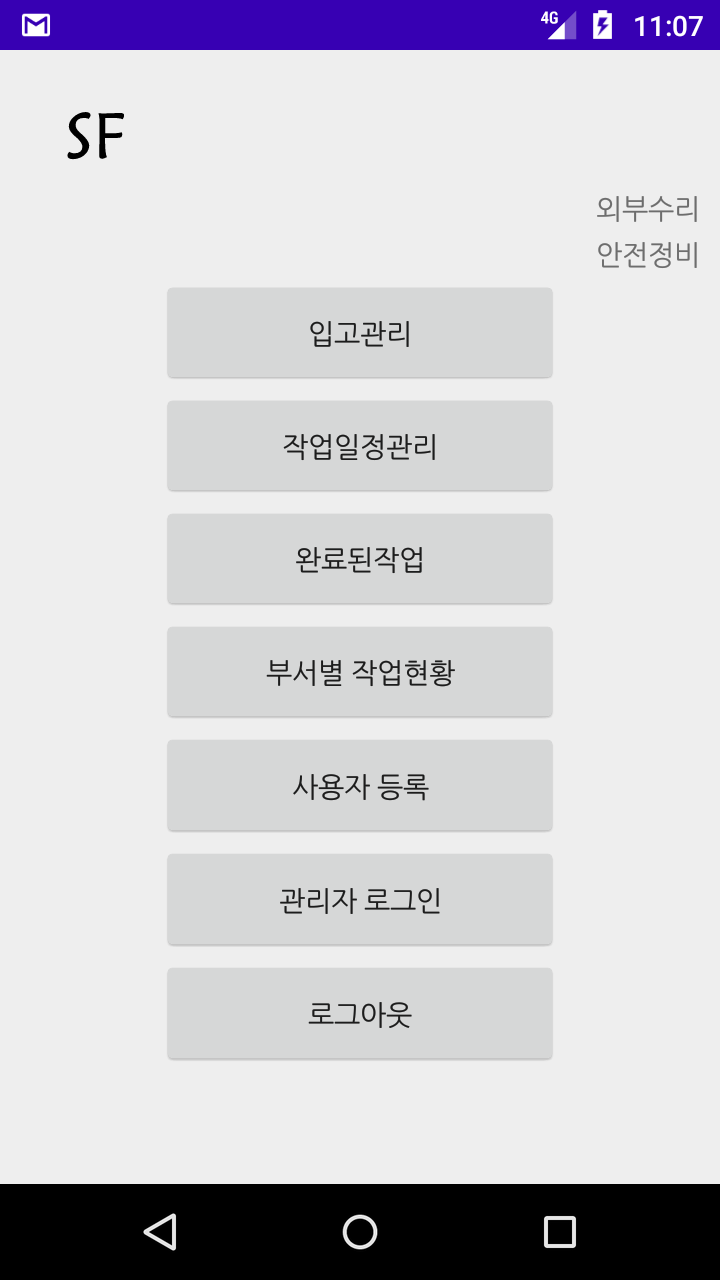
The basic menu composition of this app is as follows.
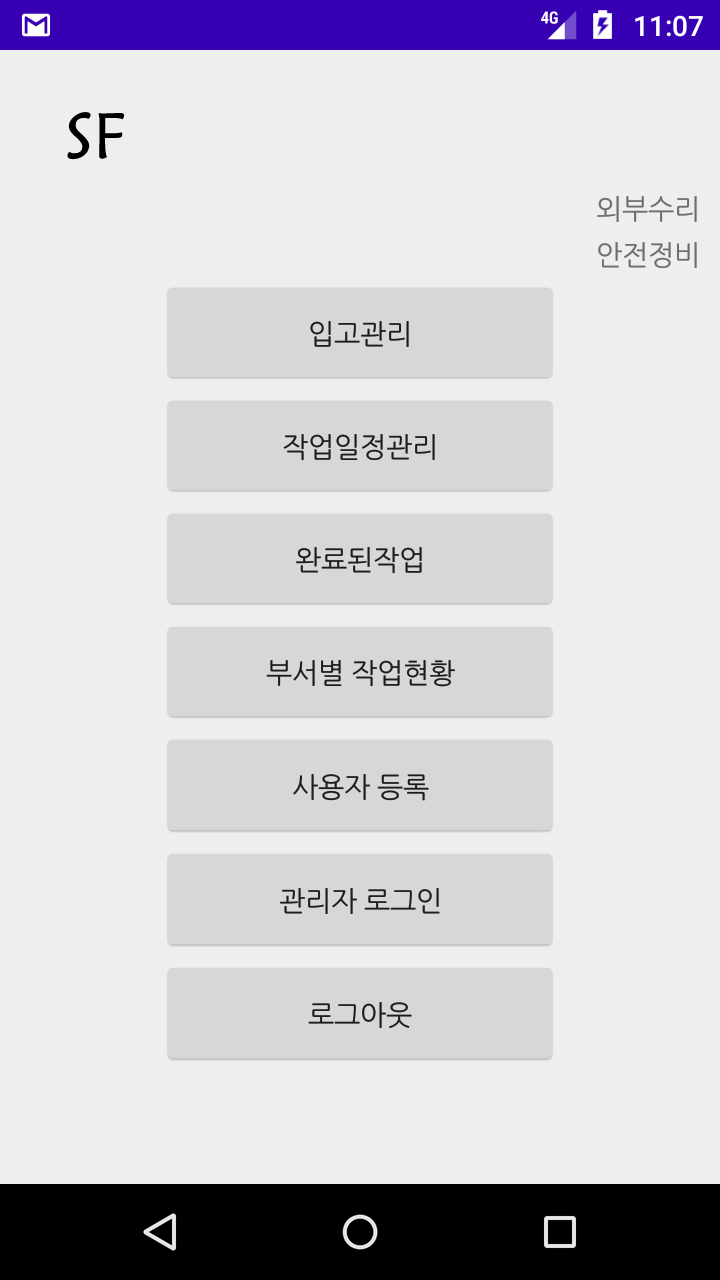
 

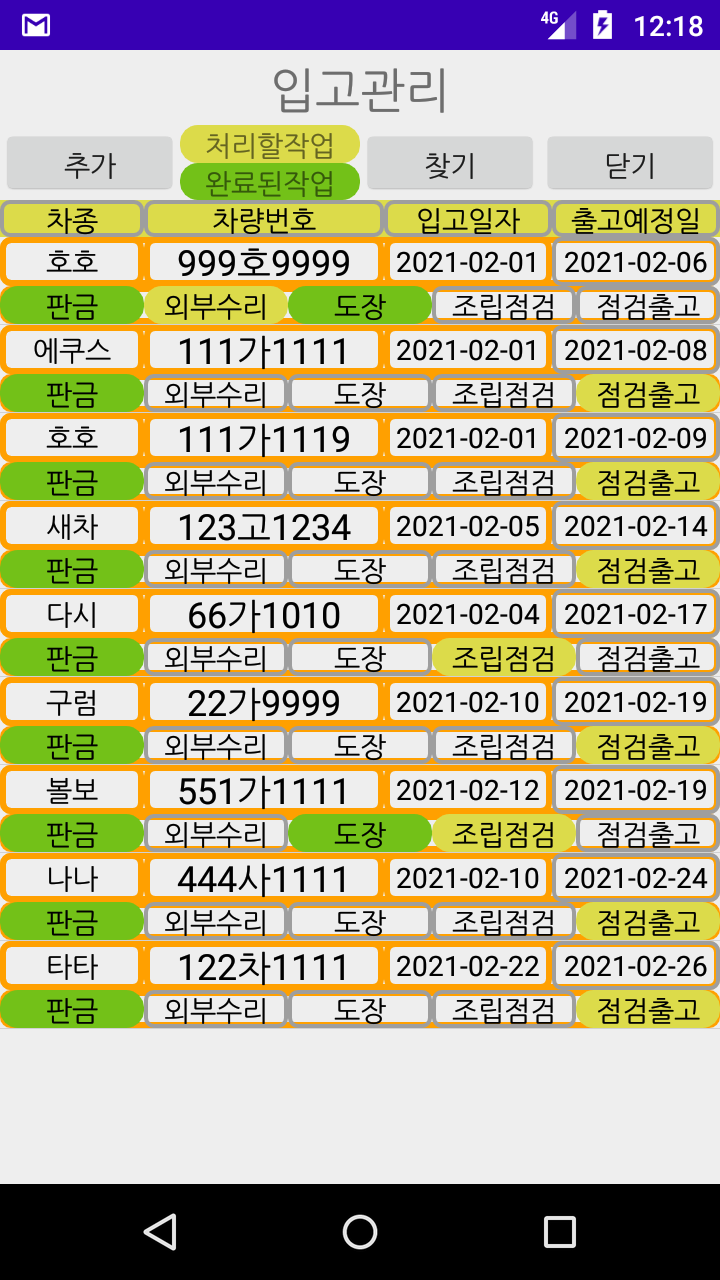
1. Receipt management: New vehicle registration screen
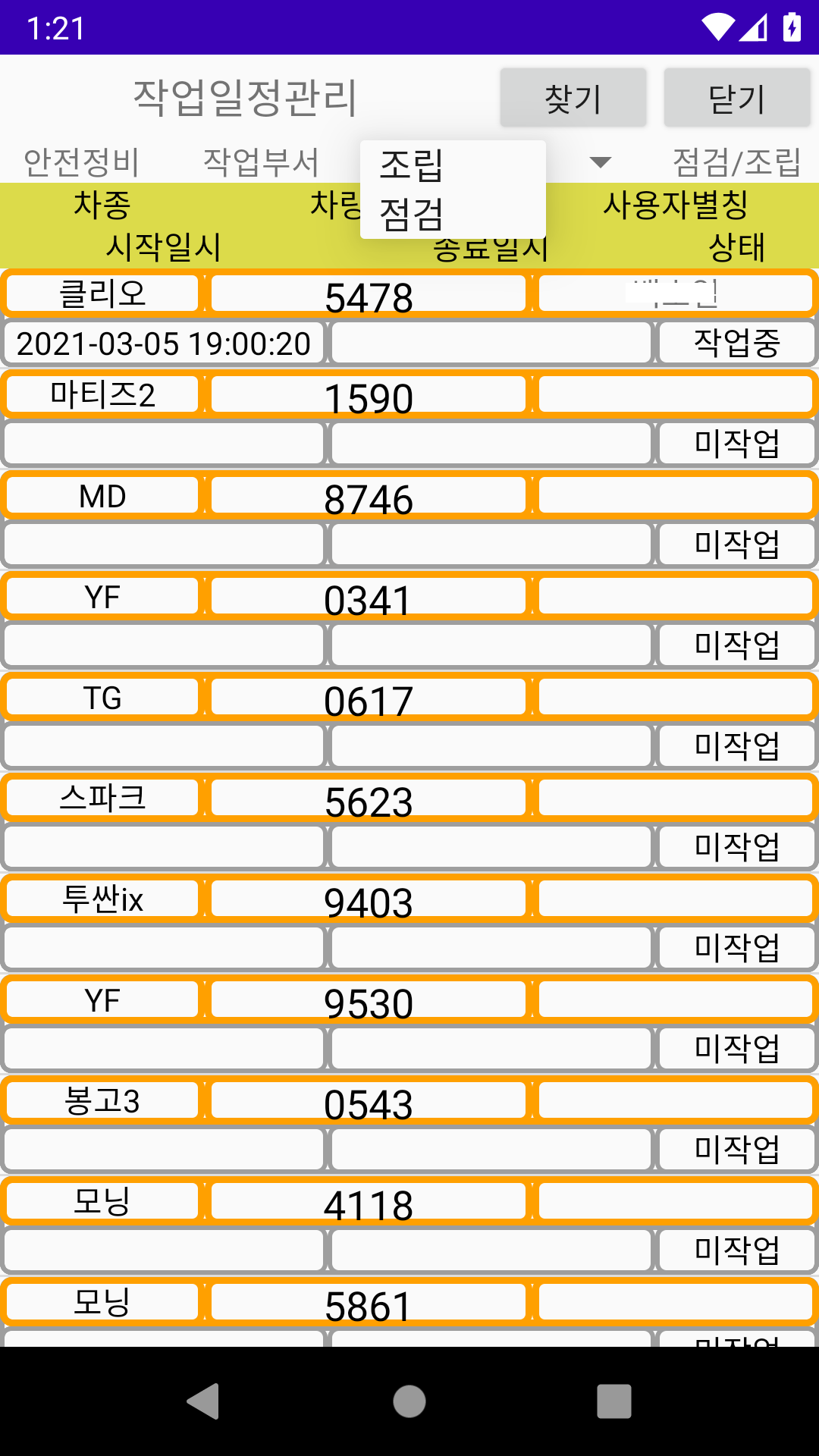
2. Work schedule management: Search the list of work targets by department and register the progress of work steps
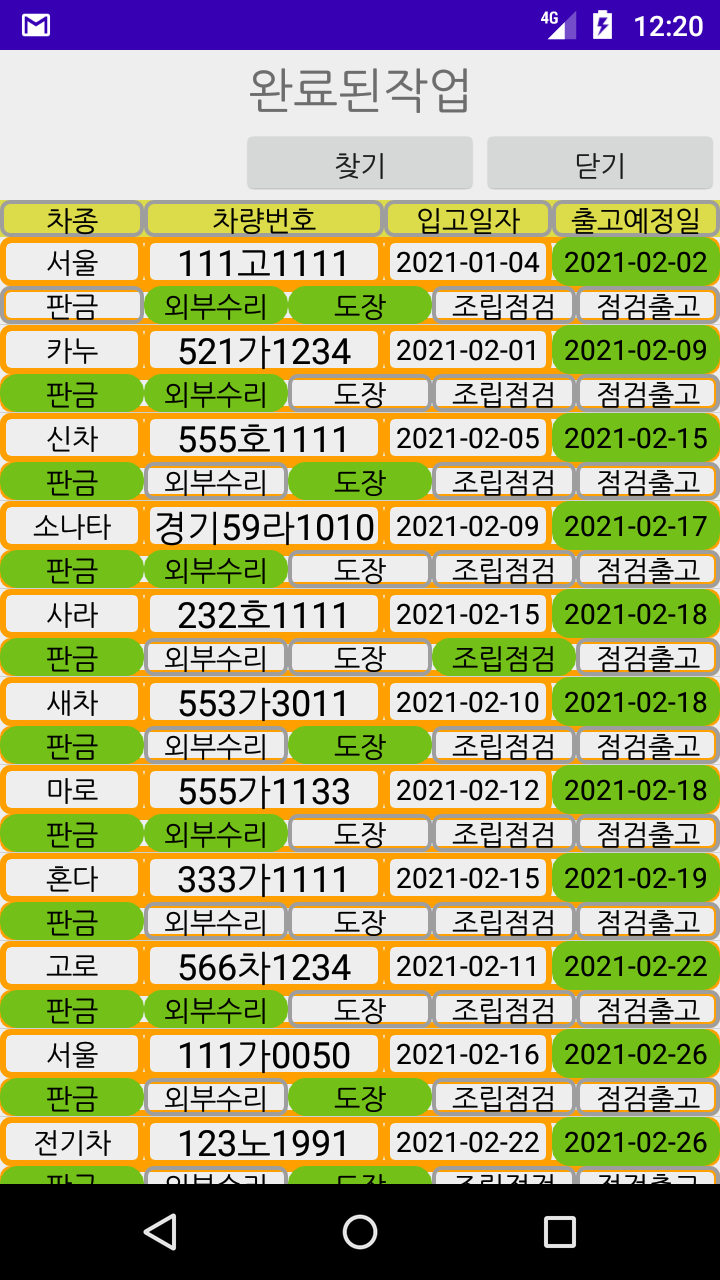
3.Completed work: Search for completed targets from the work target list registered in warehousing management
4. Job status by department: Inquiry of job status by department and list of completed jobs by department
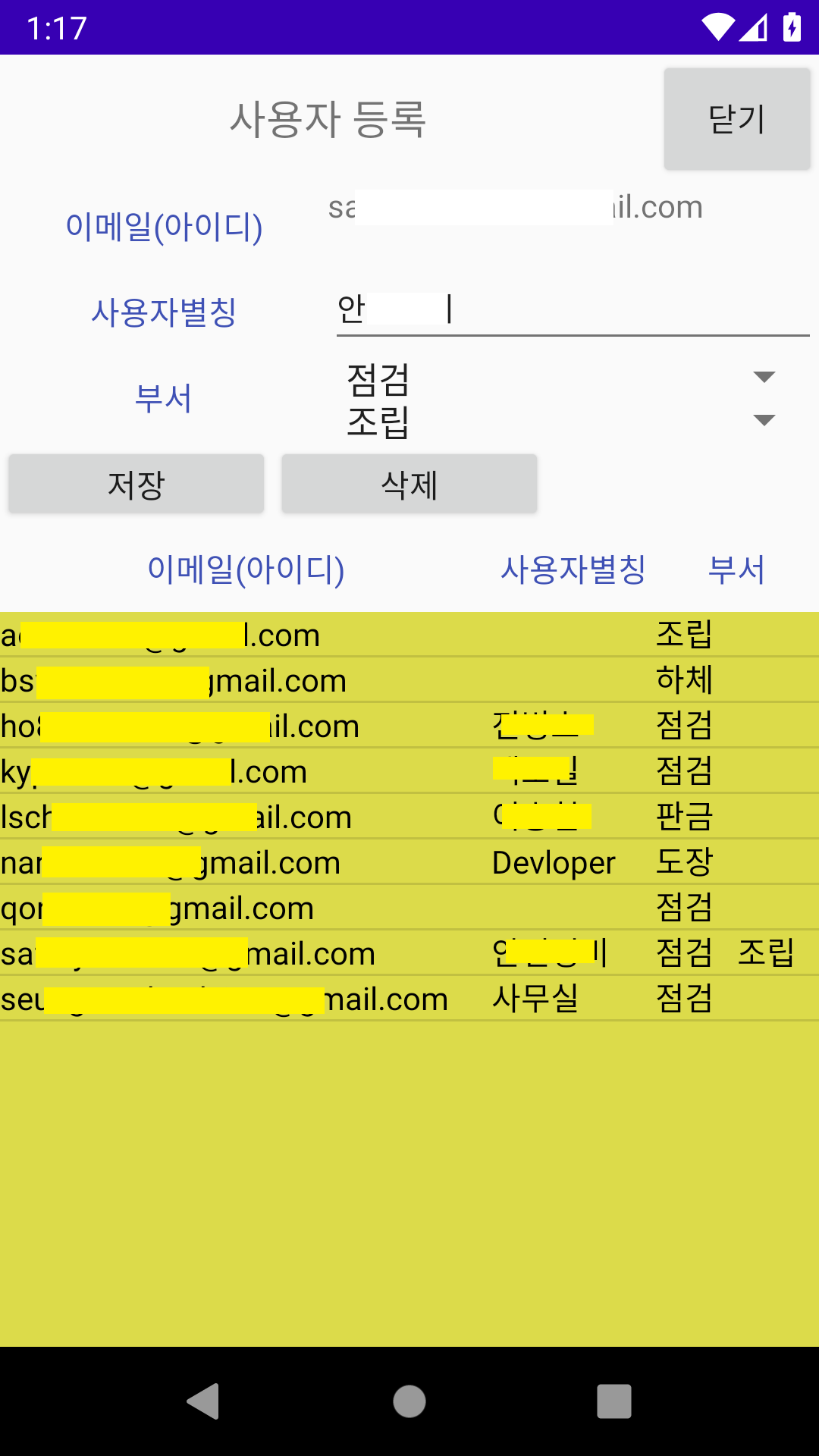
5. User registration: Approval processing for users logged in with Google account and change of the user's department
6. Administrator login: Administrators can only use the account designated by default, and manage department codes and names.
7. Logout: Log out of this app and close the app
After login is completed using your Google account,
As shown in the following figure
If you select Administrator Login on the menu screen,
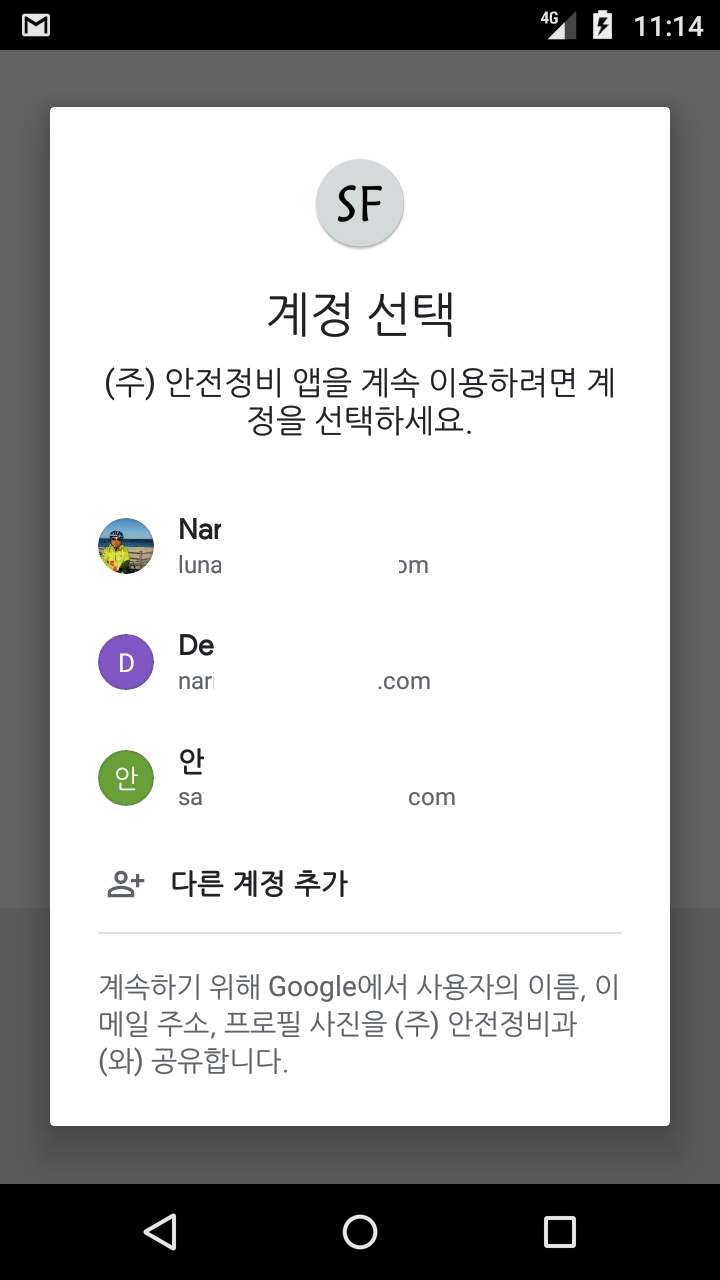


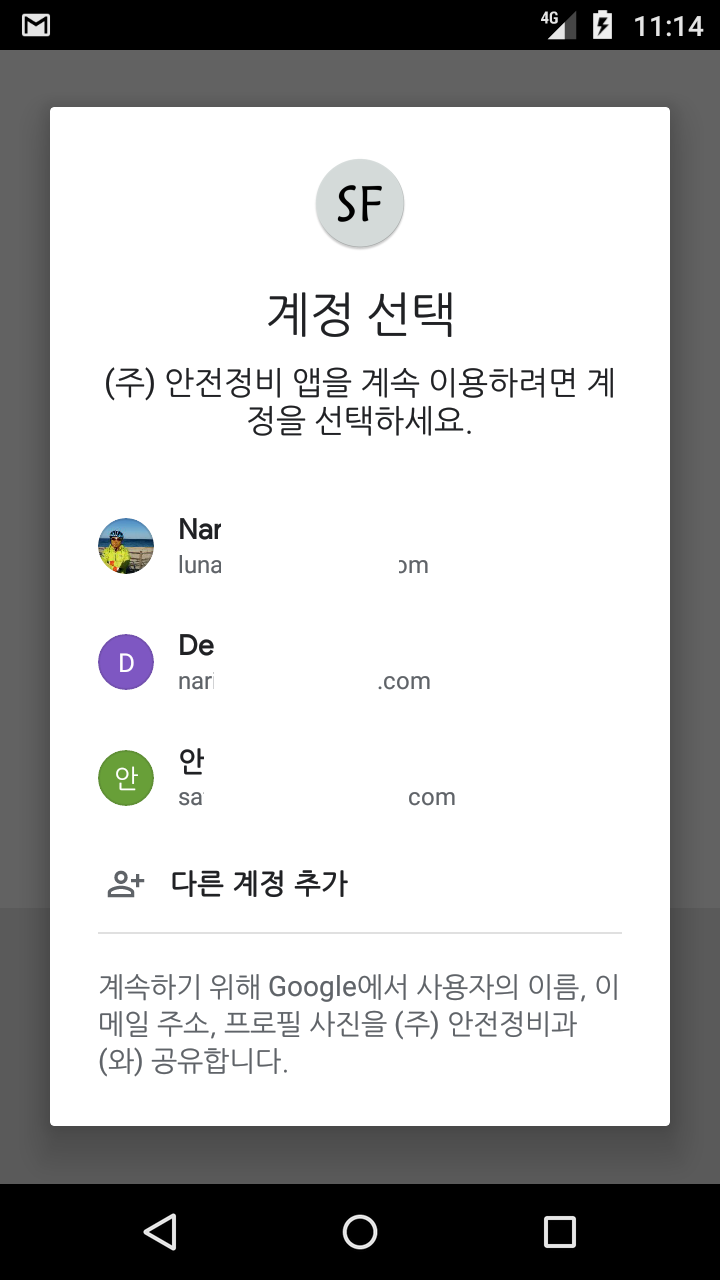
1. A Google login button appears, and login starts with the Google account you are using.
2. From the next time, you can select a registered account.
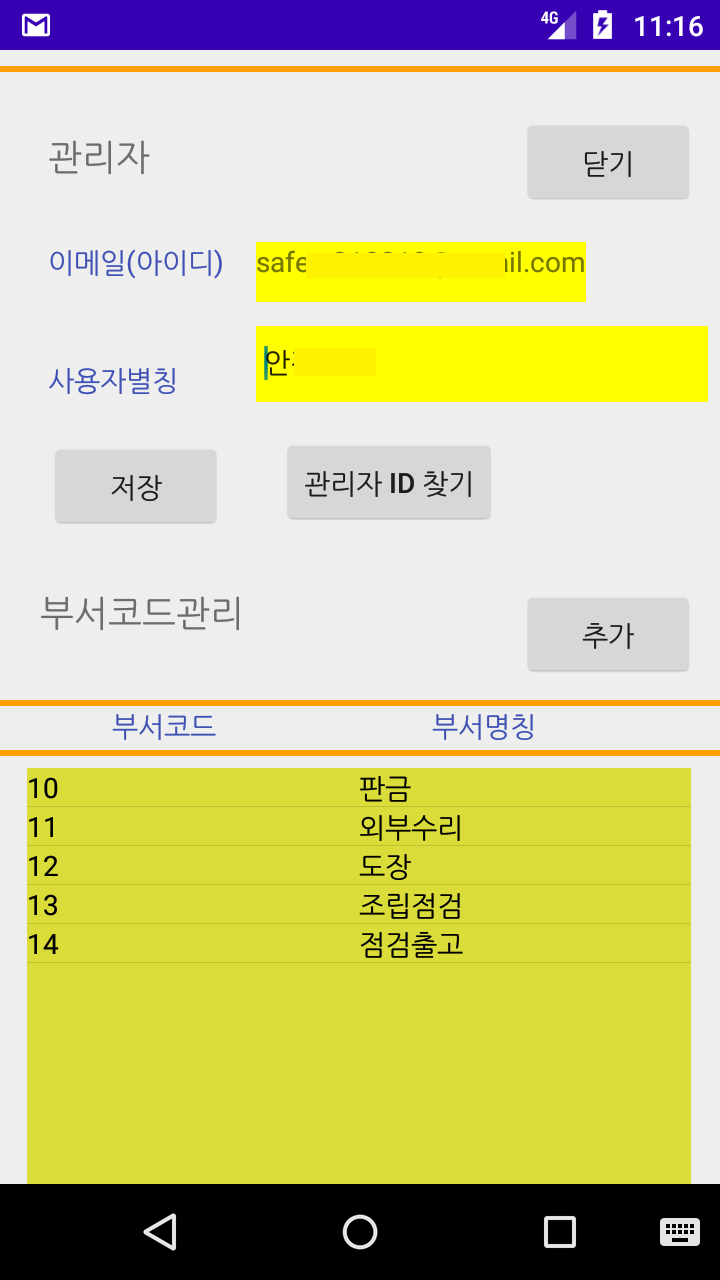
3. Only when logged in as an administrator
   * Yellow background appears in email and user alias
   * Save button is activated (If you are not an administrator, the save button is disabled)
4. You can add the department code by clicking the Add button, and the order of registration here
   Since the work list is organized to match with, the department code
   Must be registered by granting (Code value is not important, but if possible
    It is given so that the order can be sorted using numbers)
5. When modifying the department code, click the column with the corresponding code to modify the department.
   The screen appears.
After the user registration screen is switched through Google login,
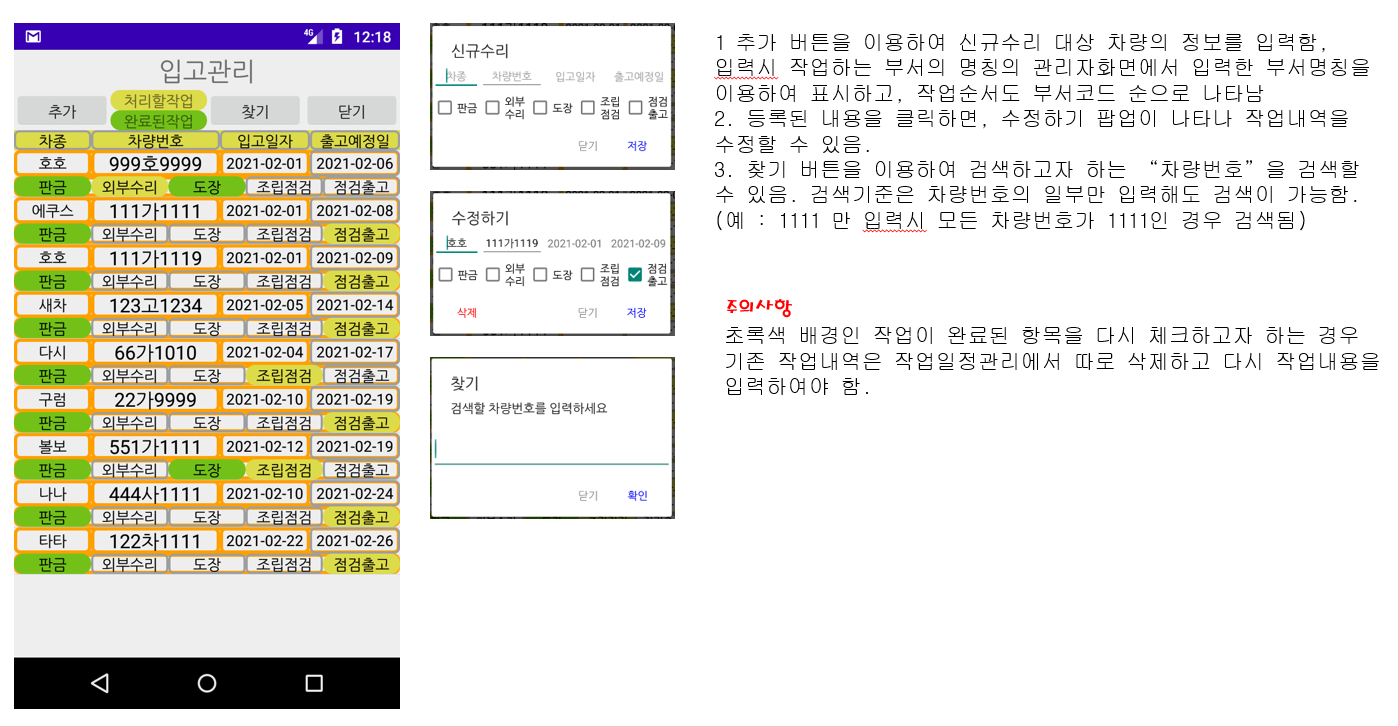
 

1. User alias can be entered and saved, and departments can be selected, and the department name entered from the department name appears on the administrator screen.

2. You can choose to save or delete. (If you delete it, you will be logged out, so you need to log in again to save the user information)

3. Up to 2 department codes can be selected, and the second department must be blank if not selected.

4. When a user is saved, it is displayed on a gray background as shown in the figure below. In this case, the administrator must click the user on the screen and approve it to process the work.
5. In the case of an approved user, the approval can be canceled by selecting as shown in the left figure. Upon cancellation of approval, it should be checked whether the background is gray.


The order of business processing is
1. Registration of new vehicle information in stock management management
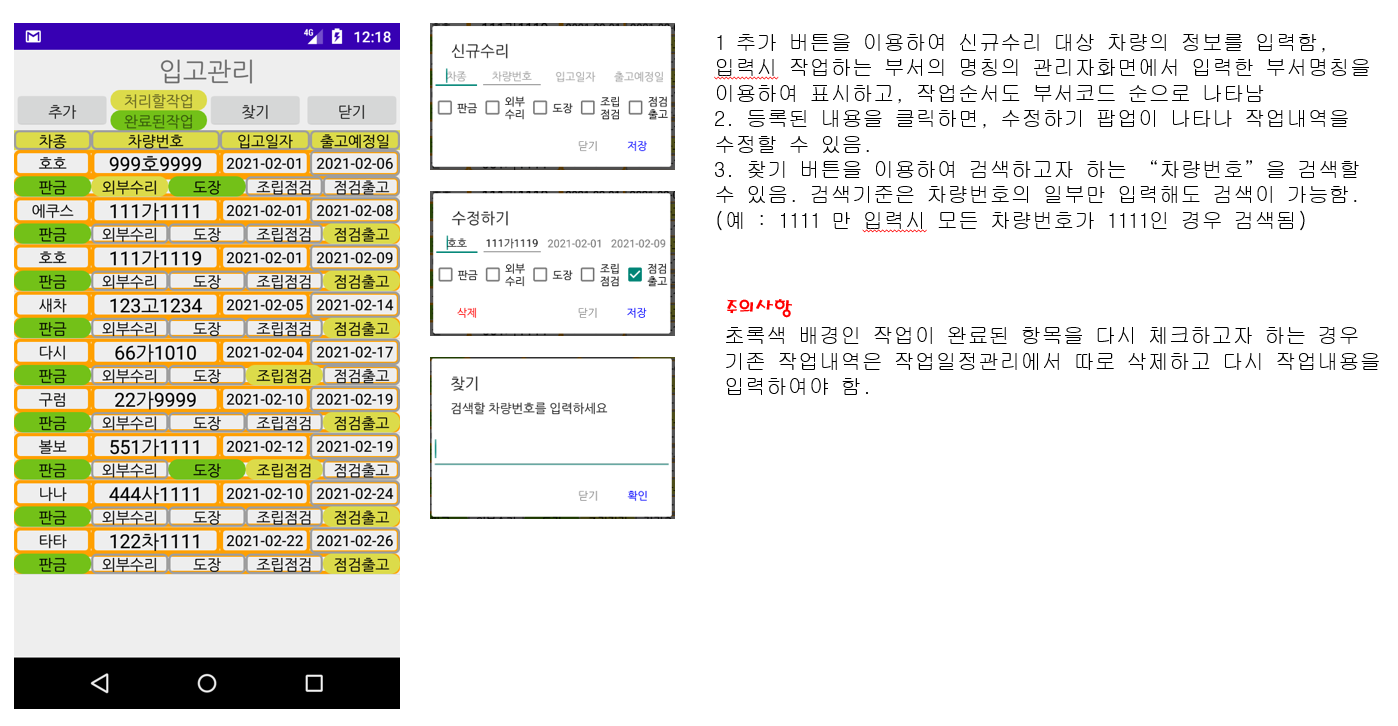
2. Work schedule management manages the work schedule for each department using the department code information of the logged-in user for each department.
(If you click a work target in the list, it proceeds to the next step, and the completed work disappears from the list)
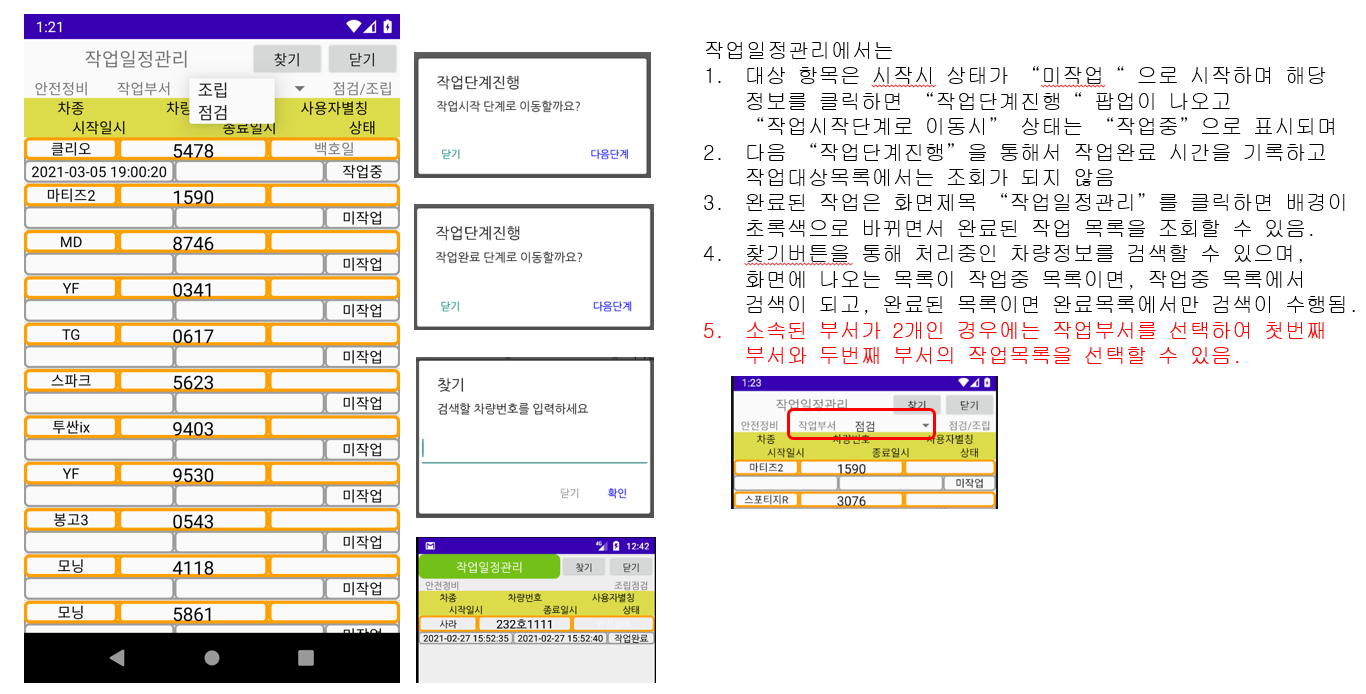
3. In the completed work, depending on the number of repair parts selected at the time of initial registration on the warehousing management screen, when the work is completed, it disappears from warehousing management and information of the vehicle is displayed only in the completed work.


4. The work status of each department can be checked in real time when each department starts work.
If you are curious or need improvement, please let us know by e-mail and we will improve it.

6k2emg@gmail.com.


Thank You !!!

반응형

이 앱은  작은 정비업소등에서 사용할 수 있도록 개발된 앱입니다.


1. 이앱은 5가지 정도의 공정을 가지고 있는 정비업소에서 각 공정별로 입고되는 수리대상 품목(이하 수리차량이라 명칭)을 입고, 도장, 하부, 판금, 점검 등의 구분에 따라 관리할 수 있도록 지원하는 앱입니다.


2. 데이터는 Firebase Realtime Database 을 기반으로 하고 있기 때문에 실시간 작업현황을 공유 할 수 있습니다. 


3. 사용자는 일정기간 동안 무상으로 사용해 보면서 업무 적용여부를 판단할 수 있으며, 계속해서 사용하고자 하는 경우에는 매월 정기결제를 통해 사용을 유지할 수 있습니다. (관리자는 해당 데이터가 많아지거나 해서 백업이 필요한 경우 정기결제 수입으로 백업등을 관리합니다.)


4. 이앱에서는 구글계정 이메일을 기반으로 사용자 관리를 하고 있으나, 사용자의 이메일 계정은 사용자 확인을 위해서만 사용 되며,  외부로의 제공은 허용하지 않습니다. (사용자 등록시 사용자 이름은 별칭을 사용하여도 무방합니다.)


5. 초기 등록시 사용되는 이메일계정은 데이터 관리자의 계정으로 사용 되므로 신중하게 입력해 주시고, 추후 앱을 삭제한 경우 사용자 이메일 계정을 다시 등록할 경우 기존 데이터가 없어질 수 있으므로 관리자 이메일 계정은 잘 기억하고 있어야 합니다.  (필요시 요청에 의해 확인후 알려 드릴 수는 있습니다.)


위 화면과 같이 초기 실행시 관리자 이메일 계정과 사용자의 회사명칭을 입력하면 화면에 표시 됩니다.

이앱의 기본 메뉴 구성은 다음과 같습니다.


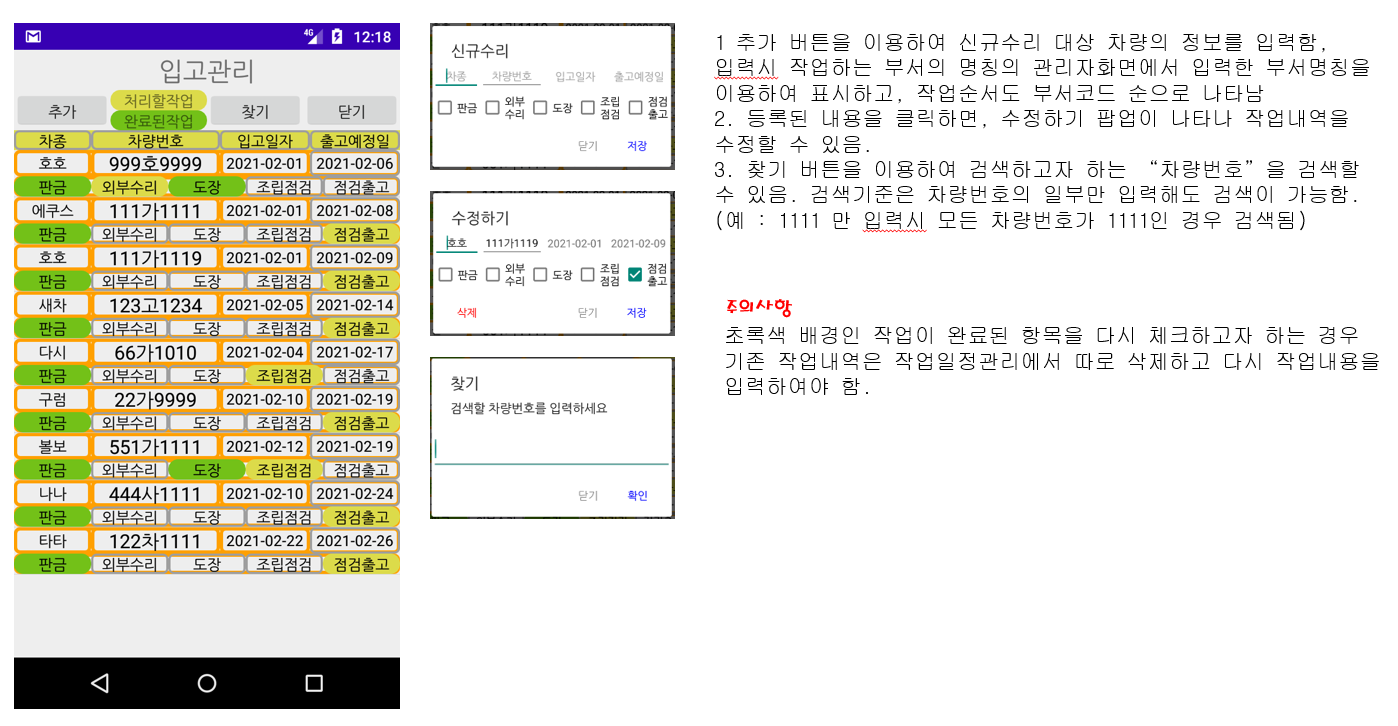
1.입고관리 : 신규 차량 등록 화면

2.작업일정관리 : 부서별 작업대상 목록을 조회 하고, 작업 단계의 진행을 등록

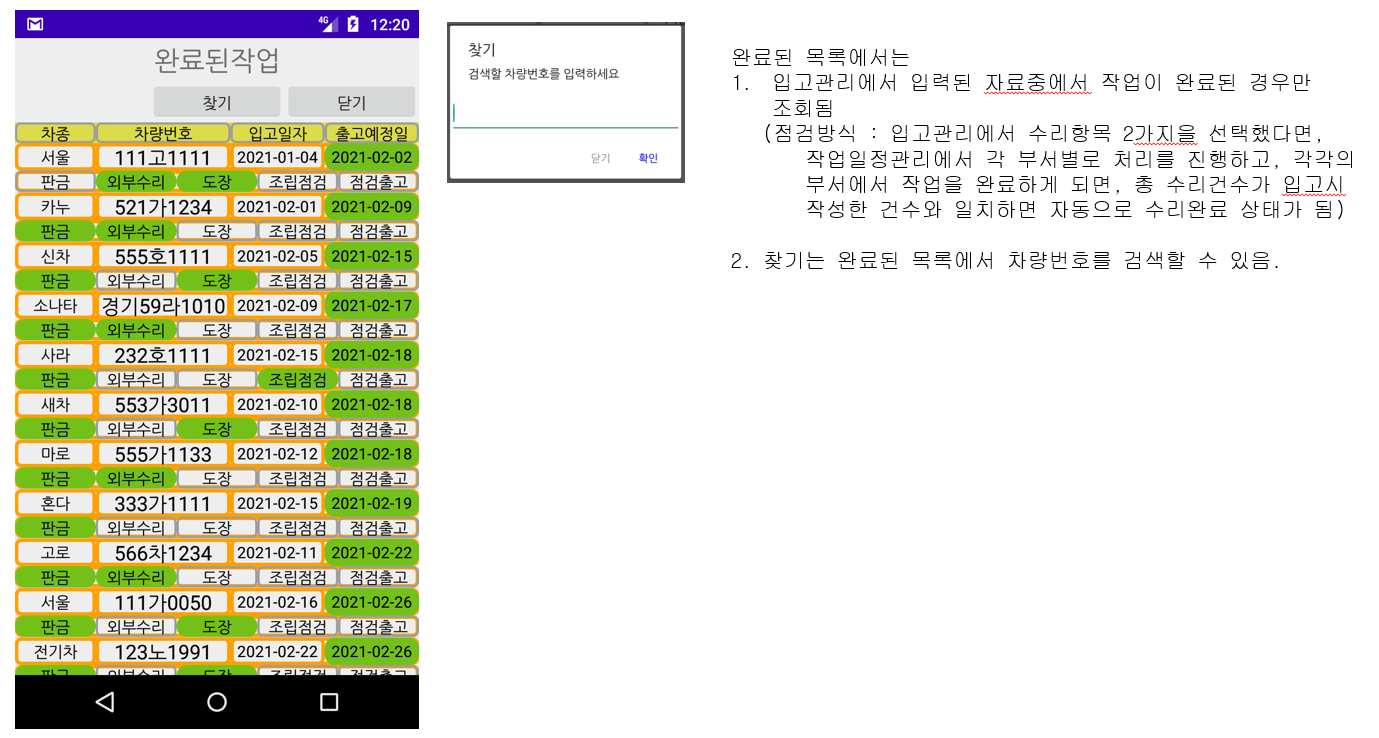
3.완료된작업 : 입고관리에서 등록된 작업대상목록 중에서 처리가 완료된 대상 조회

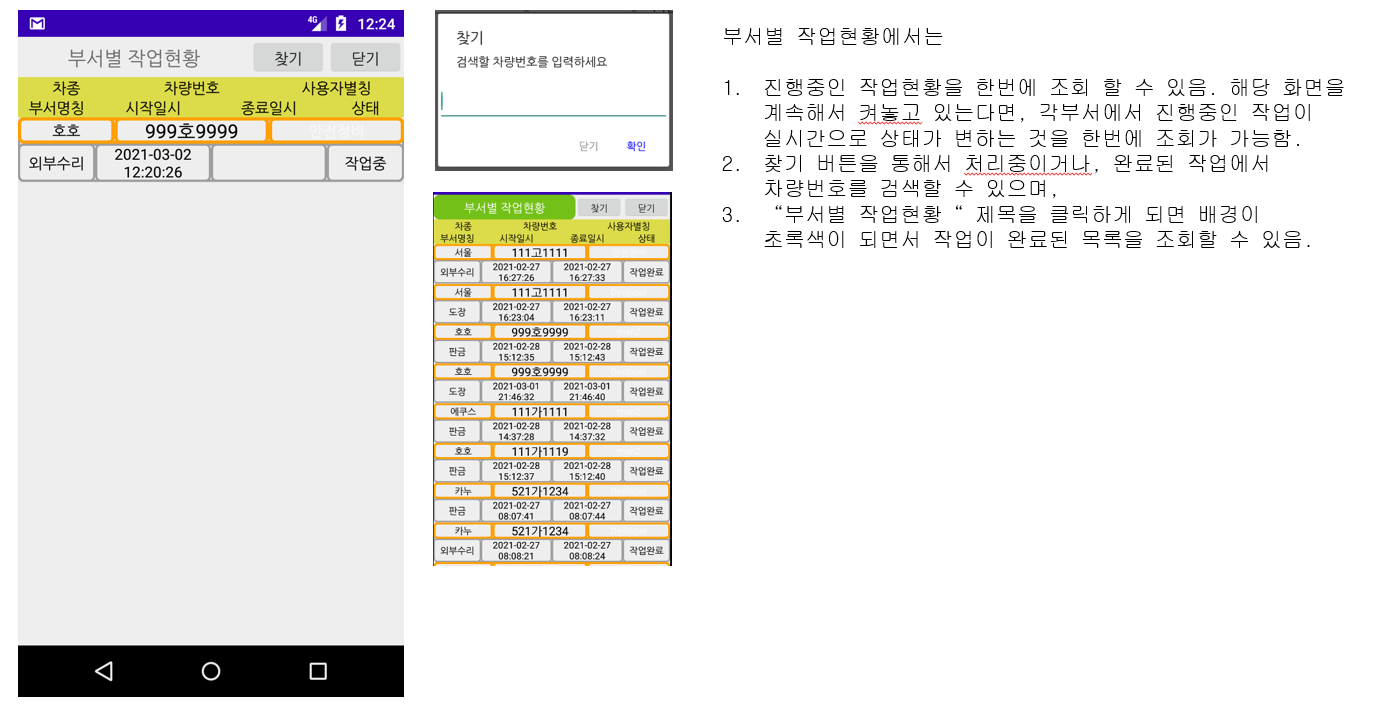
4.부서별 작업현황 : 부서별 작업현황 조회 및 완료된 부서별작업 리스트 조회

5.사용자등록 : 구글계정으로 로그인한 사용자에 대한 승인 처리 및 사용자의 소속부서 변경

6.관리자로그인 : 관리자는 기본지정된 계정만 사용이 가능하며, 부서코드 및 명칭관리

7.로그아웃 : 이 앱에서 로그아웃 하고 앱을 종료함


구글 계정을 이용하여 로그인이 완료된 이후에는

다음 그림의 내용과 같이


메뉴화면에서 관리자로그인을 선택하면


1.구글로그인 버튼이 나오며, 사용하는 구글계정으로 로그인시작

2.다음부터는 등록된 계정을 선택할 수 있음

3.관리자로 로그인된 경우만

   * 이메일 및 사용자별칭에 노란색 배경이 나옴

   * 저장버튼 활성화됨 (관리자 아닌경우 저장 버튼은 비활성화)

4. 추가 버튼으로 부서코드를 추가할 수 있으며, 여기 등록된 순서

   와 일치하도록 작업목록이 구성되므로, 작업순서에 맞게 부서코드

   를 부여하여 등록 하여야 함. (코드값은 중요하지 않으나 가급적

    숫자를 이용하여 순서 정렬이 될 수 있도록 부여함)

5. 부서코드 수정시에는 해당 코드가 있는 열을 클릭하면 부서 수정

   화면이 나옴.


구글 로그인을 통해서 사용자등록 화면 전환된 이후에는


1.사용자별칭을 입력 저장할 수 있고,  소속부서를 선택할 수 있으며, 여기서 나오는 부서명칭은 관리자 화면에서 입력한 부서 명칭이 나옴.

2.저장 또는 삭제를 선택할 수 있음. (삭제를 하게 되면, 로그아웃 상태로 나가기 때문에 다시 로그인을 해서 사용자 정보를 저장해야함)

3.부서코드를 2개까지 선택할 수 있으며, 두번째 부서는 선택하지 않을 경우 공백이 되어야 함.

4.사용자가 저장되면 아래 그림 처럼 회색 바탕으로 표시 되고 이 때는 관리자 이 화면에서 해당 사용자를 클릭 하여 승인을 해야 업무를 처리할 수 있음.

5. 승인되었던 사용자의 경우도 왼쪽 그림과 같이 선택하면 승인을 취소할 수 있음. 승인 취소시 배경이 회색이 되는 지 확인되어야 함.


업무처리순서는

1.입고관리 관리에서 새로운 차량 정보 등록


2.작업일정관리는 각 부서별로 로그인한 사용자의 부서코드 정보를 이용하여 부서별 작업일정을 관리함

(리스트에 작업대상을 클릭하면 다음단계로 진행되며 완료된 작업은 리스트에서 없어짐)


3.완료된 작업에서는 입고관리 화면에서 처음 등록시 선택한 수리부분의 개수에 따라 작업이 완료되면 입고관리에서는 사라지고 해당 차량의 정보가 완료된 작업에서만 나타남


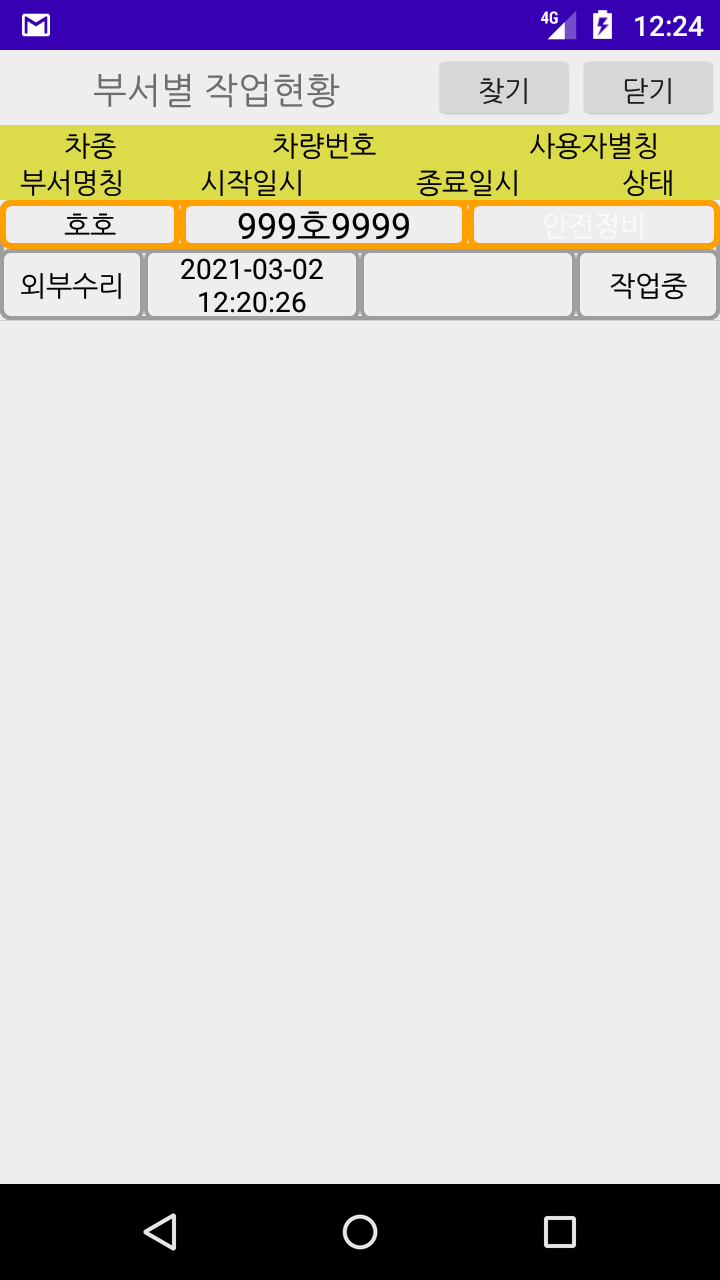
4.부서별 작업현황은 각 부서에서 작업을 시작하게 되면 각부서의 작업중인 현황을 실시간으로 확인할 수 있음


1. 입고관리


2. 작업일정관리

3.완료된 작업

4.  부서별 작업현황


그외 궁금하거나 기능 개선이 필요한 경우는  이메일로 알려 주시면 개선을 진행해 드립니다. 

메일수신처 6k2emg@gmail.com 입니다.


감사합니다.


반응형

코딩알바를 하다 얻은 아이템을 모아 모아 모아서... 새로운 앱을 하나 만들었다... 마치 가계부 같은 기능을 구현 하기 위해서. 


play.google.com/store/apps/details?id=com.billcoreatech.monthlyreceiver


알림다이어리 - Google Play 앱

1. 내폰안의 앱들의 알림을 이용 합니다. 2. 알림 수신 권한 부여가 필요합니다. 3. 알림을 이용하여 수입/지출 항목을 관리할 수 있습니다. 4. 기타 사항은 사용설명을 참조하세요. ---- 개발자 연

play.google.com


또한 이 앱에서 사용하는 아이콘은 Android Studio 4.1.2(2021.02.01 현재) 에서 제공하는 아이콘등을 참조했음을 밝혀 둔다. 그리고 이 앱의 기본화면등은 알바를 했던 앱을 참고해서 만들었다. 


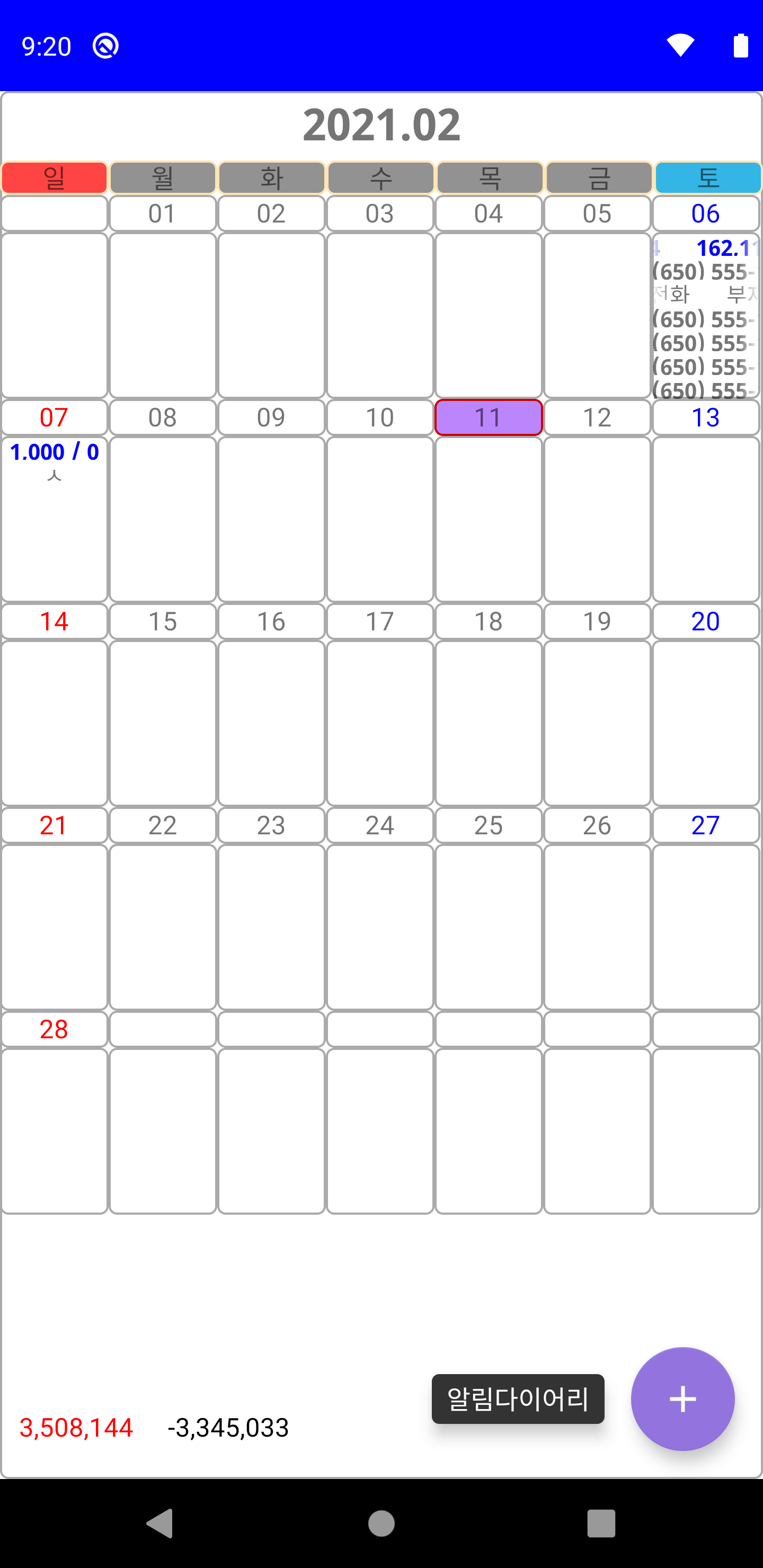
알림다이어리 메인화면

이앱의 이름은 알림다이어리 라는 제목으로 만들었다.


기능은 단순 무식 하다... 내 폰에 설치된 앱에서 알려 주는 모든 알림을 참조하여 내가 기록하고 싶은 앱에서 알려주는 문구들만 모아 기록을 한다.


그렇게 하다 보면 그날 그날 발생 되는 돈 나가는 일들, 

수입이 생기는 일들이 자연스럽게 하나 하나 기록으로 남는다.


불필요한 알림 기록을 방지 하기 위해서 내폰에 있는 앱들에서 선택 하도록 하였습니다.


현재는 앱별로 수입/지출 한가지만 선택할 수 있지만, 

아마 그거도 수정을 해야 할 것 같다.


선택적으로 관리할 수 있도록 ...


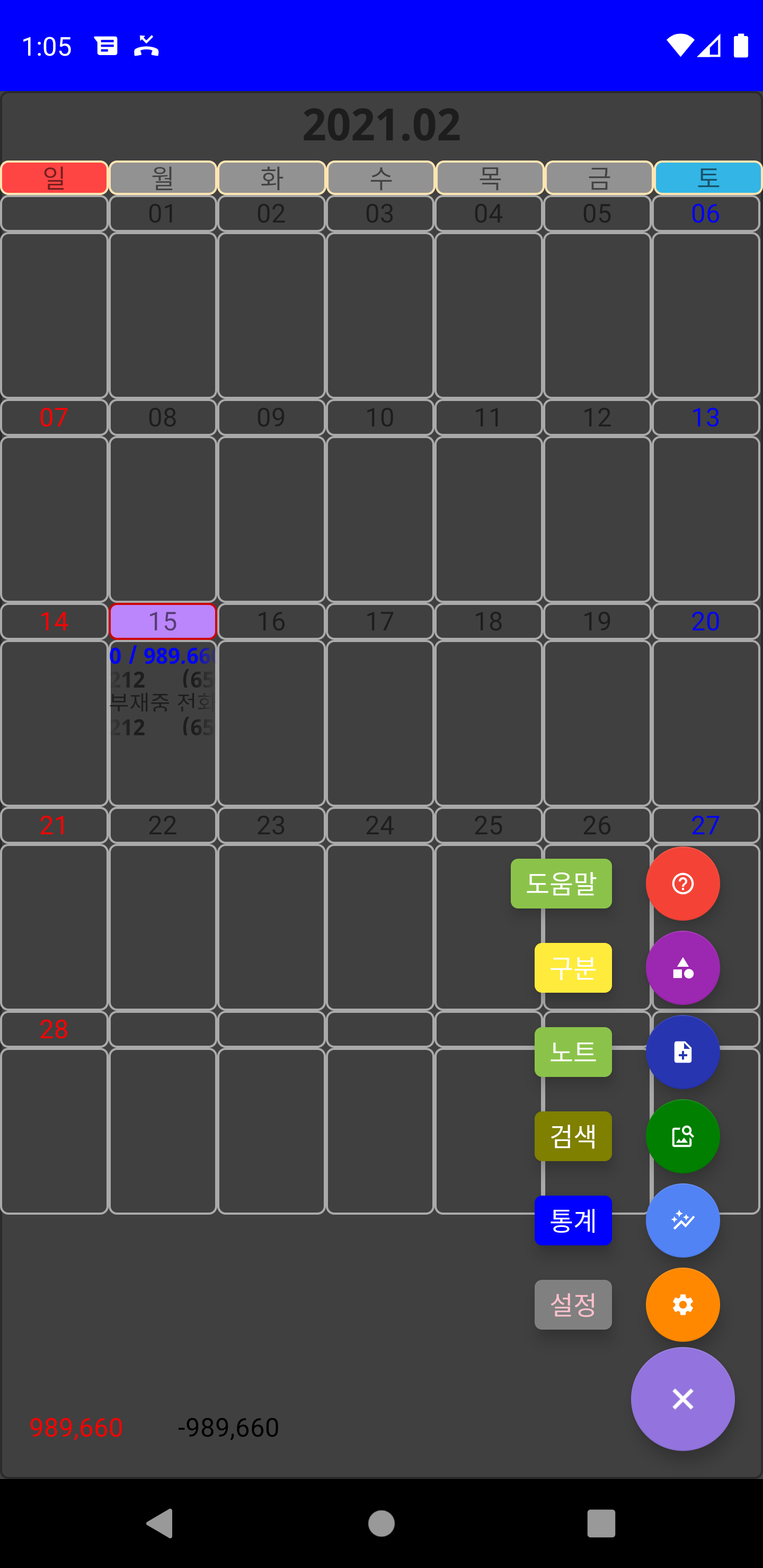
메뉴가 선택된 상태를 보여준다.

메뉴에는 


설정 : 백업/ 복원 / 데이터 초기화 / CSV  파일 생성 기능이 있고

통계 : 앱별 수입/지출 통계를 볼 수 있고

검색 : 등록된 내용에서 특정 단어가 있는 경우를 찾아 볼 수 있으며

노트 : 일반적인 노트를 기록하고자 할 때 등록하고, (검색에서 조회 가능)

구분 : 내폰의 앱 목록에서 알림을 캐치할 대상을 조회 / 등록 할 수 있으며

도움말 : 이 페이지로 넘어 오는 링크가 동작함.


*** 인용알림

github.com/nambicompany/expandable-fab


이 앱에서 사용하는 fab 메뉴 기능은 위 링크에서 퍼온 것임을 알림.


nambicompany/expandable-fab

A highly customizable 'speed dial' FloatingActionButton implementation. - nambicompany/expandable-fab

github.com


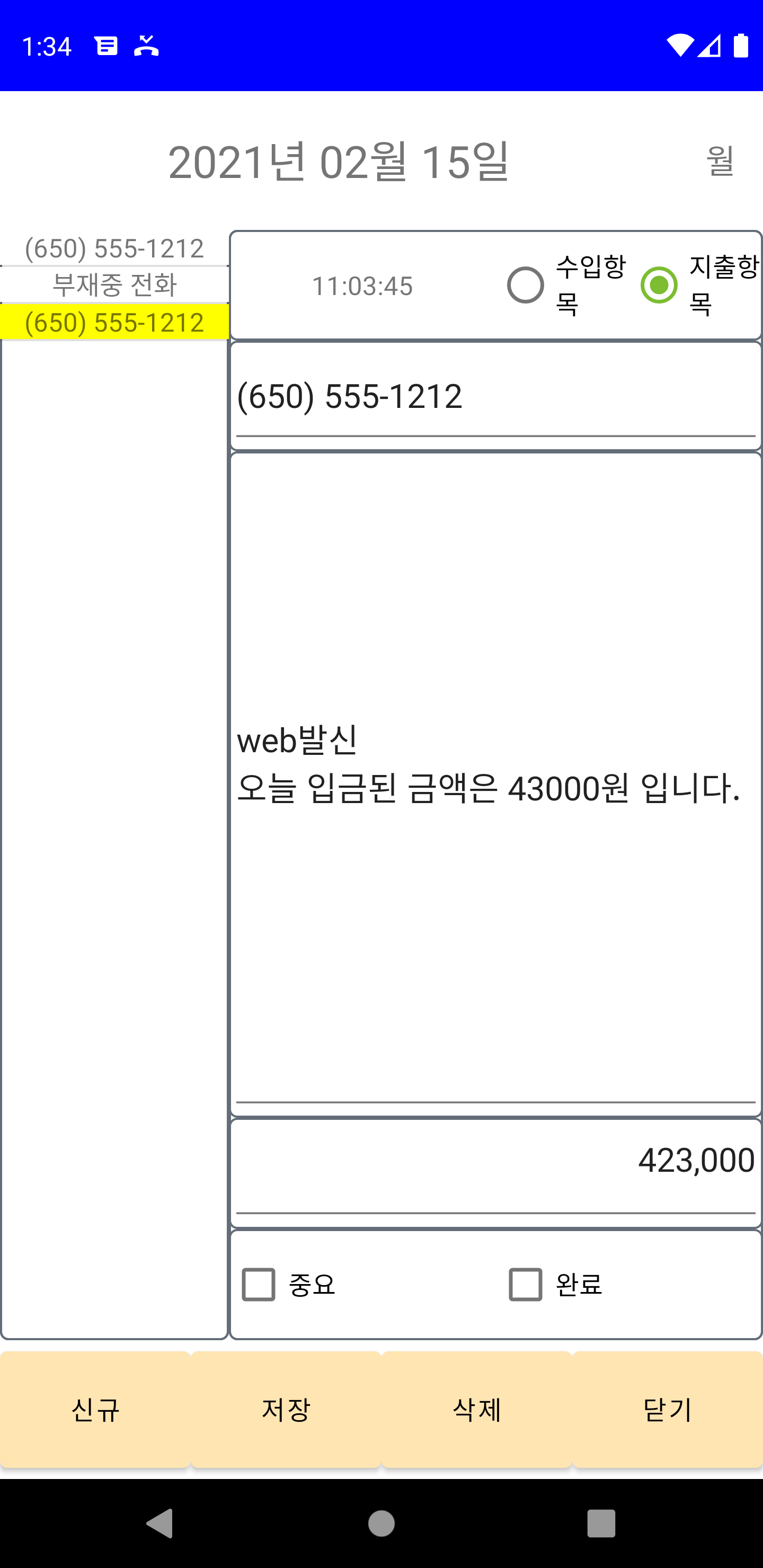
특정한 날자의 목록을 클릭하면 옆의 그림 처럼 날짜별 데이터를 볼 수 있거나 수정할 수 도 있다.


이 때 숫자입력시 사용하는 기능은 아래 링크를 참고했음을 밝혀 둔다.


*** 인용알림

dreamaz.tistory.com/222


안드로이드 EditText Number Format 숫자 3자리 마다 콤마 나타내기

안녕하세요. 개발자 드리머즈입니다. 이 포스트에서 안드로이드 EditText에 숫자를 입력하면 3자리마다 콤마가 자동으로 찍히게 하는 방법을 알아보겠습니다. 백문이 불여일견이라고 위의 gif를

dreamaz.tistory.com


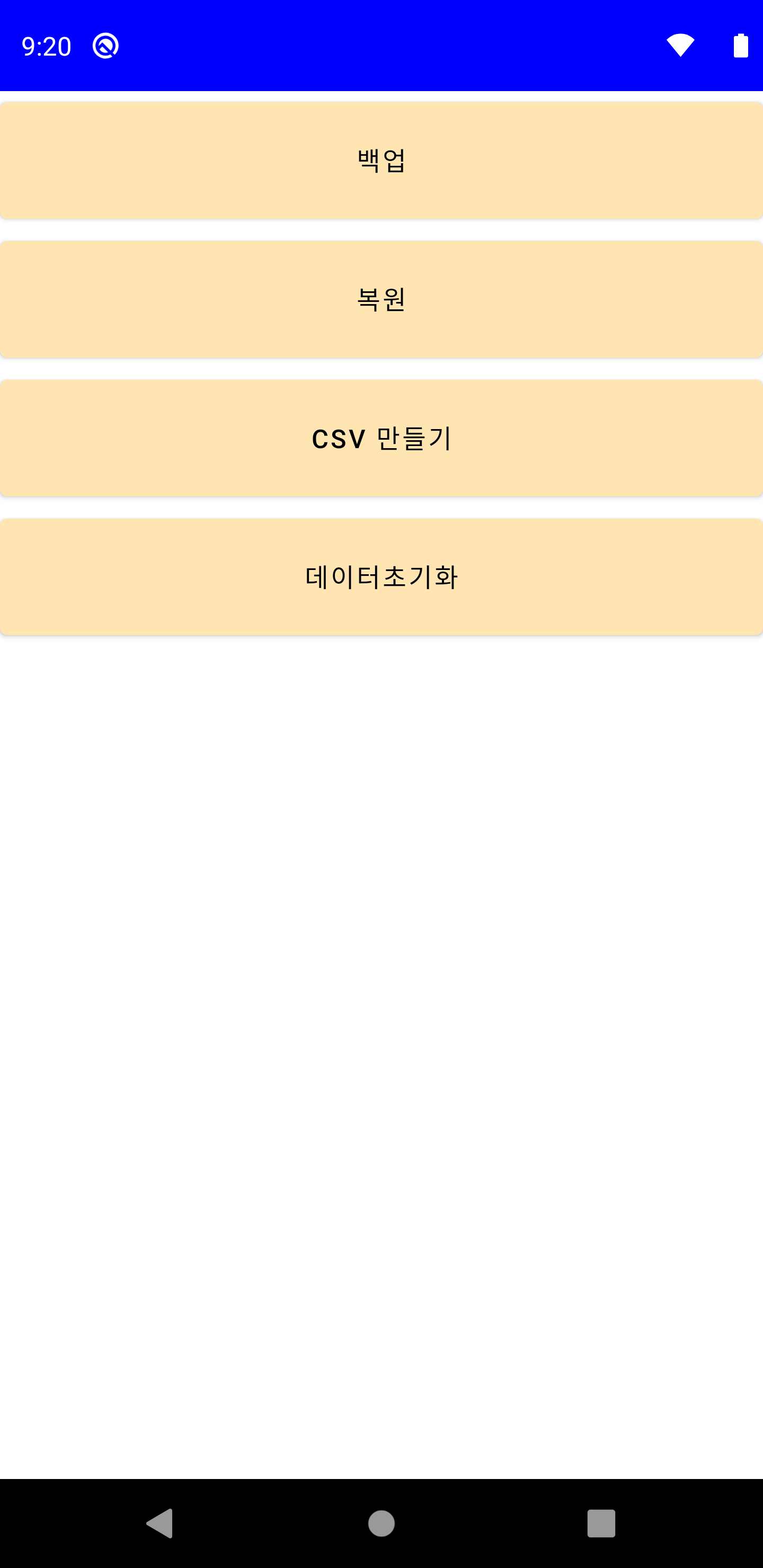
설정 화면 에서는 

백업 : 앱에 등록된 모든 정보를 백업해 둠

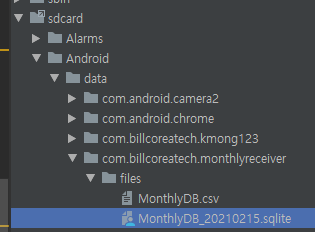
백업 경로는 /sdcard/Android/data/앱경로/files 아래에 날자별로 이름을 가진 sqlite 파일로 백업됨 (단, 앱을 삭제하면 같이 삭제되는 경로이기 떄문에 필요하다면 다른 곳으로 옮겨서 보관을 해야 함.)


복원은 앱에서 백업해 두었던 sqlite 파일을 기준으로 다시 복원 하고자 하는 경우에 사용, 다만, 복원시에는 이미 등록했던 데이터가 없어질 수 있으므로 주의가 필요함.


CSV만들기는 금액이 들어 있는 일부 데이터만 csv 파일 형식으로 저장을 하고 있음 (경로는 백업 경로와 동일)


데이터 초기화는 말 그대로 데이터을 초기화 하는 기능인데,  구분 메뉴에서 입력한 앱에 대한 정보는 초기화 되지 않음.


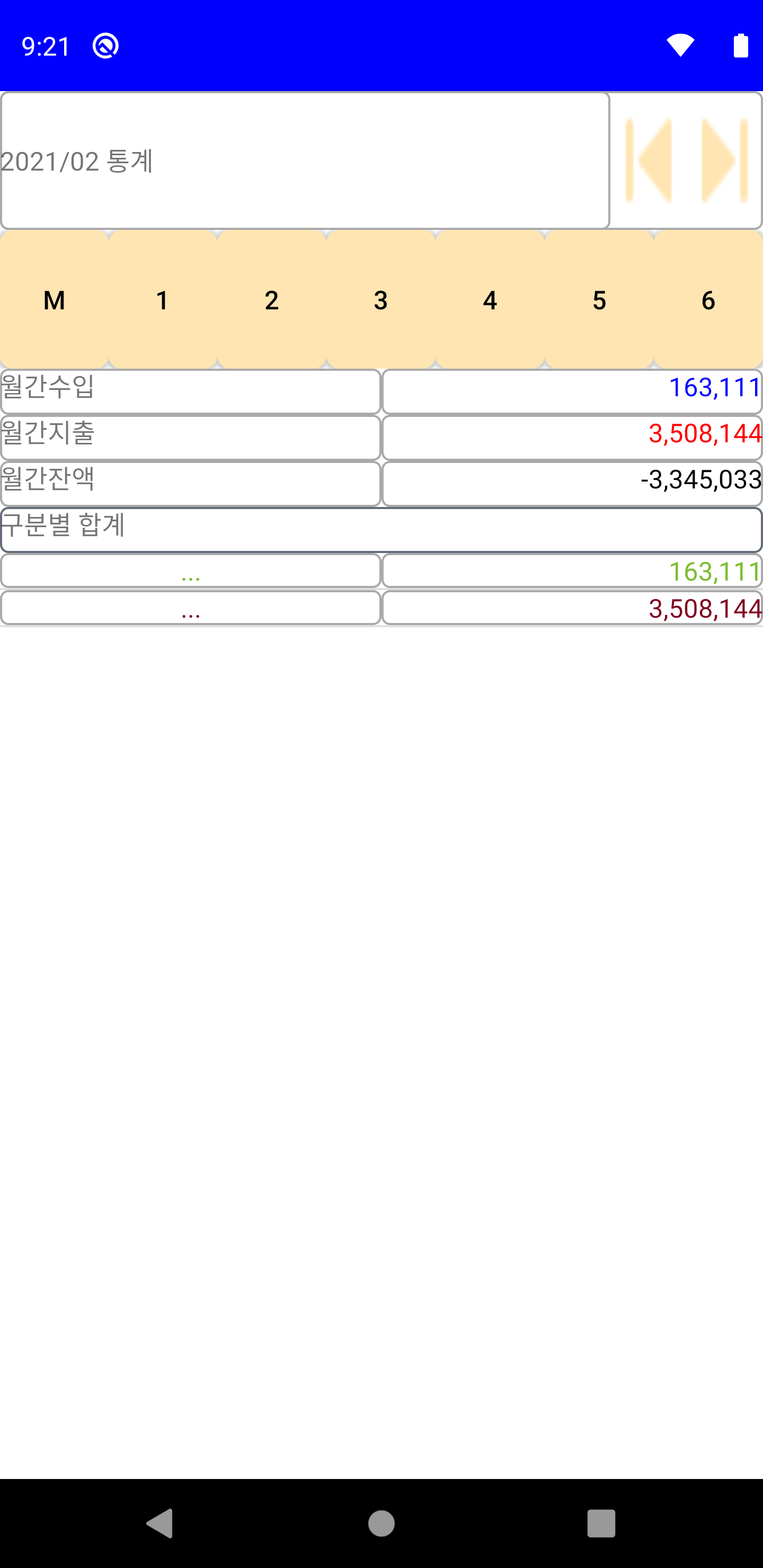
 통계 메뉴에서는 한달간의 수입/지출을 집계해 볼 수 있도록 하고 있으며

주간 단위로 산출도 가능하도록 하고 있음


또는 앱별로 수입/지출을 구분해서 집계도 할 수 있으므로 참고가 될 수 있음. (예을 들면 특정앱을 사용하는 카드의 지출이 많으지도 파악 가능)


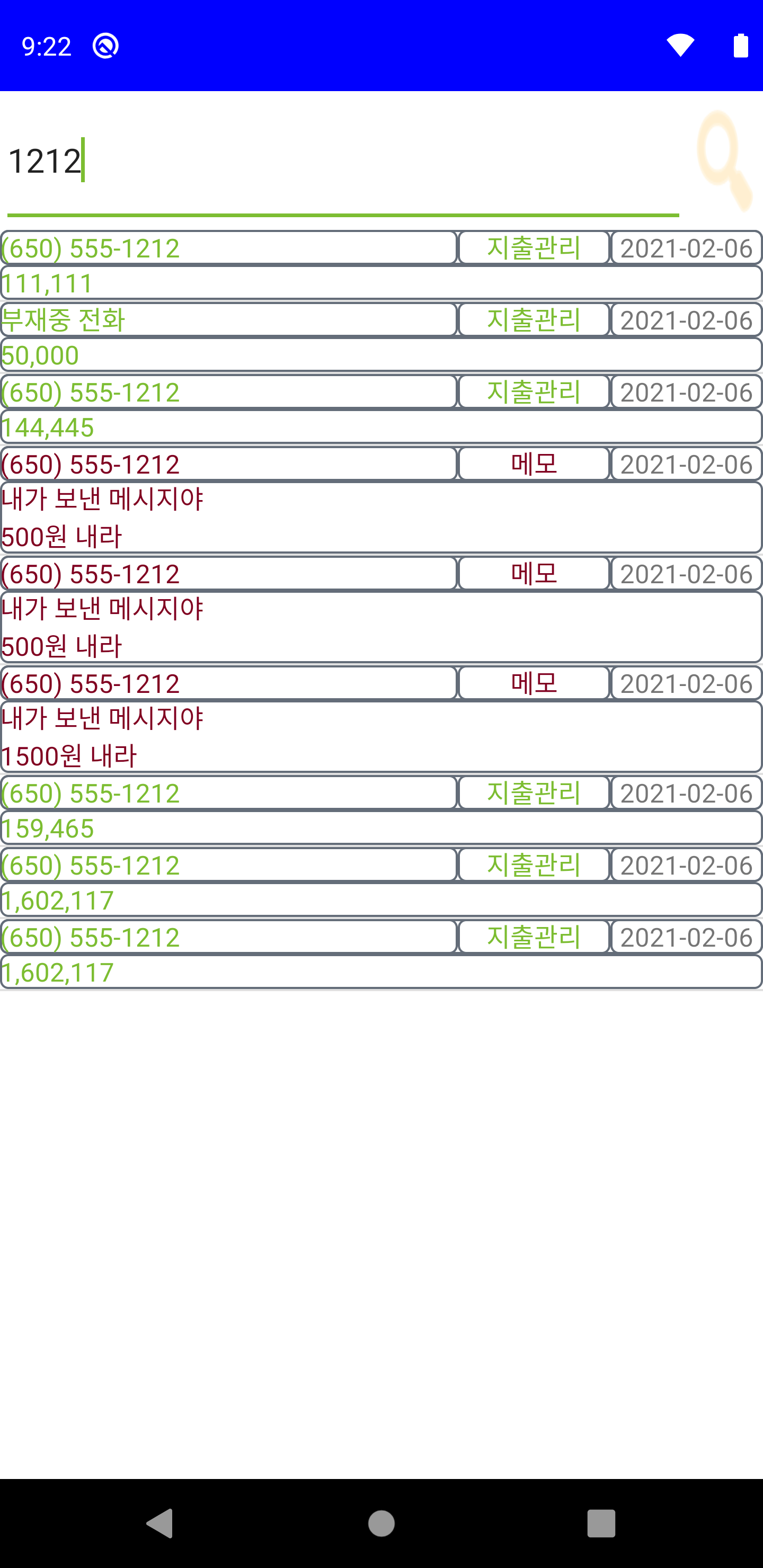
 검색 메뉴에서는 입력된 모든 자료를 검색할 수 있으며 검색은 제목이나, 내용중에 검색할 단어가 들어 있다면 모두다 조회가 될 수 있도록 구성 되며, 


검색된 리스트를 클릭하면 수정할 수 있도록 해당화면으로 이동도 지원됨


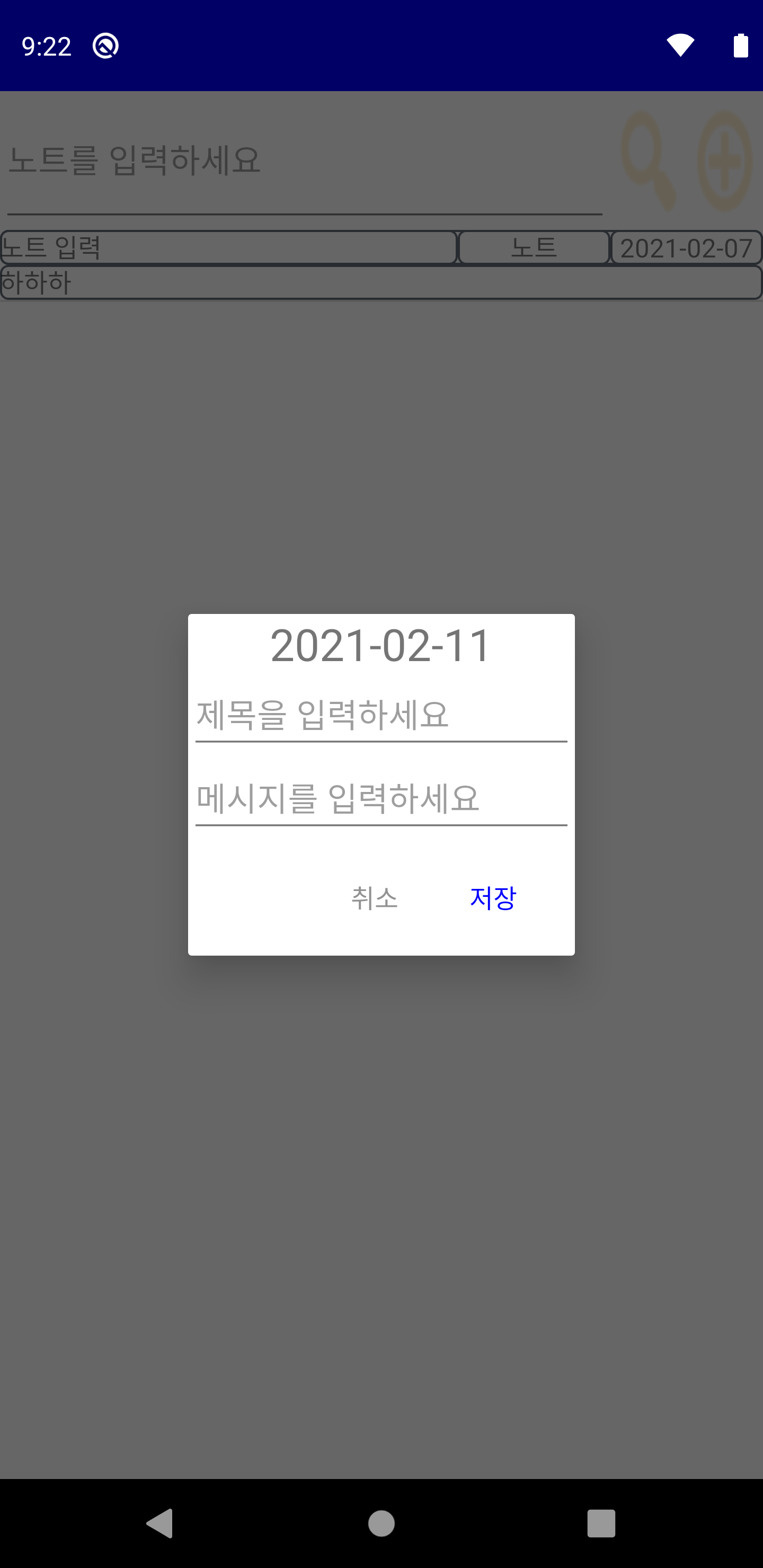
노트 메뉴에서는 간단한 제목 과 내용을 입력할 수 있으며, 화면내에서는 노트만을 대상으로한 검색도 지원된다. 


화면에서 검색(돋보기)버튼 클릭시에는 노트 내용을 검색하며,

추가(+)버튼을 클릭 하면 그림과 같이 팝업화면에서 내용을 입력하고 저장할 수 있다.


리스트에서 클릭시에는 수정/삭제를 할 수 있는 팝업으로 이동한다.


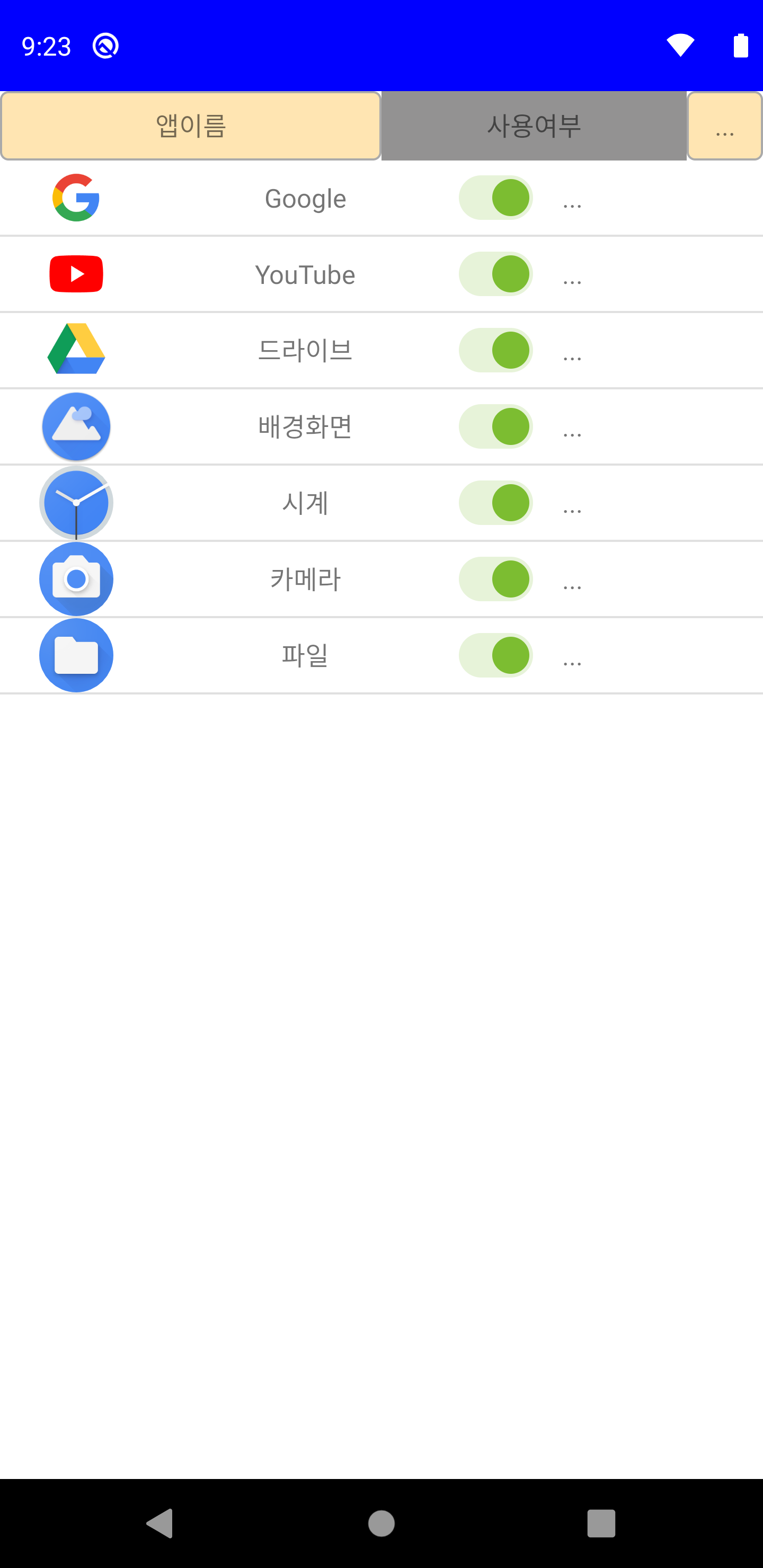
구분메뉴에서는 내폰에 설치된 앱목록을 보여주고 해당 앱을 클릭했을 때,  수입/지출 구분 을 입력하면  사용여부가 체크 되는 방식으로 저장한다. 


설정화면에서 데이터 초기화를 해도 이 내용은 초기화가 되지 않는다.

화면의 사용여부 를 클릭하면, 사용여부 선택된 리스트만 나오기도 하고

사용여부를 클릭하면 전체 앱 목록이 나오기도 한다. 


사용여부오른쪽의 ... 클릭시에는 앱을 찾을 수 있는 검색 기능도 지원된다. 


이상으로 간단하게 알림다이어리 앱의 사용설명을 정리한다. 2021.02.15 ~


더 궁금한 부분은 댓글을 달아 주시면 추가 설명을 하도록 할께요.... 읽어 주셔서 감사합니다.


반응형

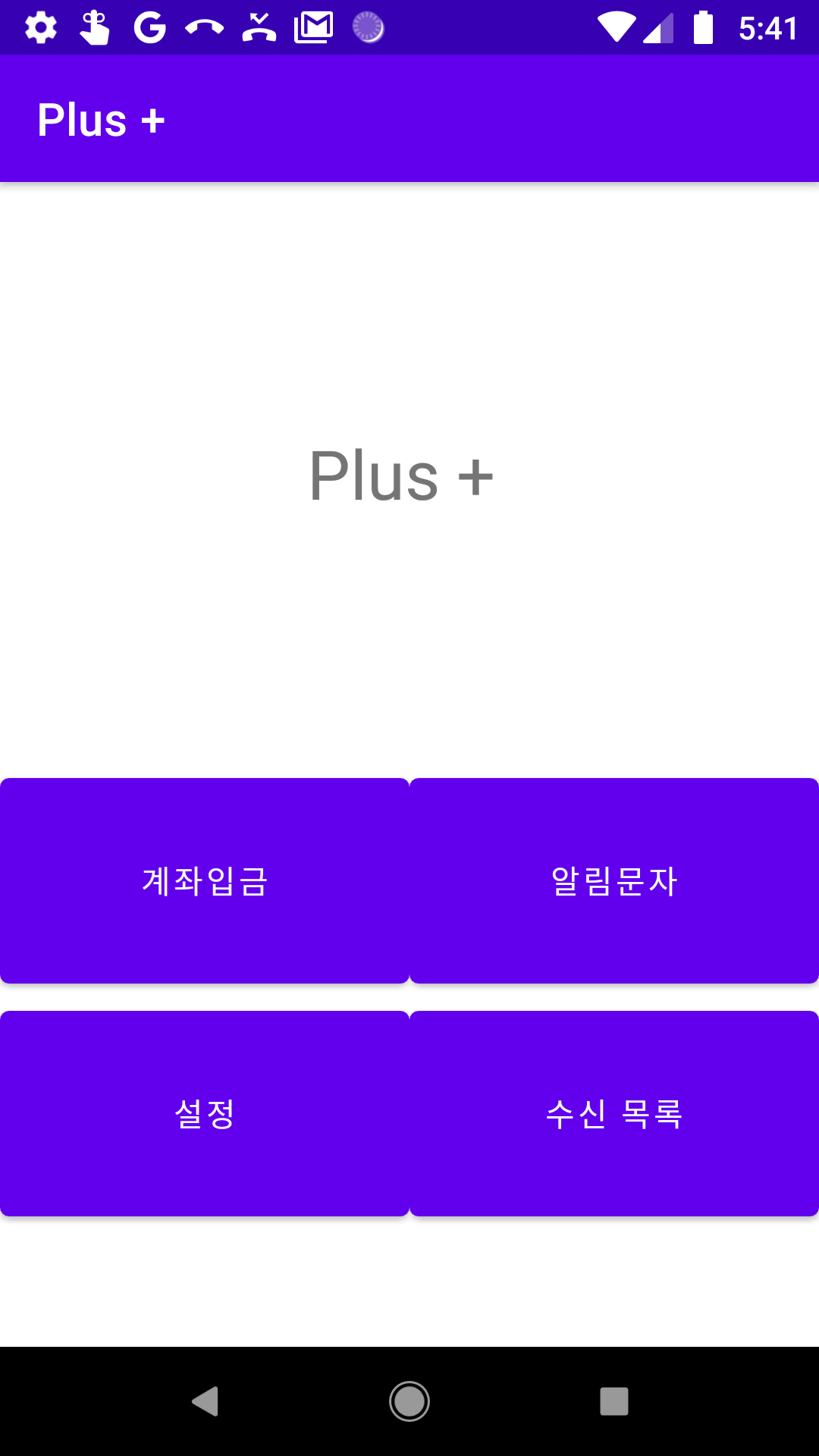
이 앱의 처음 화면 입니다.  화면은 단순 깔끔 그대로 이구요.  

지원하는 기능은 앱에서 나오는 알림(notify) 을 수신하기

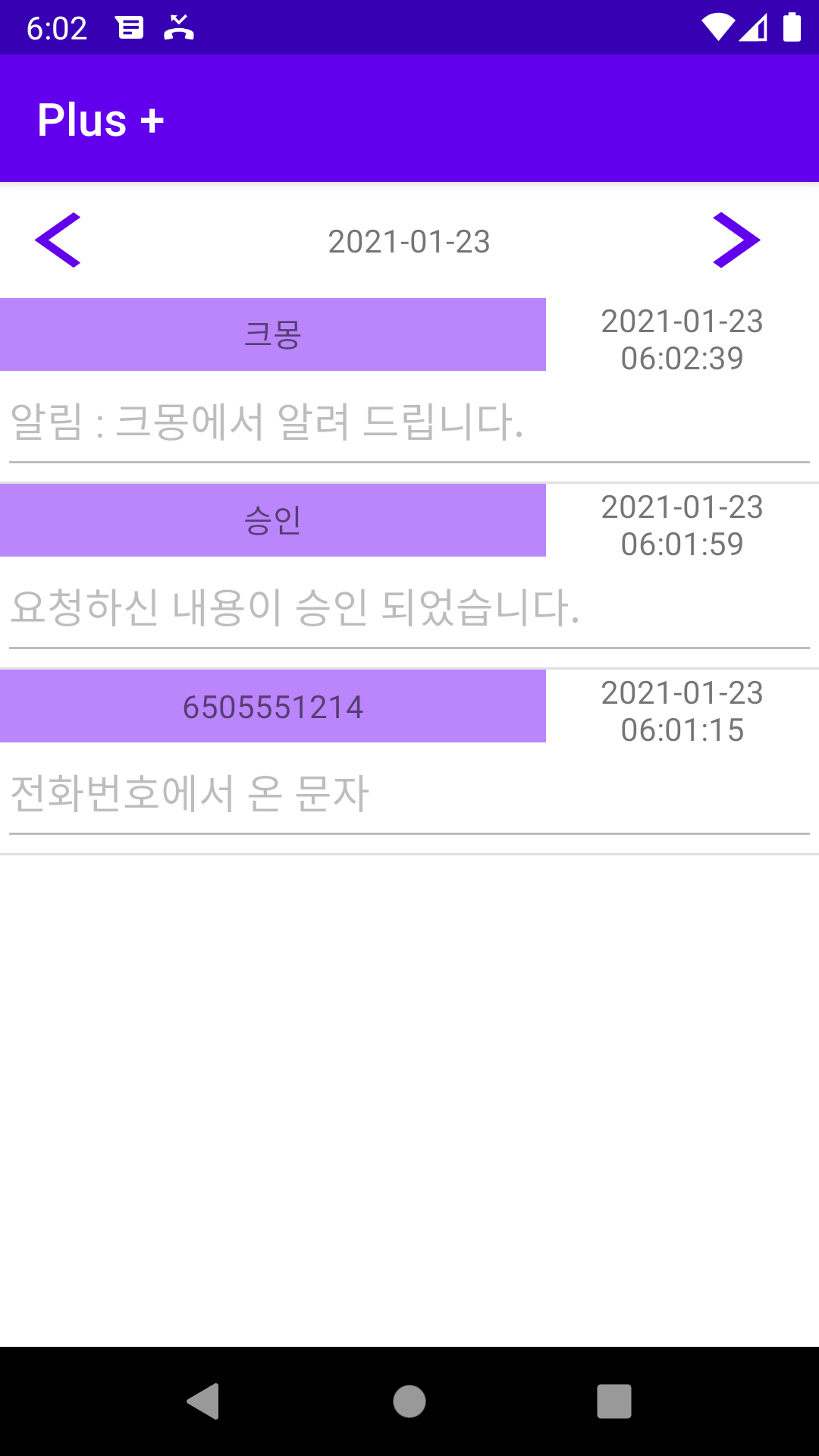
등록한 문구(단어)가 들어 있는 알림(notify) 문자(SMS) 수신시 기록하기

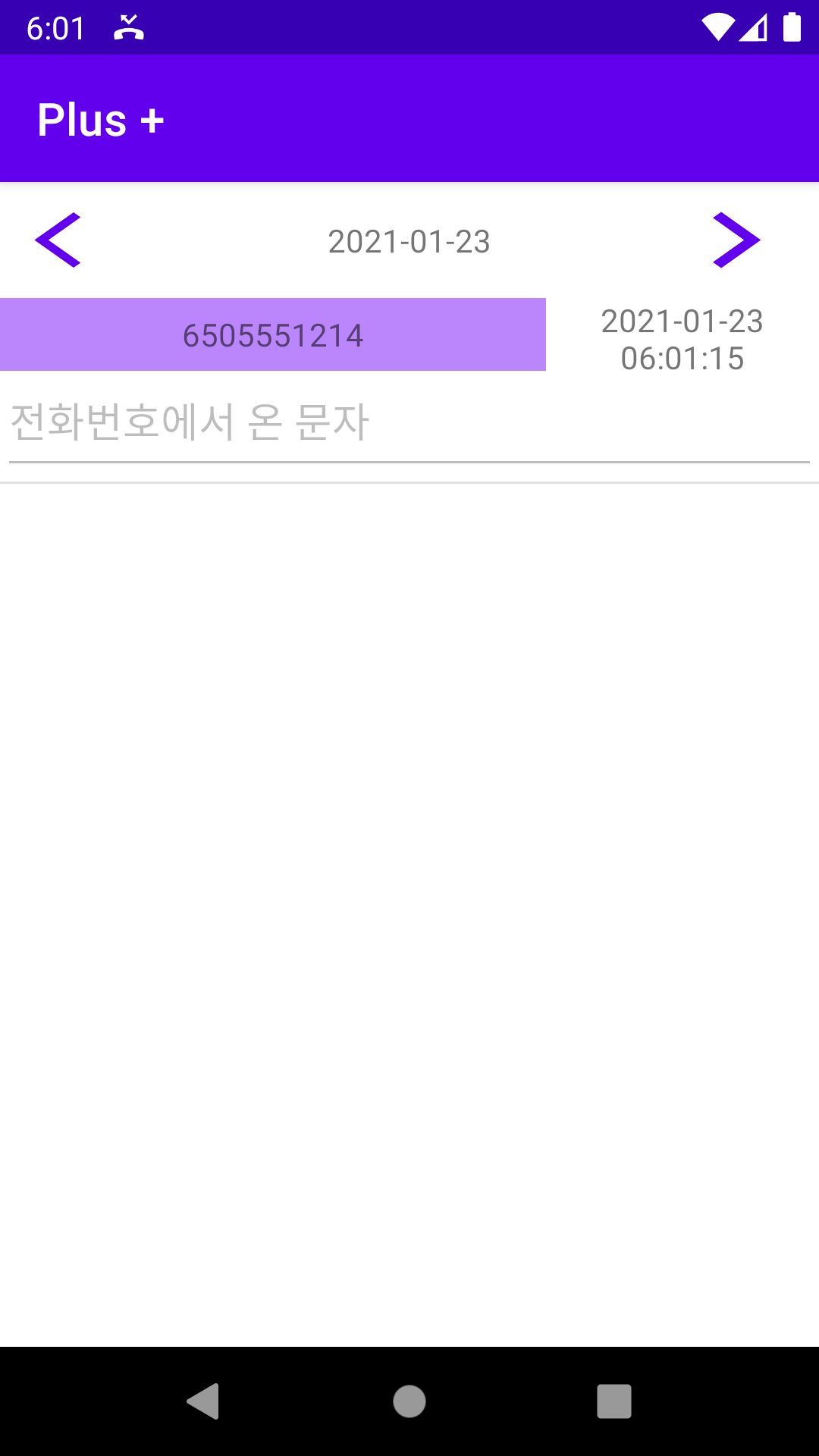
등록한 전화번호에서 오는 SMS 수신시 기록하기

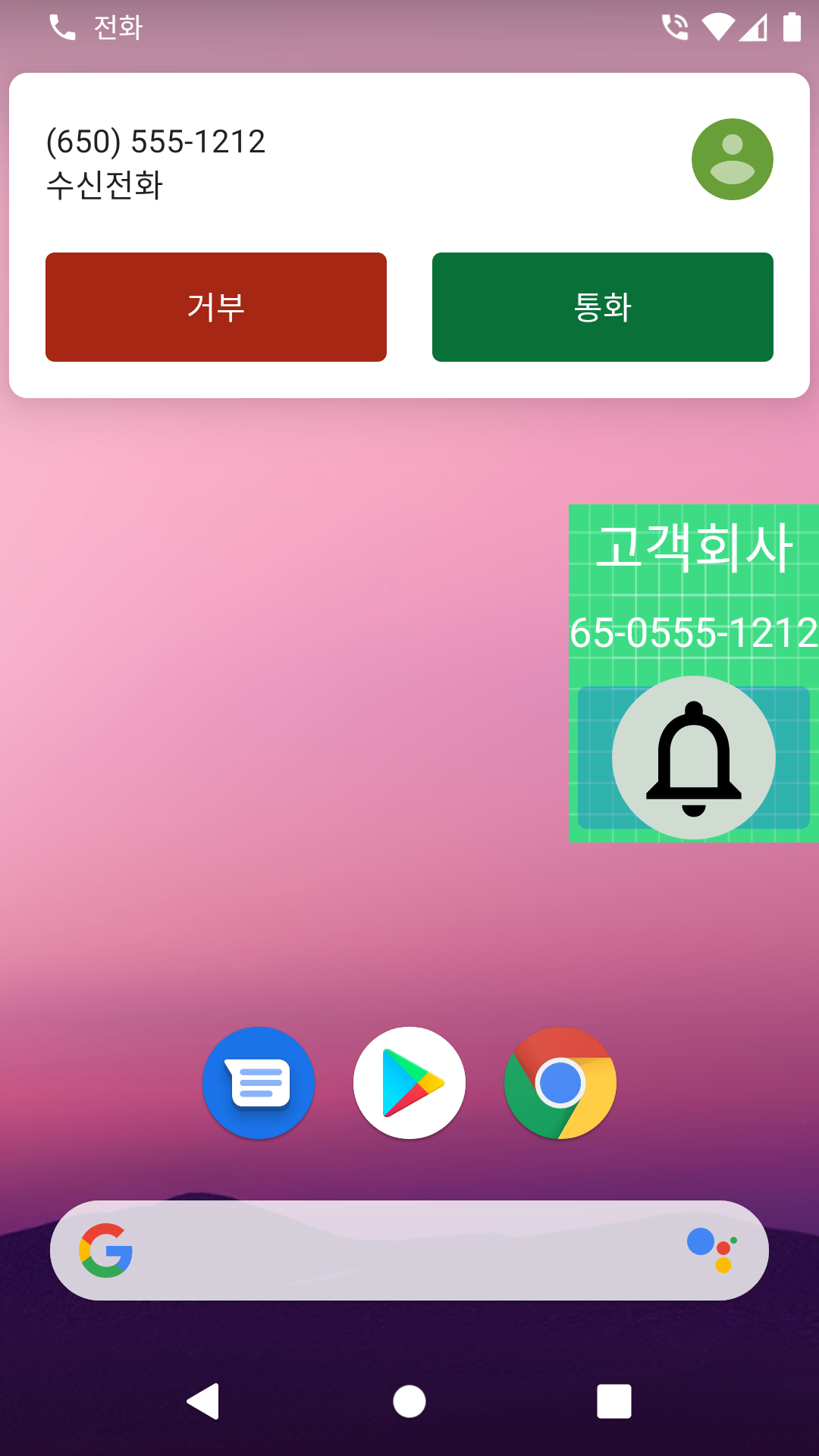
등록한 전화번호에서 들어오는 전화수신시 팝업창 안내 및 메모등록 하기 (음성메모지원)


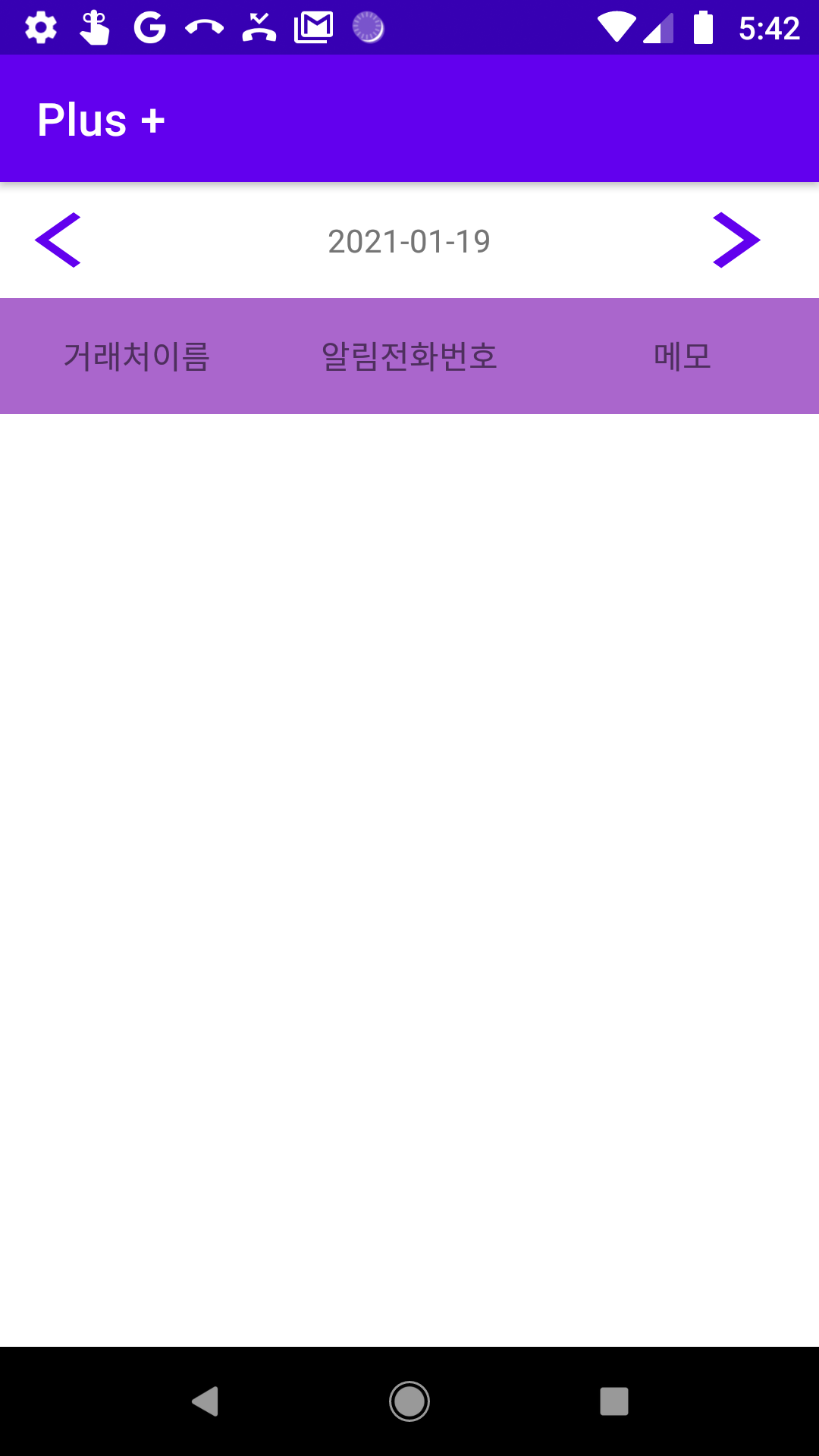
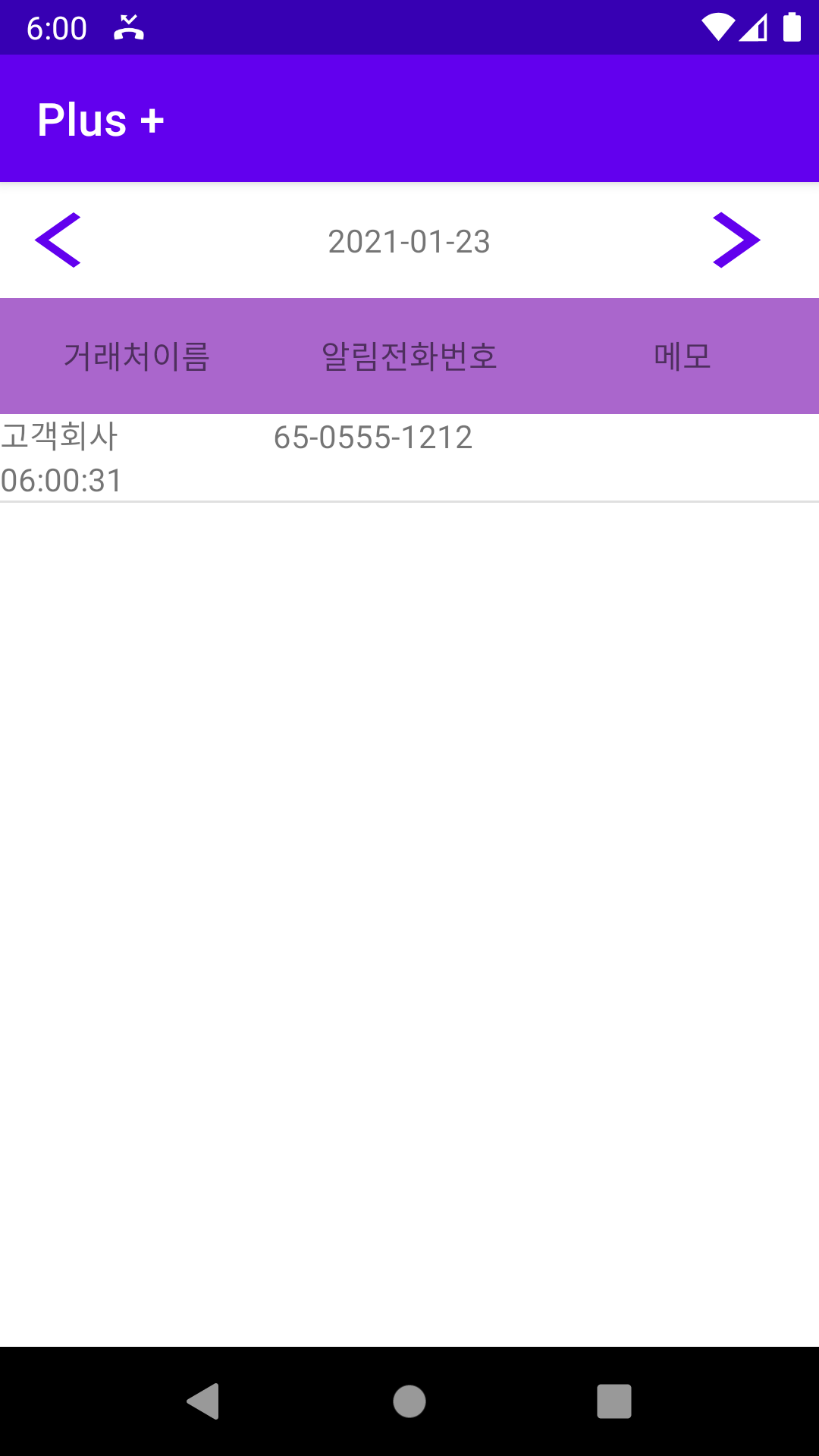
날짜별로 전화수신된 내역을 볼 수 있습니다

메모가 등록된 경우는 상세 조회도 가능 합니다


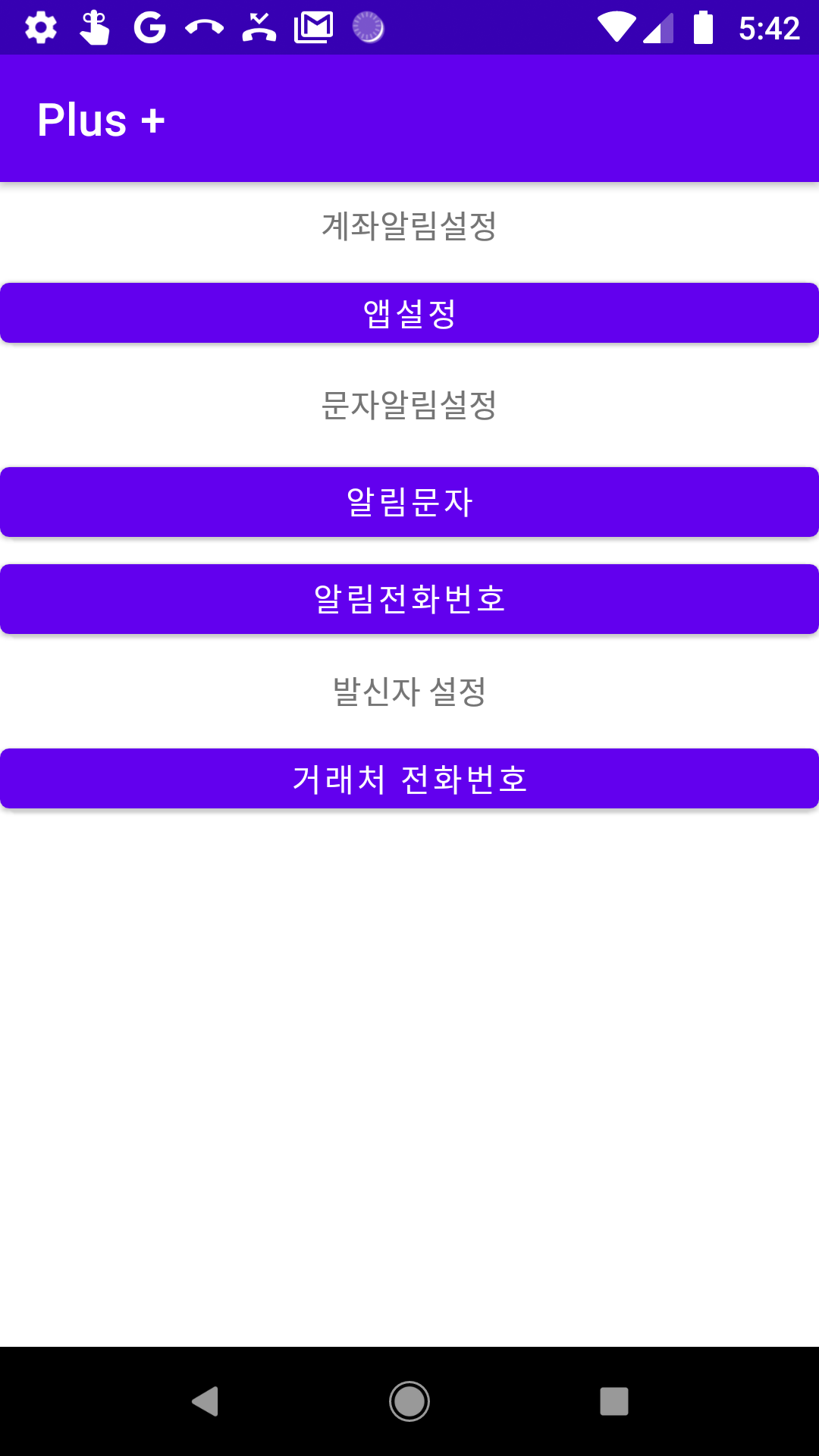
설정메뉴 화면인데요


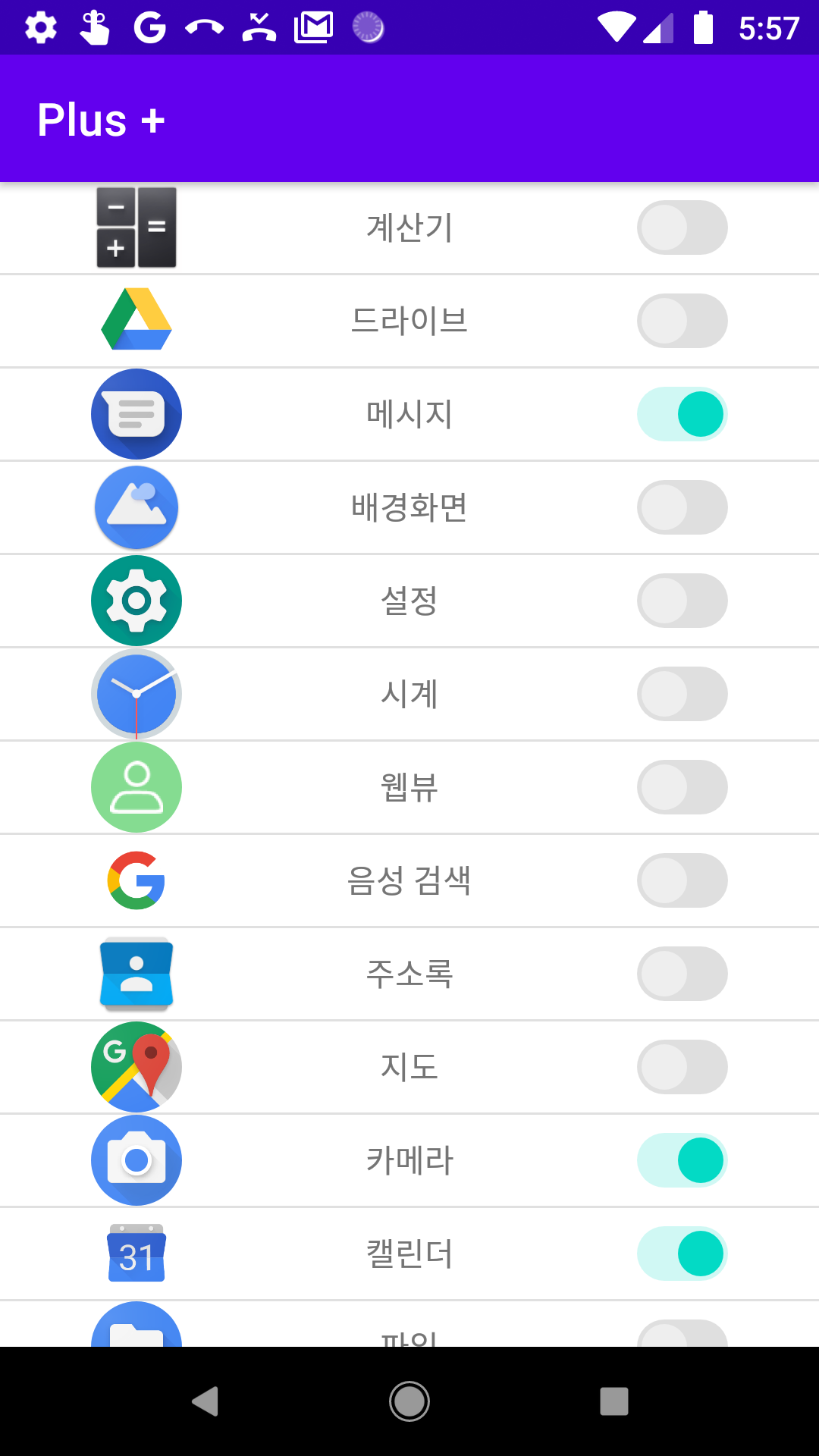
앱설정은 폰에 설치된 앱 목록에서 알림을 저장할 앱을 선택할 수 있습니다.


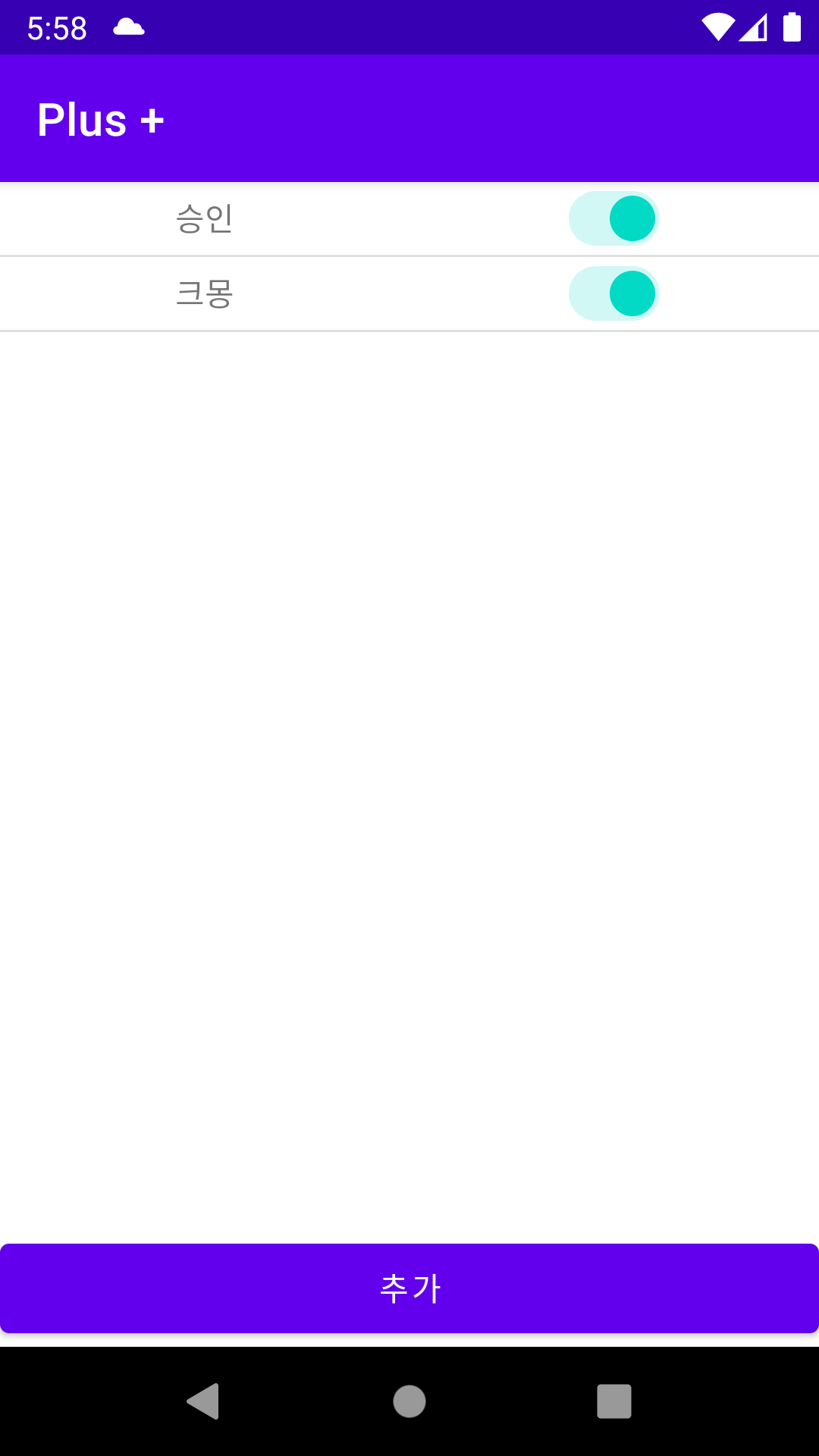
알림문자는  수신된 문장에서 추출할 문자(단어)을 기록 / 선택 할 수 있습니다.

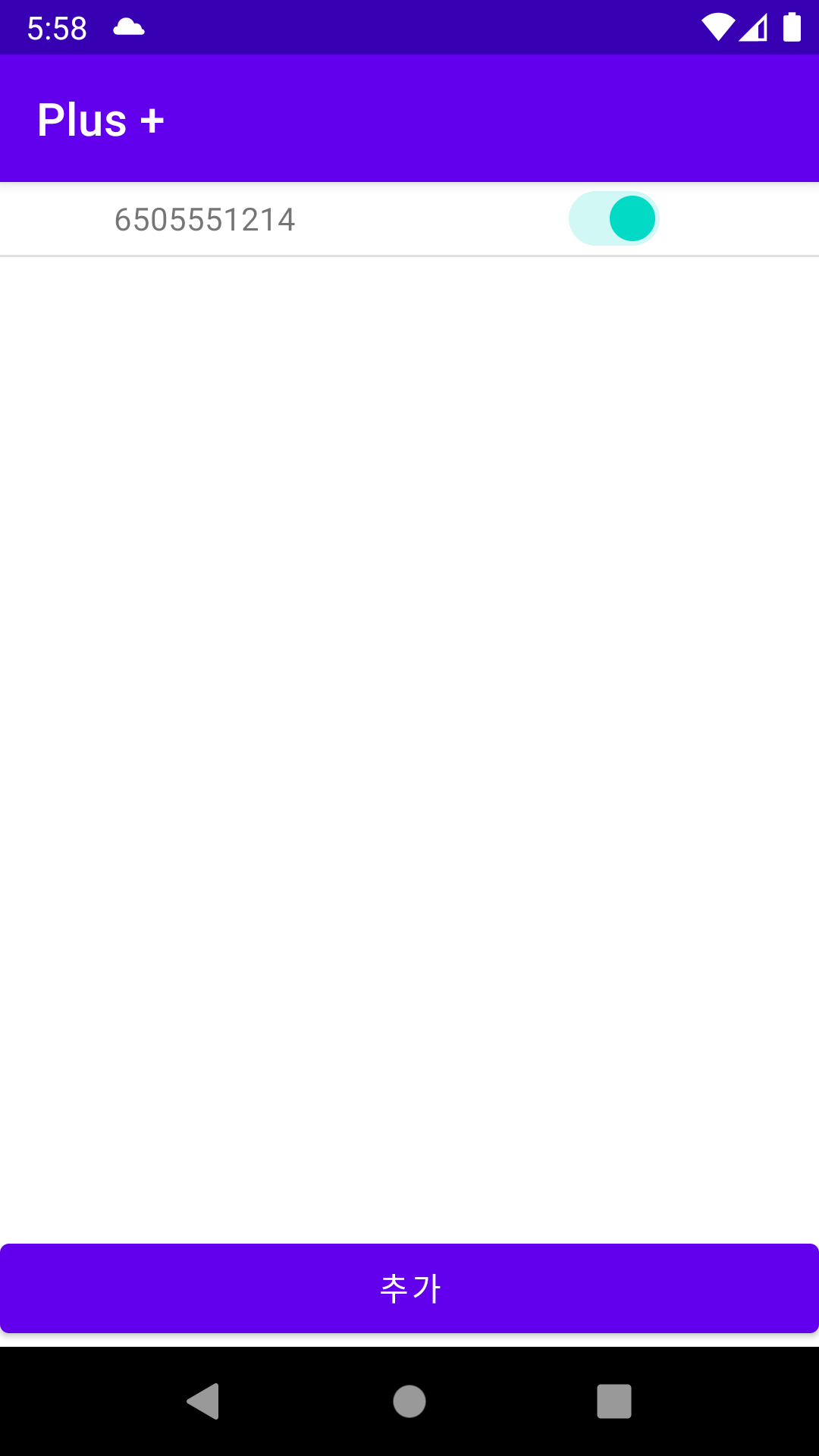
알림전화번호는 수신된 전화번호에서 오는 문장만 기록으로 남기도록 할 수 있습니다. 


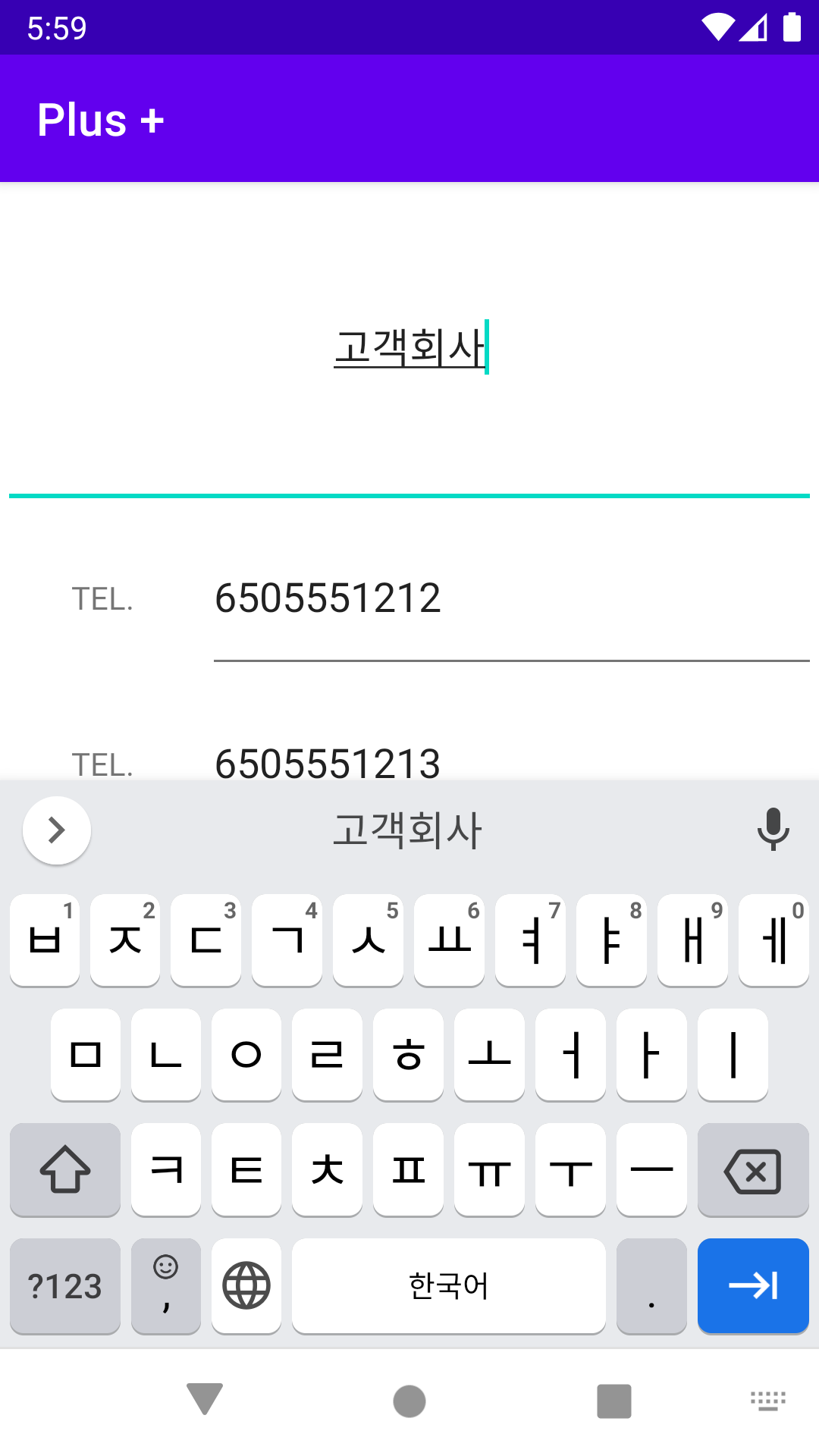
거래처전화번호는 전화가 걸려오면 등록된 번호가 있을 때 메모할 수 있는 창을 실행할 수 있도록 구현 됩니다.


내폰에 설치된 앱 목록에서 알림을 캐치할 앱을 선택 합니다. 


알림 문장에서 캐치할 문자(단어)를 추가하고 사용여부를 선택할 수 있습니다. 


 문자를 수신할 전화번호를 추가할 수 있습니다.


전화수신할 떄 메모를 기록할 창을 나오게할 전화번호 와 상대방 이름을 기록해 둡니다.


전화가 수신 되면 등록했던 번호인지 확인하고

팝업을 클릭하거나, 


통화를 하고 끊는 시점에 메모을 기록할 팝업창을 실행 합니다.


 수신전화번호와 통화를 하고 끊었을 때 등록할 기록을 보여 줍니다.


 알림전화번호에서 온 문자를 보여주는 화면 입니다.


 알림문자 에서 수신된 문장 목록을 보여 줍니다.


반응형

릴리즈에서
2020.07.28 패치를 적용하면서 또하나를 배웠습니다. ㅠㅠ 그러나 공공마스크 재고 제공을 해 주던 서비스가 중지 되어 더 이상 표시가 되지 않습니다. 지도가 나오지 않았던 이유는 릴리즈에서도 google_map_key을 설정해야 한다는 것을 4개월이 지난 시점에야 알아내게 되어 … ㅠㅠ 이젠… 그것을 알아냈다는 것 만으로만족해야만 하는 상황이 되었습니다.
———————————————————————————
지도가 표출 되지 않습니다. 조금더 배워야 하나 봅니다.
ㅠㅠ;;
공공데이터 포털에서 제공하는 데이터를 참조하여
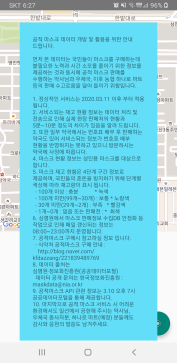
내주변에 있는 공공마스크 판매처를 찾아봅니다.
1. 데이터 출처는 심평원‧정보화진흥원(공공데이터포털) 입니다.
데이터 공개 문의는 한국정보화진흥원 : maskdata@nia.or.kr 으로 하세요.
2. 실제 데이터와 5~10분 차이가 있을 수 있습니다.
3. 일부약국등에서는 번호표를 부여하는 경우가 있어서 앱의 정보와 무관할 수 있습니다.
4. 마스크 정보는 성인마스크 기준입니다.
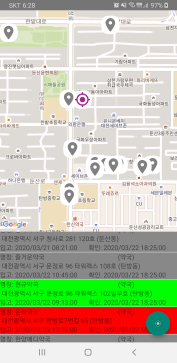
5. 마스크 재고는 혼돈을 피하기 위해서 다음 4가지로 구분합니다.
– 100개 이상 : 충분 * 녹색
– 100개 미만(99개~30개) : 보통 * 노랑색
– 30개 미만(29개~2개) : 부족 * 빨강색
– 1개~0개 : 없음 또는 판매전 : * 회색
6. 심평원에서 마스크 판매정보 수집DB 안정화 등 작업으로 인해 매일 갱신되는 정보는 08:00~23:00까지 운영됩니다.
7. 식약처 공적마스크 구매 안내 :
http://blog.naver.com/kfdazzang/221839489769
8. 공적 마스크 서비스 시 어려운 환경에서도 일선에서 공헌해 주시는 약사님, 우체국 종사자분, 하나로 마트(예정) 분들께도 감사의 말씀을 드립니다.

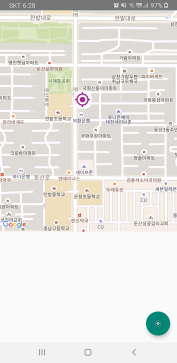
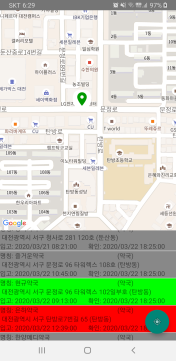
앱을 사용하는 방법은 실행한다. 화면에 표시된 마크를 클릭한다. 리스트가 나오면 약국 이름을 클릭하여 위치를 하고 찾아간다. 끝.
참 쉽죠???

반응형

새로운 버젼으로 업데이트 해 드립니다.  Google Calendar 에서는 아직 음력 관리를 원할하게 해 주지 않는 현상이 있었습니다.  그래서 과거에 만들었던 앱을 다시 만들어 보았습니다.

2020.06.20 구글에서 패치 적용에 권한등으로 제한 많아졌습니다.  앞으로는 구글 달력에 등록 하는 기능을 제한 하기로 결정 했습니다.  이후 버전에서는 구글 달력에 기록, 삭제 하는 기능을 사용하지 않을 예정 입니다.

  1. 필요권한

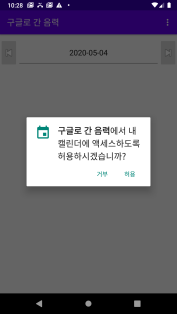
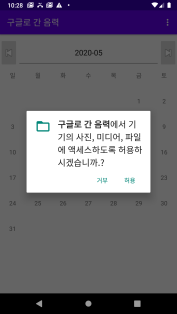
–  외장메모리 읽기, 쓰기 ( 2020.06.20 기준 : 달력 읽기, 쓰기은 삭제 합니다.)

2. 기본 기능

– 음력, 양력 달력을 기록 합니다.


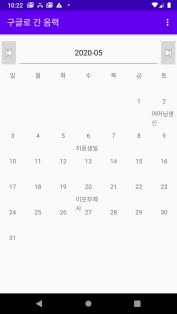
시작하면 기본적으로 현재월을 표시해 드립니다

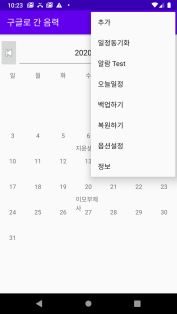
3. 메뉴 기능 설명

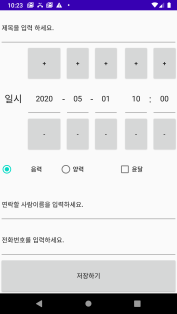
  • 추가 : 새로운 달력을 기록 합니다.
  • 알람 Test : 알림이 동작하는 지 확인하기 위해서 사용 합니다. 특별하게 사용할 필요는 없는 것으로 생각이 됩니다.
  • 오늘 일정 : 등록된 일정중에서 오늘 일정에 해당하는 일정이 있으면 자동으로 보여 줍니다.
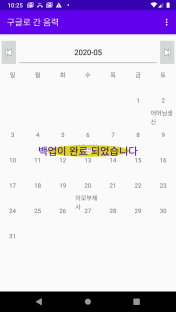
  • 백업하기 : 데이터를 보관하기 위해서 백업 합니다. (외장메모리 사용권한을 취득하는 메시지가 나온 경우는 실행되지 않습니다. 권한 획득후 한번더 해 주어야 합니다.)
  • 복원하기 : 백업했던 데이터로 복원 합니다. (외장메모리 사용권한을 취득하는 메시지가 나온 경우는 실행되지 않습니다. 권한 획득후 한번더 해 주어야 합니다.)
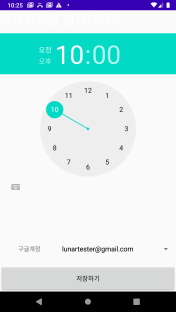
  • 옵션설정 : 일정 등록시 사용할 구글 계정 확인 및 일정 등록시 사용할 알림 시간을 설정할 수 있습니다.
  • 정보 : 이 설명 페이지를 보여 드립니다.


5.  옵션설정 화면에서는 사용할 알림 시간을 선택할 수 있습니다.

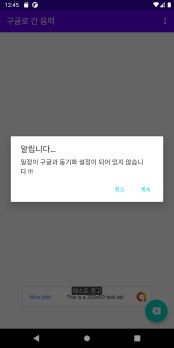
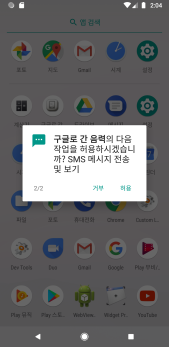
6.  각종 알림 메시지 화면 예시

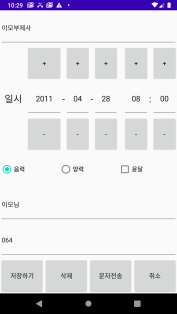
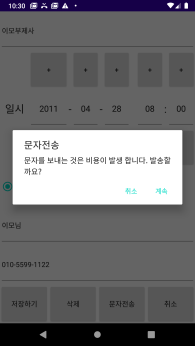
– 문자전송 : 일정 수정화면에서 문자전송을 클릭한 경우 나타나며, 구글의 정책에 따라 직접 SMS전송을 하지 않고, SMS 전송 문자앱으로 전화번호 와 문구를 전달해 드립니다.

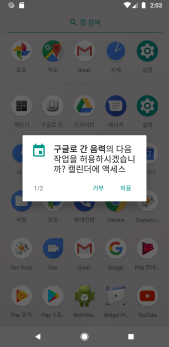
– 외장메모리 사용 : 백업 과 복원을 위해서는 외장메모리 사용권한이 필요합니다.  권한이 없는 경우는 권한 확인을 시도하기 때문에 백업 또는 복원이 되지 않습니다.

7. 이 앱에 대한 사용에 질문이 있으시면 6k2emg@gmail.com 으로 메일 부탁 드립니다.

반응형

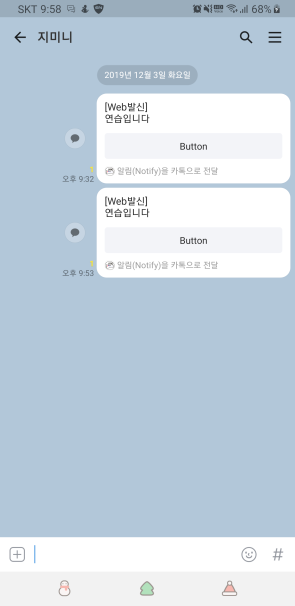
이 앱의 기능은 스마트폰으로 오는 알림(Notify)을 중간에서 확인하여 미리 앱에 등록한 문구가 들어 있으면 사전에 등록한 카카오톡 친구에게 해당 문구가 들어 있는 알림을 전달해 주는 앱 입니다.

  1. 설치하기

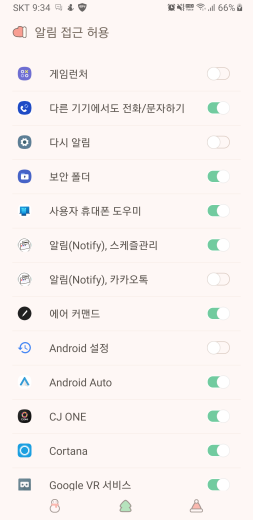
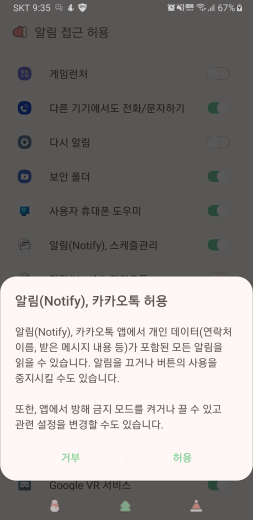
2. 설치를 시작하면 제일 먼저 스마트폰의 설정에서 알림 접근 허용 권한을 허용해 주어야 합니다.

(앱의 이름은 기능 개선을 위해 변경될 수 있습니다.)

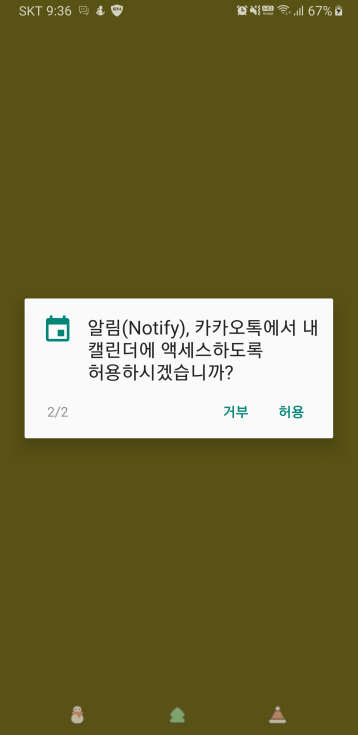
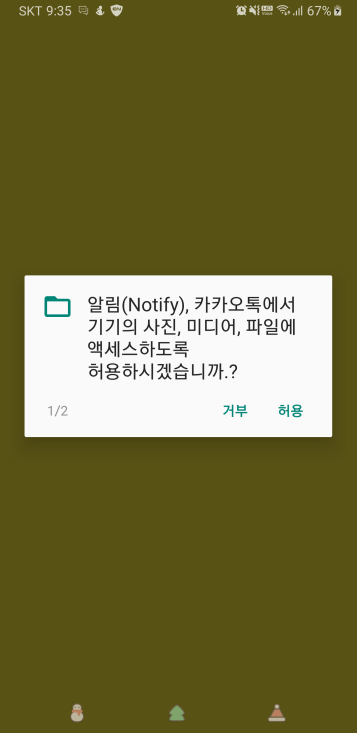
3. 알림 접근 권한이 허용 되면,  앱이 실행 되면서 필요한 권한의 허용을 요청 합니다.


4. 이번 버전에서는 알림이 와도 내 카렌더에는 저장을 하지는 않습니다. 다만, 사용이 필요한 경우가 있을 것 같아 미리 권한을 요청 합니다. 사진 폴더의 이미지도 아직은 사용을 하지 않습니다.


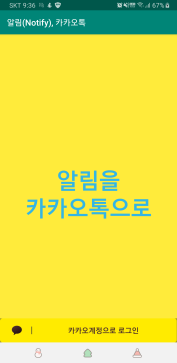
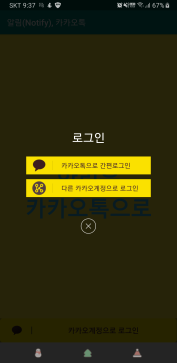
5. 권한을 부여 받으면 그 다음은 앱의 실행을 위해서 카카오계정으로 로그인을 실행 합니다.

로그인이 완료 되면 카카오톡으로 메시지를 전달하기 위한 사전 동의 여부를 확인 합니다.

사전에 동의를 하지 않는 경우 이 앱을 사용할 수 없습니다. 


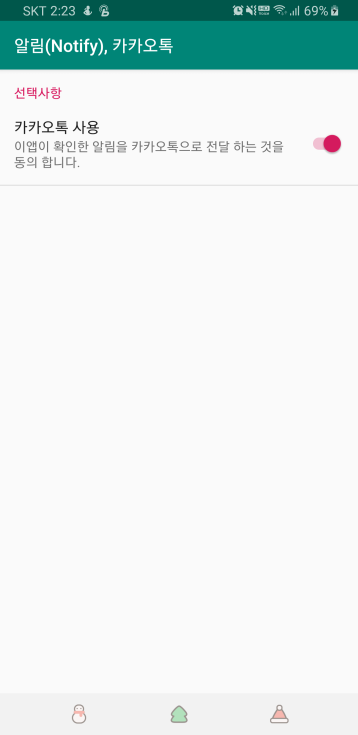
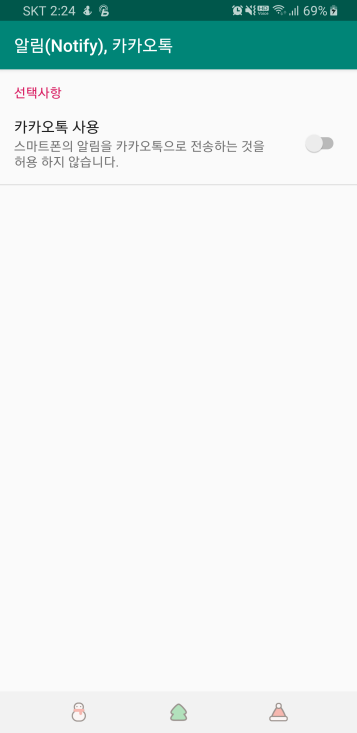
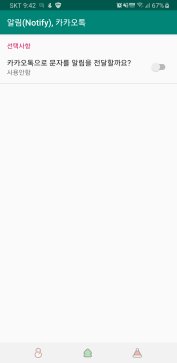
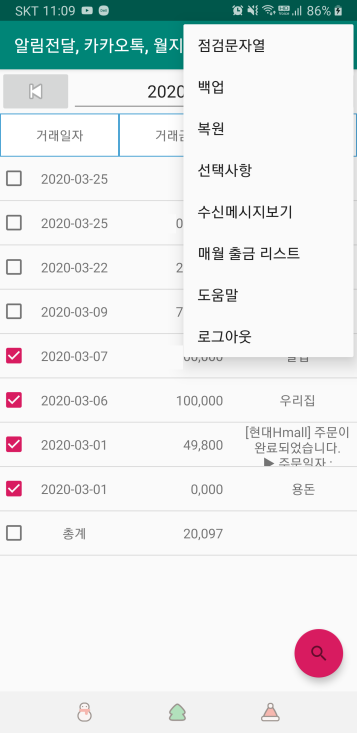
6.  선택사항을 들어가서 카카오톡으로 메시지 전달 하는 기능을 사용 으로 설정 합니다.

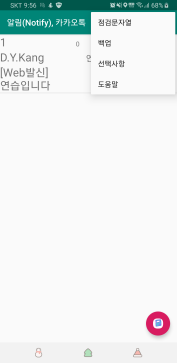
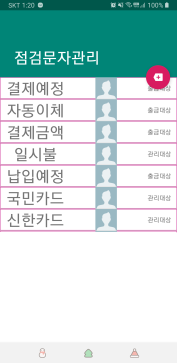
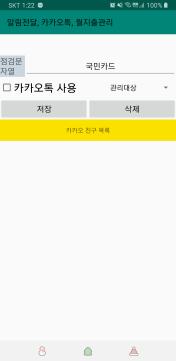
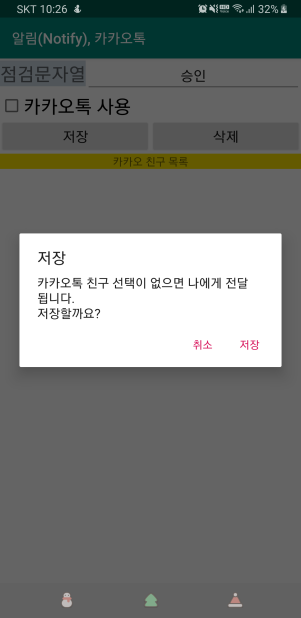
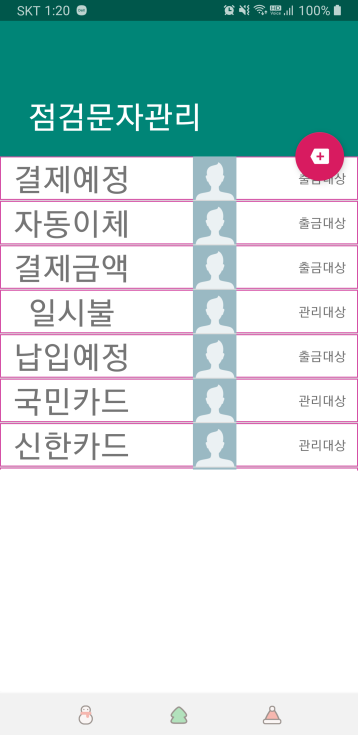
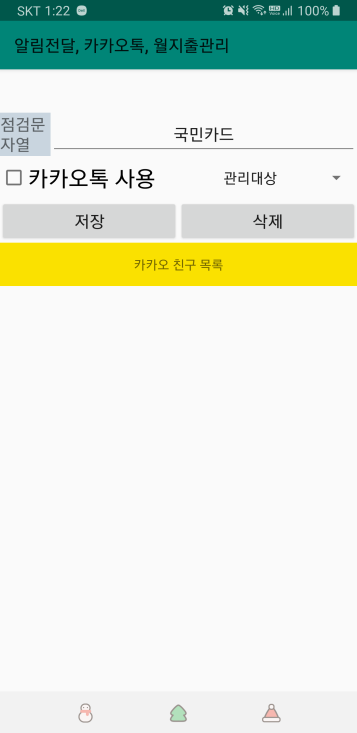
7. 점검문자열 메뉴를 들어가서 + 버튼을 클릭하여 점검문자열을 등록 합니다. 이 때 카카오톡 사용 여부를 체크 하여 카카오톡 친구 목록이 나오면 점검문자열에서 점검된 알림을 전달할 친구를 선택 합니다. (점검문자열을 등록할 때, 전달할 카카오톡 친구을 선택하지 않으면 해당 문자열의 내용은 본인의 카톡 메모로 전달 됩니다.  이 경우도 선택사항에서 카카오톡 전송을 선택한 경우만 적용 됩니다.) 친구를 추가하면 처음 1회 앱에 대한 사용 승인을 해야 이앱에서 친구 목록으로 조회가 됩니다. 알림을 공유할 친구들 모두가 이앱을 설치하고 사용승인이 될 수 있게 해 주세요.

점검문자열에서 관리대상을 선택한 경우는 수신된 문자를 친구에게 전달하는 기능을 수행하며

출금대상을 선택한 경우는 아래 10번 이후에 추가된 기능으로 월간 출금 기능 표시에 사용 됩니다.

8. 이제는 알림 오는 걸 기다리는 일만 남았습니다.

9.  사용하는 방법이 궁금 하시면 동영상 으로 그 내용을 확인하세요.

그럼…

(2020.03.08 추가된 기능 설명 입니다.)

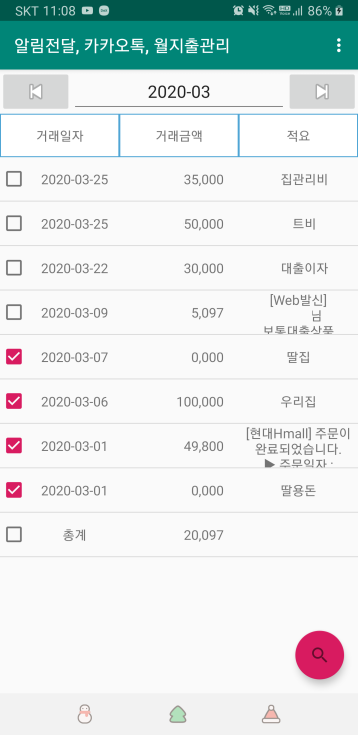
10.  새로운 버젼이 나오면 수신 메시지에서 매월 나가야 하는 이력들만 뽑아서 조회 되도록 추가 했습니다.  (그림은 샘플 입니다. ) 이 기능을 사용하기 위해서는 7번에 설명된 점검문자관리에서 구분항목을 출금대상으로 선택한 경우에만 적용 됩니다.

기존에 있던 메인 화면은 새로 추가된 “수신메시지보기” 메뉴로 이동 했습니다.


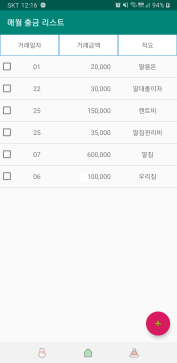
11.  매월 반복적인 항목을 따로 관리 할 수 있는 “매월 출금 리스트” 메뉴도 추가 되었습니다.

리스트가 나오고 아래 “+” 버튼을 클릭 하면 매월 출금 리스트를 추가할 수 있습니다.

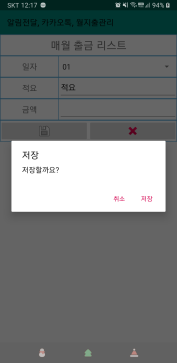
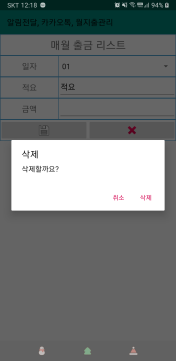
디스크 모양 버튼은 저장하는 기능이 동작 합니다.  “X” 버튼은 삭제할 수 있습니다.

다만, 리스트에서 선택해 수정/삭제 화면으로 들어온 경우만 가능 합니다.

이상 추가된 기능 입니다.


반응형

+ Recent posts