https://developers.google.com/identity/one-tap/android/get-started

그간은 firebase 에서 지원하는 구글 로그인만 보고 있었는데, 오늘은 은인(?)을 만나게 되어 다른거 하나를 알게 되었다.
구글에서 말하는 로그인 / 가입 방식... 이걸 이용하면 웹 사이트 운영시에는 도움이 될 것 같기도 하다.


2024.10.16 다시 찾아 본 글에서 이제는 더 이상 one tap login 을 사용할 수 없을 듯 합니다.


저 자료를 보면서 구현을 해 보았다. 제일 먼저 구현할 부분은 gradle 파일에 설정하기

dependencies { ... implementation 'com.google.android.gms:play-services-auth:20.0.1' }

가이드에 나와있는데로... 그 다음은 API 활용을 위해서 cloud 에 사용자 인증정보를 추가 하고 클라이언트ID을 받아서 챙겨 두자. 등록할 때 앱의 package 이름 그리고 SHA-1 디지털지문이 필요하므로 이것도 반드시 기억.

여기서 주의할 부분을 찾았다. 가이드에 나와 있는 부분인데, 간과하고 넘어갔더니.

Google API 콘솔 프로젝트 설정

  1. 에서 프로젝트 열기 API 콘솔을 , 또는 당신이 아직없는 경우 프로젝트를 만듭니다.
  2. OAuth 동의 화면 페이지에서 모든 정보가 완전하고 정확한지 확인하십시오. 특히 앱의 개인정보 보호정책 및 서비스 약관의 URL을 지정했는지 확인하세요.
  3. 자격 증명 페이지에서 앱에 대한 Android 클라이언트 ID가 아직 없는 경우 생성합니다. 앱의 패키지 이름과 SHA-1 서명을 지정해야 합니다.
  4. 자격 증명 페이지에서 웹 애플리케이션 클라이언트 ID가 아직 없는 경우 생성합니다. 승인된 JavaScript 출처 및 승인된 리디렉션 URI 필드를 비워 둘 수 있습니다. 이 클라이언트 ID는 인증 백엔드 서버를 나타냅니다. (서버에서 Google API를 호출할 때 이 클라이언트 ID를 사용하지만 사용하지 않더라도 필요합니다.)

내가 안드로이드앱을 개발 한다고 해서 안드로이드 앱용 client id 을 만들어야 하는 게 아니였다. 그래서 수정본에서는 다음과 같이 구성을 만들었다.
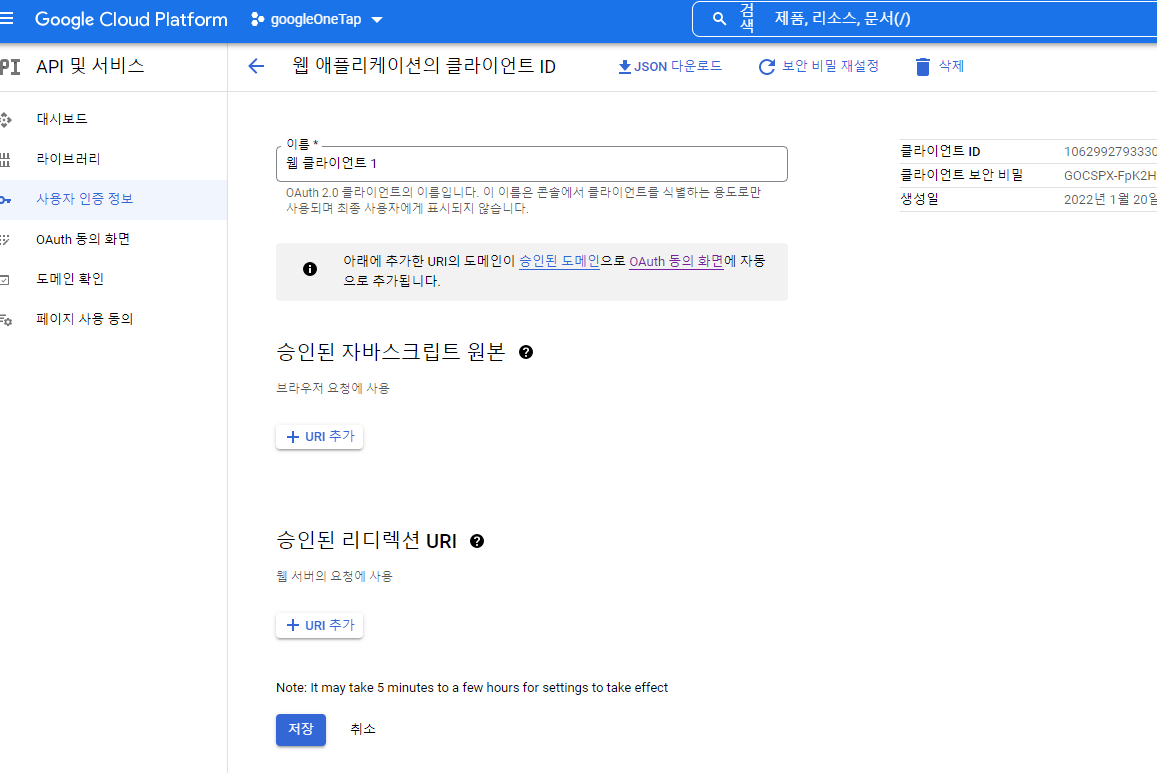
클라이언트 ID을 위해서 등록한 샘플

위 가이드의 설명처럼 자바스크립트 원본 URI나 승인된 리디렉션 URI 등은 입력하지 않아도 된다. 잘 보고 따라 하시길...

import androidx.annotation.NonNull; import androidx.annotation.Nullable; import androidx.appcompat.app.AppCompatActivity; import android.content.Intent; import android.content.IntentSender; import android.os.Bundle; import android.util.Log; import com.google.android.gms.auth.api.identity.BeginSignInRequest; import com.google.android.gms.auth.api.identity.BeginSignInResult; import com.google.android.gms.auth.api.identity.Identity; import com.google.android.gms.auth.api.identity.SignInClient; import com.google.android.gms.auth.api.identity.SignInCredential; import com.google.android.gms.common.api.ApiException; import com.google.android.gms.common.api.CommonStatusCodes; import com.google.android.gms.tasks.OnFailureListener; import com.google.android.gms.tasks.OnSuccessListener; public class MainActivity2 extends AppCompatActivity { private static final int REQ_ONE_TAP = 100; private static final String TAG = "MainActivity"; boolean showOneTapUI = false ; private SignInClient oneTapClient; private BeginSignInRequest signInRequest; @Override protected void onCreate(Bundle savedInstanceState) { super.onCreate(savedInstanceState); setContentView(R.layout.activity_main2); oneTapClient = Identity.getSignInClient(this); signInRequest = BeginSignInRequest.builder() .setPasswordRequestOptions(BeginSignInRequest.PasswordRequestOptions.builder() .setSupported(true) .build()) .setGoogleIdTokenRequestOptions(BeginSignInRequest.GoogleIdTokenRequestOptions.builder() .setSupported(true) // Your server's client ID, not your Android client ID. .setServerClientId(getString(R.string.default_web_client_id)) // Only show accounts previously used to sign in. .setFilterByAuthorizedAccounts(true) .build()) // Automatically sign in when exactly one credential is retrieved. .setAutoSelectEnabled(true) .build(); oneTapClient.beginSignIn(signInRequest) .addOnSuccessListener(this, new OnSuccessListener<BeginSignInResult>() { @Override public void onSuccess(BeginSignInResult result) { try { Log.e(TAG, "onSuccess..................."); startIntentSenderForResult( result.getPendingIntent().getIntentSender(), REQ_ONE_TAP, null, 0, 0, 0); } catch (IntentSender.SendIntentException e) { Log.e(TAG, "Couldn't start One Tap UI: " + e.getLocalizedMessage()); } } }) .addOnFailureListener(this, new OnFailureListener() { @Override public void onFailure(@NonNull Exception e) { // No saved credentials found. Launch the One Tap sign-up flow, or // do nothing and continue presenting the signed-out UI. Log.e(TAG, e.getLocalizedMessage()); } }); } @Override protected void onActivityResult(int requestCode, int resultCode, @Nullable Intent data) { super.onActivityResult(requestCode, resultCode, data); switch (requestCode) { case REQ_ONE_TAP: try { SignInCredential credential = oneTapClient.getSignInCredentialFromIntent(data); String idToken = credential.getGoogleIdToken(); String username = credential.getId(); String password = credential.getPassword(); if (idToken != null) { // Got an ID token from Google. Use it to authenticate // with your backend. Log.e(TAG, "Got ID token."); } else if (password != null) { // Got a saved username and password. Use them to authenticate // with your backend. Log.e(TAG, "Got password."); } } catch (ApiException e) { switch (e.getStatusCode()) { case CommonStatusCodes.CANCELED: Log.e(TAG, "One-tap dialog was closed."); // Don't re-prompt the user. showOneTapUI = false; break; case CommonStatusCodes.NETWORK_ERROR: Log.e(TAG, "One-tap encountered a network error."); // Try again or just ignore. break; default: Log.e(TAG, "Couldn't get credential from result." + e.getLocalizedMessage()); break; } } break; } } @Override public void onBackPressed() { super.onBackPressed(); oneTapClient.signOut(); } }

그 다음은 가이드에 나와있는 코드 일부를 뽑아서 나의 코드에 넣기... 설명은 oneTapClient 을 생성하고 signInRequest 을 build하고 oneTapClient.beginSignIn 을 통해서 호출하면 실행이 된다는 것이다. 여기서 발견한 것은 가이드에 오타(?)가 있는 것만 같은 생각이 들었다.
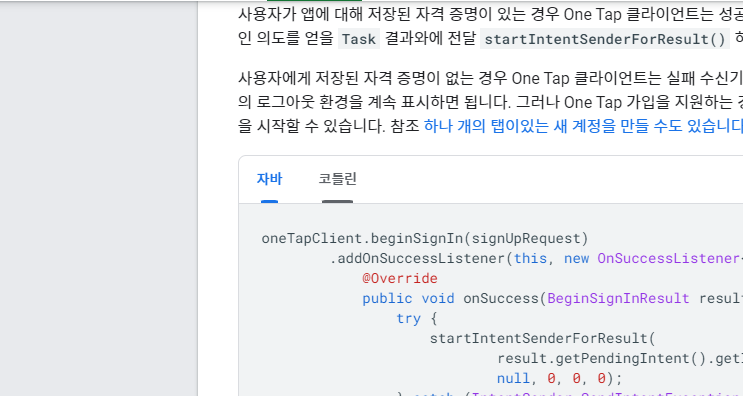
가이드 발췌

가이드에서는 oneTapClient.beginSignIn( signUpRequest ) 라고 되어 있으나, 코틀린 예제는 다르다. 아마도 오타(?)일 것 같은 생각이 든다. 뭐 암튼... 실행해 보면 다음 처럼 볼 수 있다.

동영상 서비스가 종료되어 해당 콘텐츠를 재생할 수 없습니다.


앱을 실행해 보면 구글 One Tap 로그인을 할 수 있는 화면이 실행이 되었다. 다만, 저걸 클릭후 오류가 발생했는데...

Couldn't get credential from result.10: Developer console is not set up correctly
이런 오류를 만나게 되었다면, 위에서 설명한 것 처럼 웹 어플용 ID 을 설정해야 한다.

다른 메시지는 16: Cannot find a matching credential. 이런걸 만날 수 있다. 이 경우는 clound console 에
OAuth 2.0 클라이언트 ID가 등록 되지 않은 경우에 만날 수 있다.
또는 다음 링크와 같은 경우에도 만날 수 있다.

https://stackoverflow.com/questions/61768804/getting-16-cannot-find-a-matching-credential-when-doing-one-tap-sign-in-and-s


Getting "16: Cannot find a matching credential" when doing One Tap sign-in and sign-up on Android

I have been following the guide for setting up One Tap sign-in and sign-up on Android, and have used the example code to set up the One Tap client, but every time I call oneTapClient.beginSignIn(

stackoverflow.com


반응형

https://developer.android.com/courses/pathways/android-basics-kotlin-four


Add a button to an app  |  Android Basics in Kotlin - Intro - Add a button  |  Android Developers

Learn more concepts in Kotlin—including classes, objects, and conditionals—to create an interactive app for your users.

developer.android.com

앱을 하나 만들어 보았다. Kotlin 으로 하는 첫번째 프로젝트. 이 걸 해 보는 이유는 java 만으로 하는 앱은 많이 해 보았는데, kotlin 으로 하는 코딩은 처음인지라, 배워보고자 해서 developer 에서 코트랩을 살펴보았다.


ㅋ 구현되는 모습은 어떨까 ?


동영상 서비스가 종료되어 해당 콘텐츠를 재생할 수 없습니다.

동작은 그냥 하는 주사위 모양이다.  동작하는 기능 구현은 아래 소스를 보는 도움이 될 것 같다. 

import android.os.Bundle
import android.util.Log
import android.widget.Toast
import androidx.appcompat.app.AppCompatActivity
import com.billcoreatech.kotlinexam0115.databinding.ActivityMain2Binding

class MainActivity2 : AppCompatActivity() {
    var TAG: String = "MainActivity2";

    lateinit var binding: ActivityMain2Binding ;

    override fun onCreate(savedInstanceState: Bundle?) {
        super.onCreate(savedInstanceState)
        binding = ActivityMain2Binding.inflate(layoutInflater)
        setContentView(binding.root)

        binding.button.setOnClickListener{
            Log.e(TAG, "");
            Toast.makeText(this, rollDice(), Toast.LENGTH_SHORT).show()

        }
    }

    private fun rollDice(): String {
        val dice = Dice(6)
        val diceRoll = dice.roll()
        binding.textView3.setText(diceRoll.toString())
        when(diceRoll) {
            1 -> binding.imageView2.setImageResource(R.drawable.dice_1)
            2 -> binding.imageView2.setImageResource(R.drawable.dice_2)
            3 -> binding.imageView2.setImageResource(R.drawable.dice_3)
            4 -> binding.imageView2.setImageResource(R.drawable.dice_4)
            5 -> binding.imageView2.setImageResource(R.drawable.dice_5)
            6 -> binding.imageView2.setImageResource(R.drawable.dice_6)
        }
        return diceRoll.toString()
    }
}


이게 java 로 구현이 되면 아래와 같이 이렇게 구현이 될 것 같다.

import android.os.Bundle;
import android.view.View;
import android.widget.Toast;

import androidx.appcompat.app.AppCompatActivity;

import com.billcoreatech.kotlinexam0115.databinding.ActivityMain2Binding;

public class MainActivity3 extends AppCompatActivity {

    ActivityMain2Binding binding ;

    @Override
    protected void onCreate(Bundle savedInstanceState) {
        super.onCreate(savedInstanceState);
        binding = ActivityMain2Binding.inflate(getLayoutInflater());
        setContentView(binding.getRoot());

        binding.button.setOnClickListener(new View.OnClickListener() {
            @Override
            public void onClick(View view) {
                Toast.makeText(getApplicationContext(), rollDice() , Toast.LENGTH_SHORT).show();
            }
        });
    }

    private String rollDice() {
        Dice dice = new Dice(6);
        int iDice = dice.roll() ;
        binding.textView3.setText(String.valueOf(iDice));
        switch (iDice) {
            case 1: binding.imageView2.setImageResource(R.drawable.dice_1); break ;
            case 2: binding.imageView2.setImageResource(R.drawable.dice_2); break ;
            case 3: binding.imageView2.setImageResource(R.drawable.dice_3); break ;
            case 4: binding.imageView2.setImageResource(R.drawable.dice_4); break ;
            case 5: binding.imageView2.setImageResource(R.drawable.dice_5); break ;
            case 6: binding.imageView2.setImageResource(R.drawable.dice_6); break ;
        }

        return String.valueOf(iDice) ;
    }

}

아직은 어떤게 더 코드 작업이 수월하지는 잘 모르겠다.  이런 걸 여러번 하다 보면,  알게 될려는지...  layout 은 그대로 하나 만들어서 했고,  구현하는 부분만 kotlin 으로, java 로 만들어 보았다.


어떻게 달라질지...

반응형

그것도 종이로 말이에요.

ㅋㅋㅋ

이런일이 아직 갈길이 멀어요...


반응형

https://www.raspberrypi.com/products/raspberry-pi-high-quality-camera/


Buy a Raspberry Pi High Quality Camera – Raspberry Pi

12.3 megapixel Sony IMX477 sensor, 7.9mm diagonal image size, and back-illuminated sensor architecture, with adjustable back focus and support for C- and CS-mount lenses

www.raspberrypi.com


라즈베리파이... 그것의 활용 가능성은 어디까지 인가?

음... 지금은 그저 그냥 우리 집 반려 거북이 shot을 찍어 인스타에 게시하는 정도의 활용을 하고 있다.  다음에 하고 싶은 건 하늘을 찍어 올려보는 것이다. 


지금 쓰고 있는 카메라 모듈은 그렇게 좋은 화질을 제공하지 못한다. 그래서 좀 아쉽다. 어느 날 보니 메일에 이런 게 있었다. 고화질 카메라...  그런데 좀 가격이 나온다. 모듈과 렌즈를 따로 구매를 해야 하는 것 같다.


https://www.devicemart.co.kr/goods/view?no=12543579&src=raspberrypi 


라즈베리파이 HQ 카메라모듈 12.3MP (Raspberry Pi High Quality Camera)

12.3 메가픽셀 고해상도 Sony IMX477 센서 / 기존 IMX219 대비 저조도 퍼포먼스 향상 / 백포커스, C 마운트 및 CS 마운트 렌즈 지원

www.devicemart.co.kr


https://www.devicemart.co.kr/goods/view?no=12543581 


라즈베리파이 HQ 카메라모듈용 16mm 망원 렌즈 10MP (16mm Telephoto Lens for Raspberry Pi High Quality Camera)

라즈베리파이 HQ 카메라 모듈 전용 16mm 10MP 망원 렌즈 / 멀리 있는 물체를 Zoom으로 당겨서 촬영하는 프로젝트에 적합한 렌즈 / 렌즈 보호용 덮개 포함

www.devicemart.co.kr


두 개를 다 사려면... 13만 원 정도... 취미 생활하기도 힘드네 (?) ㅠㅠ;;


뭐 아무튼 준비를 해 봐야겠다.  좋은 정보인 것 같다.

반응형

몇일쨰 -10도를 오가는 날씨가 이어지고 있습니다. 날이 많이 춥네요. 날이 추우는 따듯한 무언가가 필요하 시점인 것 같아요. 그래서 오늘은 바라클라바를 찾아 보았어요.


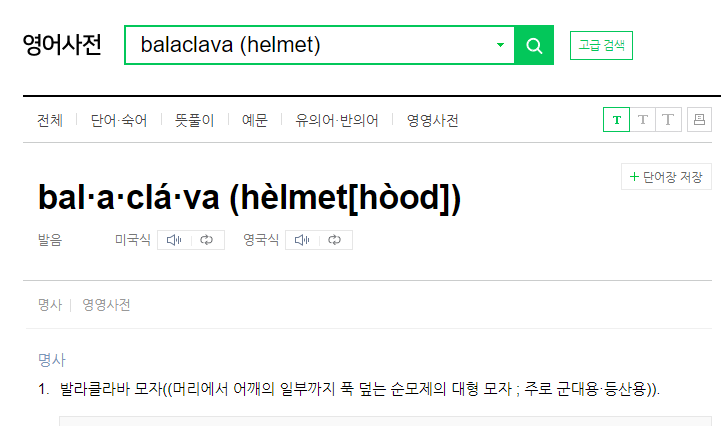
바라클라바 사전적 의미

초록창이 알려주는 의미는 머리에서 어깨까지 내려오는 대형 모자라고 하네요.  예전에는 귀막이 하나만 있어도 따스겠다고 생각을 했었는데,  이런 것도 있었네요.   


구글에서 찾은 이미지를 봐도 딱 알겠네요. 


바라클라바 이미지

상품광고 이미지를 퍼온거라, 조심 스럽기는 한데, 뭐... 돌아다니는 거니...  암튼 오늘은 추운 날씨에 필요할 것 같은 잇템 하나 찾아 보았습니다.


반응형

인용 URL : https://namu.wiki/w/%ED%95%AB%ED%8C%A9

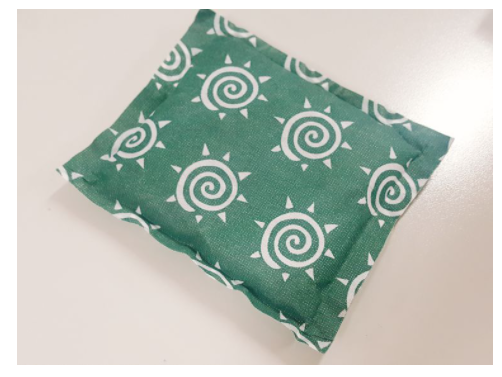
핫팩 이미지

오늘은 갑짜기 날이 많이 추워졌습니다.  이런 날은 방구성에 앉아서 날이 따스해지길 기다리는 것이 제일 일 것 같은데,  그냥 지난번 어딘가에서 보았던 차박 이야기가 생각이 나서, 핫팩을 찾아 보게 되었습니다. wiki 에서 말하는 핫팩은 이런 거 였어요.


--- 내용 퍼오기 ---


부직포 주머니 안에 쇳가루와 촉매[1]가 들어있어서, 포장비닐을 뜯어서 흔들면 철이 촉매와 혼합, 산화되면서 열이 발생한다.[2] 부피가 작아서 주머니에 넣고 다니는 형태 뿐 아니라, 속옷에 붙이거나 신발에 깔거나, 겨울철 생물배송(주로 수생생물)을 할 때 집어넣거나 하는 다양한 형태의 변용이 가능하다. 일회용이라는 게[3] 역시 장점이자 단점. 오래 만지작거리다보면 부직포에서 미세한 산화철 입자들이 새어 나오기 때문에 손에서 쇠냄새가 난다.

산소와 반응하는 철가루라는 특성을 이용해, 생존주의자들이 곡물을 장기보관하는데 산소제거용으로 쓰는 경우도 있다. 포대 안에 핫팩 하나 까넣고 최대한 공기를 뺀 뒤 밀봉하면 산소를 제거하는 것으로, 동일원리/목적으로 냉동피자나 비엔나 포장지 안에 보존제로 자그맣게 들어있는 경우도 있다.

핫팩의 원리를 응용하여 여러번 사용하는 편법도 있는데, 공기가 안통하도록 비닐로 꼭 묶어두면 금세 식어버린다. 비닐을 뜯으면 다시 산화하면서 발열.


--- 


어떻게 보면 작은 물건이기는 하나,  차박 하다가 일산화탄소 중독 사고가 나는 걸 보면서 그것 보다는 이것이 낮지 않나 하는 생각이 듭니다. 다만, 개인적으로 핫팩은 사용하고나서 잘 버려야 할 것 같은 생각이 들었습니다. 


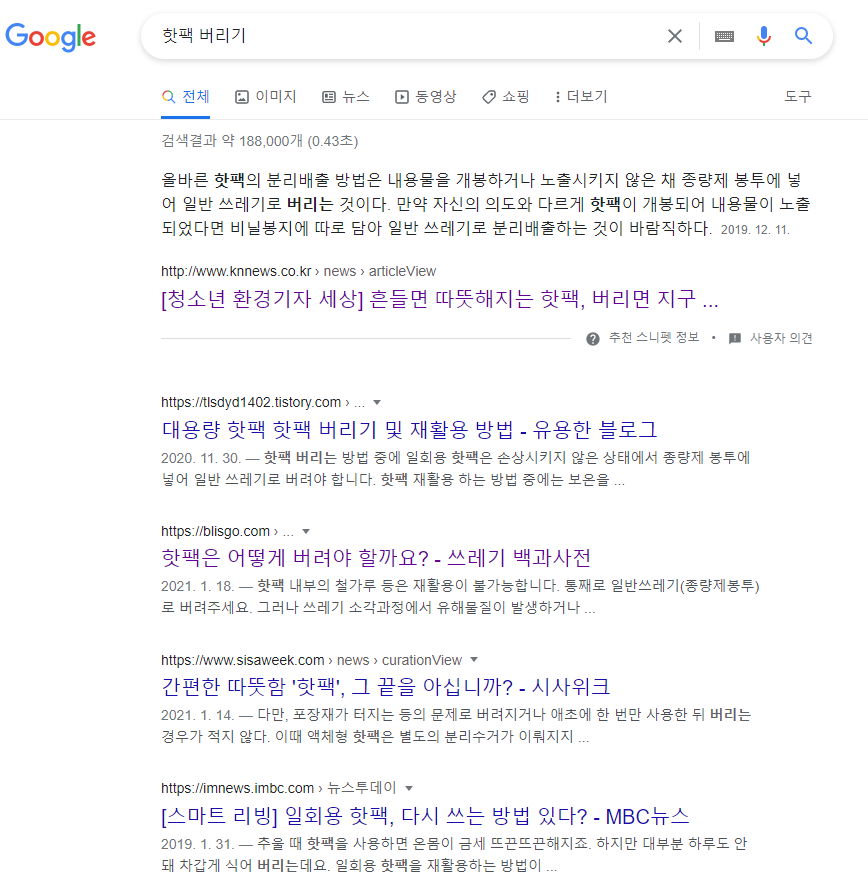
그래서 구글에게 물어 봤습니다.  여러가지 답이 있기는 하지만, 아무래도 재활용이 불가능해 보이니, 일반쓰레기로 배출해야 할 것 같습니다.  그안에 철가루가 들어 있다고 하니, 잘 버려야 후손들에게도 민폐가 되지 않을 것 같아요.


반응형

https://www.webcodegeeks.com/python/sort-numpy-arrays-in-python/


Sort NumPy arrays in Python - Web Code Geeks - 2022

Many of Python’s popular libraries use NumPy under the hood as a fundamental pillar of their infrastructure. Beyond slicing, dicing, and manipulating

www.webcodegeeks.com

인터넷에 나와 있는 자료를 공유해 드립니다. 이글의 번역은 구글 번역기를 이용했습니다.

Python에서 NumPy 배열 정렬

많은 Python의 인기 있는 라이브러리는 NumPy 를 인프라의 기본 기둥으로 사용합니다. NumPy 라이브러리는 배열 슬라이싱, 다이싱 및 조작 외에도 배열의 요소를 정렬할 수 있는 다양한 기능을 제공합니다.
배열 정렬은 컴퓨터 과학의 많은 응용 프로그램에서 유용합니다.
데이터를 정렬된 형식으로 구성하고 요소를 빠르게 조회하며 공간 효율적인 방식으로 데이터를 저장할 수 있습니다.
패키지를 설치했으면 다음 명령을 실행하여 가져옵니다.

NumPy 정렬 알고리즘

numpy.sort() 함수를 사용하면 다양한 정렬 알고리즘을 사용하여 배열을 정렬할 수 있습니다. 'kind' 매개변수를 설정하여 사용할 알고리즘의 종류를 지정할 수 있습니다.
기본값은 '빠른 정렬'을 사용합니다. NumPy가 지원하는 다른 정렬 알고리즘에는 mergesort, heapsort, introsort 및 stable이 있습니다.
종류 매개변수를 'stable'로 설정하면 함수가 배열 데이터 유형을 기반으로 가장 안정적인 정렬 알고리즘을 자동으로 선택합니다.
일반적으로 'mergesort'와 'stable'은 데이터 유형에 따라 모두 timesort와 radixsort에 매핑됩니다.
정렬 알고리즘은 평균 실행 속도, 공간 복잡성 및 최악의 경우 성능으로 특징지을 수 있습니다.
또한 안정적인 정렬 알고리즘은 동일한 키를 가지고 있는 경우에도 항목을 상대적인 순서로 유지합니다. 다음은 NumPy 정렬 알고리즘의 속성에 대한 요약입니다.

...

기타의 내용은 인용된 본문을 참고하세요.... 이글의 번역은 구글 번역기를 이용했습니다.

Numpy 함수의 활용성에 대한 이해가 되는 하루였습니다.   작성자 분께 심심한 감사를 드립니다.

반응형

오늘은 서핑을 하다 발견한 걸 옮겨 적어 본다. qrcode 스캔 하는 앱도 만들어 보았으니 qrcode 도 만들어 보는 거다.
https://diyver.tistory.com/170?category=980809

파이썬 QR코드 쉽게 생성하기

qrcode 모듈을 이용하여 파이썬으로 간단하게 QR코드를 생성할 수 있다. 1. qrcode 모듈 설치하기 아나콘다를 실행하고 아나콘다 명령 프롬프트를 켜서 아래 명령어를 입력한다. >>> pip install qrcode 2. Q

diyver.tistory.com

이 블로그에서 퍼 왔음을 밝힌다.

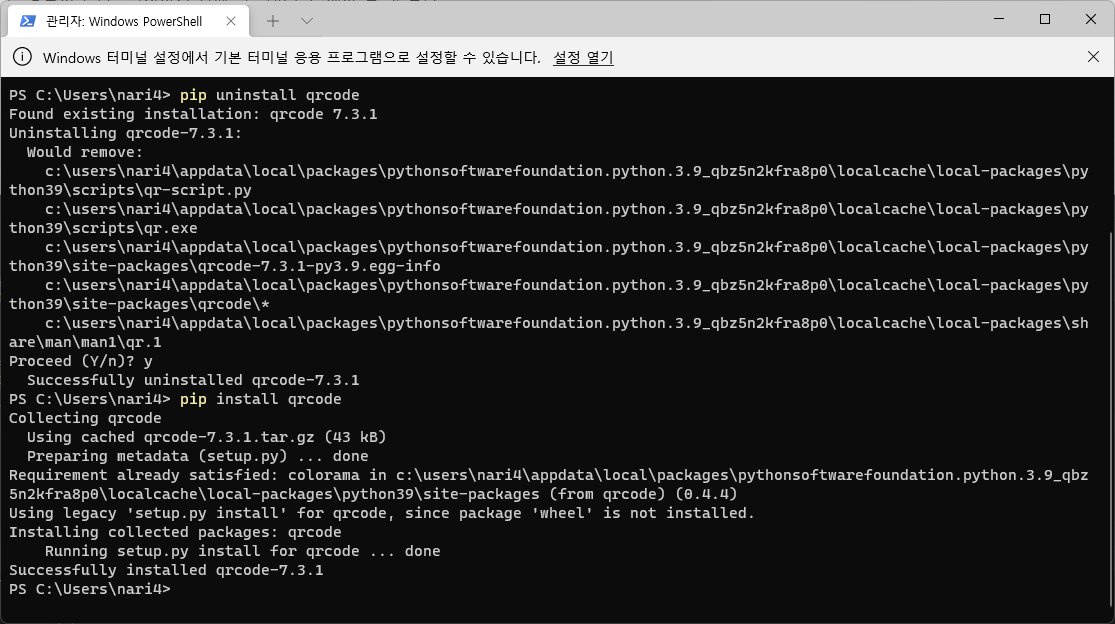
쉽기는 했다. 다면 import qrcode 을 했더니, install 해야 한다고 하는데, qrcode 로 설치된 것이 다른 버전이 있는 것 같은 생각이 든다. 설치하기 전에 잘 살펴보고 해야 할 것 같다.

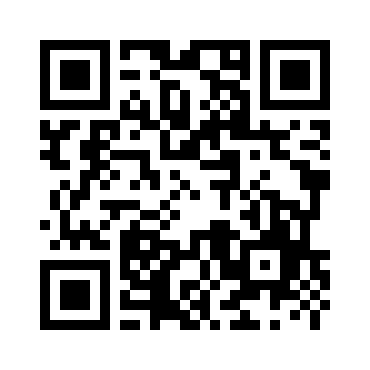
qrcode 이미지


생성된 이미지 파일은 위와 같고. 하는 방법은 위의 블로그를 그대로 따라 했다. 단지, 내 컴퓨터에서는 qrcode 라이브러리 탐색에 문제가 있는 것 같다.

그래서 내가 아끼는 라즈베리파이 에서 설치하고 실행 했다. 하는 방법은 위 블로그에 나와 있고, 난 그저 옮겼을 뿐.

pip install qrcode
pip 설치 예시

소스 코드는 그대로

import qrcode url = "https://billcorea.tistory.com" qr_img = qrcode.make(url) qr_img.save('qr_url.png')

url 경로만 나의 것으로 변경 하기 생성된 이미지에 카메라로 찍어 보았더니, 그대로 나의 블로그의 url 이 보이고, 클릭하니 바로 넘어왔다. ㅋ~

반응형


앱을 만들다 보면, 간혹 지도에 현재 나의 위치를 표시해야 하는 경우가 생긴다. 그래서 간단하게 그 기능을 만들어 보도록 하겠다.


먼저 위치 정보를 수집하기 위해서 권한을 등록해야 한다.  manifest 을 열어서 보면...

    <uses-permission android:name="android.permission.ACCESS_COARSE_LOCATION" />
    <uses-permission android:name="android.permission.ACCESS_FINE_LOCATION"/>

그리고 다음은 gradle 파일에 추가해야할 부분은 


    implementation 'com.google.android.gms:play-services-location:19.0.1'

이제 코드를 구현해볼 차례인데, 


import android.Manifest;
import android.annotation.SuppressLint;
import android.content.Context;
import android.content.Intent;
import android.content.pm.PackageManager;
.....

import com.google.android.gms.location.FusedLocationProviderClient;

.....

public class MapsActivity extends FragmentActivity implements OnMapReadyCallback,
                                GoogleMap.OnMyLocationButtonClickListener,
                               GoogleMap.OnMarkerClickListener {

.....

    private FusedLocationProviderClient fusedLocationClient;

    @Override
    protected void onCreate(Bundle savedInstanceState) {
        super.onCreate(savedInstanceState);

        ....

            fusedLocationClient = LocationServices.getFusedLocationProviderClient(MapsActivity.this);

        ....
    }

    @Override
    public void onMapReady(GoogleMap googleMap) {
        if (ActivityCompat.checkSelfPermission(getApplicationContext(), Manifest.permission.ACCESS_FINE_LOCATION) != PackageManager.PERMISSION_GRANTED
                && ActivityCompat.checkSelfPermission(getApplicationContext(), Manifest.permission.ACCESS_COARSE_LOCATION) != PackageManager.PERMISSION_GRANTED) {
            return;
        }
        mMap = googleMap;
        mMap.setOnMarkerClickListener(MapsActivity.this);
        mMap.setOnMyLocationButtonClickListener(MapsActivity.this);
        mMap.setMyLocationEnabled(true);
        mUiSettings = googleMap.getUiSettings();
        mUiSettings.setZoomControlsEnabled(true);
        mUiSettings.setMyLocationButtonEnabled(true);

        fusedLocationClient.getLastLocation()
                    .addOnSuccessListener(new OnSuccessListener<Location>() {
                        @Override
                        public void onSuccess(Location location) {

                            if (location == null) return ;

                            lat = location.getLatitude();
                            lon = location.getLongitude();

                            LatLng sydney = new LatLng(lat, lon);
                            markerBinding.markerText.setText(placeName);
                            mMap.addMarker(new MarkerOptions().position(sydney).title(placeName)
                                    .icon(BitmapDescriptorFactory.fromBitmap(createDrawableFromView(getApplicationContext(), markView))));
                            mMap.moveCamera(CameraUpdateFactory.newLatLngZoom(sydney, 30));

                            ...

                        }
                    });
    }

    ...

}


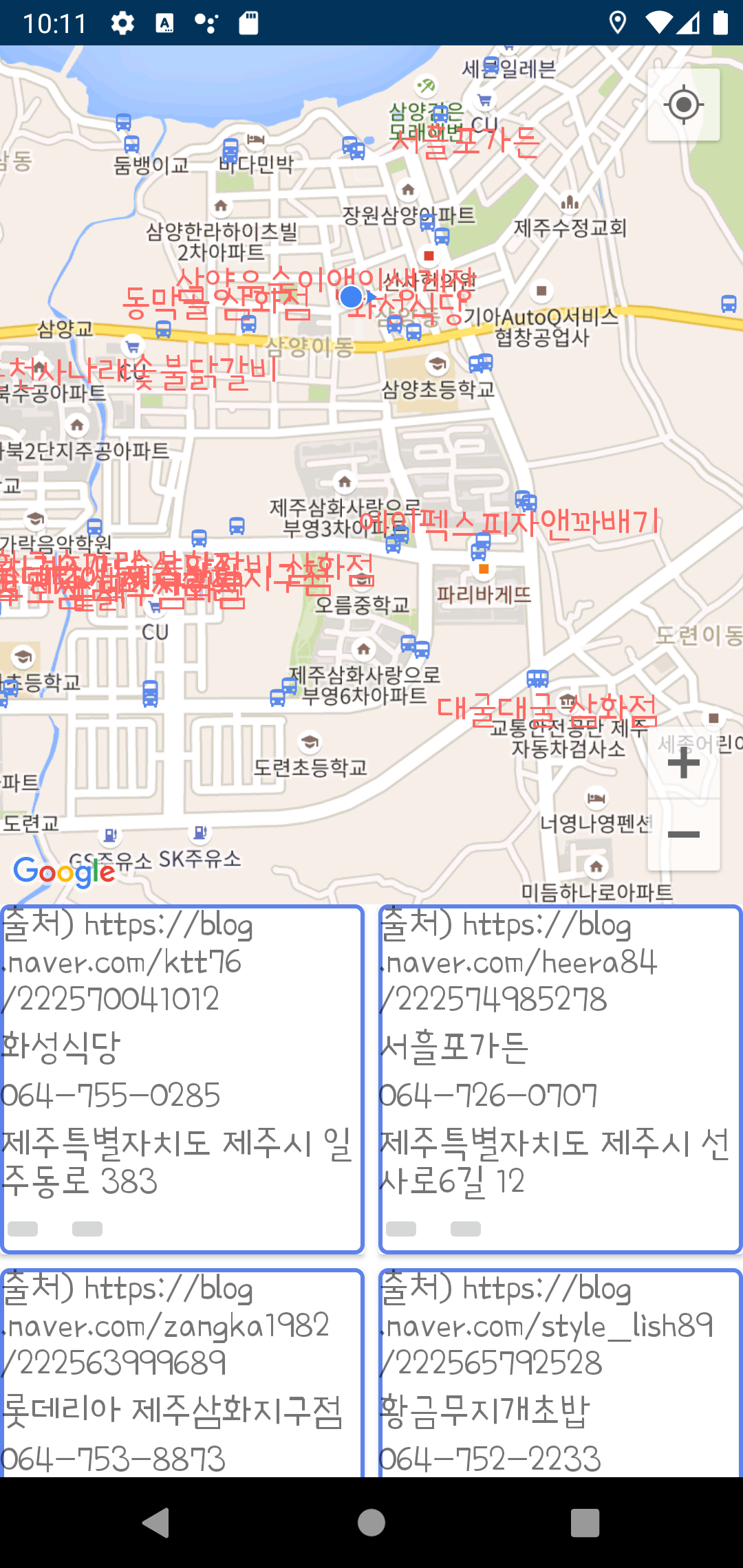
이런 정도의 구현으로 fusedLocationClient 을 이용해서 최근 확인된 위치 정보를 가져오고 그것을 이옹해서 지도등에 위치 표시를 하는 용도로 사용해 볼 수 있다. 


동영상 서비스가 종료되어 해당 콘텐츠를 재생할 수 없습니다.


사용한 예시는 이렇게 마무리 해 볼 수 있다.


반응형
zxing

예전에도 살펴본 적이 있기는 하지만,

https://github.com/zxing/zxing/wiki/Getting-Started-Developing


GitHub - zxing/zxing: ZXing ("Zebra Crossing") barcode scanning library for Java, Android

ZXing ("Zebra Crossing") barcode scanning library for Java, Android - GitHub - zxing/zxing: ZXing ("Zebra Crossing") barcode scanning library for Java, Android

github.com


바코드 스캐너 기능을 구현하는 라이브러리는 감사할 따름이다. 이런 걸 모르면 어떻게 일일이 코딩을 다 할 수 도 없고, 아무튼지, 좋은 일이다. 나도 언제쯤에 이런 라이브러리 하나 만들어서 공유을 해 볼 수 있을런지,

오늘은 이 걸 이용해서 간단한 앱을 하나 만들어 보겠다. 한가지는 샘플 소스에서 custom 하게 구성해 보는 것을 따라해 볼 것이다.


먼저 gradle 파일에 추가를 해 보자.
dependencies {

    .....

    implementation 'com.journeyapps:zxing-android-embedded:4.3.0'
    implementation 'com.google.zxing:core:3.4.1'

    .....
}


다음은 layout 을 구성해볼 차례인데,


내가 만드는 layout 은 다음 처럼 구성했다.

전에 다른 걸 할 때는 화면 전체를 바코드 읽기 위한 화면으로 활용을 했다면, custom 하게 수정을 하면 이렇게 화면의 일부만 바코드 스캔을 하는 화면으로 구성해 볼 수 있다는 점이 달라진다.


이제 layout 을 보면 다음과 같이 구현 된다.

<?xml version="1.0" encoding="utf-8"?>
<androidx.constraintlayout.widget.ConstraintLayout xmlns:android="http://schemas.android.com/apk/res/android"
    xmlns:app="http://schemas.android.com/apk/res-auto"
    xmlns:tools="http://schemas.android.com/tools"
    android:layout_width="match_parent"
    android:layout_height="match_parent"
    tools:context=".ScanBarcodeActivity">

    <com.journeyapps.barcodescanner.DecoratedBarcodeView
        android:id="@+id/zxing_barcode_scanner"
        android:layout_width="371dp"
        android:layout_height="362dp"
        android:layout_alignParentStart="true"
        android:layout_alignParentEnd="true"
        android:layout_marginStart="16dp"
        android:layout_marginTop="12dp"
        app:layout_constraintStart_toStartOf="parent"
        app:layout_constraintTop_toBottomOf="@+id/btnFlash"
        app:zxing_scanner_layout="@layout/zxing_barcode_scanner">

    </com.journeyapps.barcodescanner.DecoratedBarcodeView>

    <ImageButton
        android:id="@+id/btnFlash"
        android:layout_width="wrap_content"
        android:layout_height="wrap_content"
        android:layout_marginStart="336dp"
        android:layout_marginTop="80dp"
        app:layout_constraintStart_toStartOf="parent"
        app:layout_constraintTop_toTopOf="parent"
        app:srcCompat="@drawable/ic_baseline_flash_on_24" />

    <ImageButton
        android:id="@+id/btnHome"
        android:layout_width="wrap_content"
        android:layout_height="wrap_content"
        android:layout_marginStart="276dp"
        android:layout_marginTop="52dp"
        app:layout_constraintStart_toStartOf="parent"
        app:layout_constraintTop_toBottomOf="@+id/zxing_barcode_scanner"
        app:srcCompat="@drawable/ic_baseline_home_24" />

    <ImageButton
        android:id="@+id/btnLogout"
        android:layout_width="wrap_content"
        android:layout_height="wrap_content"
        android:layout_marginStart="8dp"
        android:layout_marginTop="52dp"
        app:layout_constraintStart_toEndOf="@+id/btnHome"
        app:layout_constraintTop_toBottomOf="@+id/zxing_barcode_scanner"
        app:srcCompat="@drawable/ic_baseline_logout_24" />

</androidx.constraintlayout.widget.ConstraintLayout>


특별하게 봐야할 것은 zxing_scanner_layout 을 따로 지정하고 그것을 만들어 주어야 하는 부분이다. 아래와 같이 만들어 주면 되고, zxing_framing_rect_width, zxing_framing_rect_height 을 이용하여 화면 가운데 나오는 스캔 view 의 크기를 조정해 주면 사용자가 조금은 쉽게 바코드 인식을 할 수 있게 만들 수 있다.

<?xml version="1.0" encoding="utf-8"?>
<merge xmlns:android="http://schemas.android.com/apk/res/android"
       xmlns:tools="http://schemas.android.com/tools"
       xmlns:app="http://schemas.android.com/apk/res-auto">

    <com.journeyapps.barcodescanner.BarcodeView
        android:layout_width="match_parent"
        android:layout_height="match_parent"
        android:id="@+id/zxing_barcode_surface"
        app:zxing_framing_rect_width="250dp"
        app:zxing_framing_rect_height="250dp"/>

    <com.journeyapps.barcodescanner.ViewfinderView
        android:layout_width="match_parent"
        android:layout_height="match_parent"
        android:id="@+id/zxing_viewfinder_view"
        app:zxing_possible_result_points="@color/zxing_custom_possible_result_points"
        app:zxing_result_view="@color/zxing_custom_result_view"
        app:zxing_viewfinder_laser="@color/zxing_custom_viewfinder_laser"
        app:zxing_viewfinder_laser_visibility="true"
        app:zxing_viewfinder_mask="@color/zxing_custom_viewfinder_mask"/>

    <TextView
        android:id="@+id/zxing_status_view"
        android:layout_width="wrap_content"
        android:layout_height="wrap_content"
        android:layout_gravity="bottom|center_horizontal"
        android:background="@color/zxing_transparent"
        android:text="@string/zxing_msg_default_status"
        android:textColor="@color/zxing_status_text"/>

</merge>


이제 실행을 위해서 activity을 구현해 보면 

Mainactivity 는 이렇게 만들면 된다.

import androidx.activity.result.ActivityResultLauncher;
import androidx.appcompat.app.AppCompatActivity;

import android.content.Intent;
import android.os.Bundle;
import android.util.Log;
import android.view.View;
import android.widget.Toast;

import com.billcoreatech.databinding.ActivityMainBinding;
import com.google.zxing.client.android.Intents;
import com.journeyapps.barcodescanner.ScanContract;
import com.journeyapps.barcodescanner.ScanOptions;

public class MainActivity extends AppCompatActivity {

    ActivityMainBinding binding ;

    @Override
    protected void onCreate(Bundle savedInstanceState) {
        super.onCreate(savedInstanceState);
        binding = ActivityMainBinding.inflate(getLayoutInflater());
        setContentView(binding.getRoot());


        binding.btnLogin.setOnClickListener(new View.OnClickListener() {
            @Override
            public void onClick(View view) {

                ScanOptions options = new ScanOptions().setOrientationLocked(false).setCaptureActivity(ScanBarcodeActivity.class);
                options.setBarcodeImageEnabled(true);
                options.setBeepEnabled(true);
                options.setPrompt(getString(R.string.msgScanTitle));
                barcodeLauncher.launch(options);

            }
        });
    }

    private final ActivityResultLauncher<ScanOptions> barcodeLauncher = registerForActivityResult(new ScanContract(),
            result -> {
                if(result.getContents() == null) {
                    Intent originalIntent = result.getOriginalIntent();
                    if (originalIntent == null) {
                        Log.d("MainActivity", "Cancelled scan");
                        Toast.makeText(MainActivity.this, "Cancelled", Toast.LENGTH_LONG).show();
                    } else if(originalIntent.hasExtra(Intents.Scan.MISSING_CAMERA_PERMISSION)) {
                        Log.d("MainActivity", "Cancelled scan due to missing camera permission");
                        Toast.makeText(MainActivity.this, "Cancelled due to missing camera permission", Toast.LENGTH_LONG).show();
                    }
                } else {
                    Log.d("MainActivity", "Scanned");
                    Toast.makeText(MainActivity.this, "Scanned: " + result.getContents(), Toast.LENGTH_LONG).show();
                }
            });
}


ActivityResultLauncher 는 샘플 소스에서 그대로 복사해온 것이고, 이것을 부분을 이용하면 barcode 스캔 결과를 이용해서 다른 작업을 할 수 있다.


barcodeLauncher 에서 호출하는 ScanBarcodeActivity 소스는 다음과 같이 하면 되겠다.
import androidx.annotation.NonNull;
import androidx.appcompat.app.AppCompatActivity;

import android.content.SharedPreferences;
import android.content.pm.PackageManager;
import android.graphics.Color;
import android.os.Bundle;
import android.view.KeyEvent;
import android.view.View;
import android.widget.Button;
import android.widget.Toast;

import com.billcoreatech.databinding.ActivityScanBarcodeBinding;
import com.journeyapps.barcodescanner.CaptureManager;
import com.journeyapps.barcodescanner.DecoratedBarcodeView;
import com.journeyapps.barcodescanner.ViewfinderView;

import java.util.Random;

public class ScanBarcodeActivity extends AppCompatActivity implements DecoratedBarcodeView.TorchListener{

    ActivityScanBarcodeBinding binding ;
    private CaptureManager capture;
    SharedPreferences sp ;
    SharedPreferences.Editor flashStatus ;

    @Override
    protected void onCreate(Bundle savedInstanceState) {
        super.onCreate(savedInstanceState);
        binding = ActivityScanBarcodeBinding.inflate(getLayoutInflater());
        setContentView(binding.getRoot());

        sp = getSharedPreferences(getPackageName(), MODE_PRIVATE);

        binding.zxingBarcodeScanner.setTorchListener(this);
        if (!hasFlash()) {
            binding.btnFlash.setVisibility(View.GONE);
        }
        capture = new CaptureManager(this, binding.zxingBarcodeScanner);
        capture.initializeFromIntent(getIntent(), savedInstanceState);
        capture.setShowMissingCameraPermissionDialog(true);
        capture.decode();

        changeMaskColor(null);
        changeLaserVisibility(true);

        binding.btnHome.setOnClickListener(new View.OnClickListener() {
            @Override
            public void onClick(View view) {
                finish();
            }
        });
        binding.btnLogout.setOnClickListener(new View.OnClickListener() {
            @Override
            public void onClick(View view) {
                finish();
            }
        });
        binding.btnFlash.setOnClickListener(new View.OnClickListener() {
            @Override
            public void onClick(View view) {
                switchFlashlight(view);
            }
        });
    }

    @Override
    protected void onResume() {
        super.onResume();
        capture.onResume();
    }

    @Override
    protected void onPause() {
        super.onPause();
        capture.onPause();
    }

    @Override
    protected void onDestroy() {
        super.onDestroy();
        capture.onDestroy();
    }

    @Override
    public void onBackPressed() {
        // super.onBackPressed();
        Toast.makeText(getApplicationContext(), getString(R.string.msgLogoutPress), Toast.LENGTH_SHORT).show();
    }

    @Override
    protected void onSaveInstanceState(Bundle outState) {
        super.onSaveInstanceState(outState);
        capture.onSaveInstanceState(outState);
    }

    @Override
    public boolean onKeyDown(int keyCode, KeyEvent event) {
        return binding.zxingBarcodeScanner.onKeyDown(keyCode, event) || super.onKeyDown(keyCode, event);
    }

    /**
     * Check if the device's camera has a Flashlight.
     * @return true if there is Flashlight, otherwise false.
     */
    private boolean hasFlash() {
        return getApplicationContext().getPackageManager()
                .hasSystemFeature(PackageManager.FEATURE_CAMERA_FLASH);
    }

    public void switchFlashlight(View view) {
        if (sp.getBoolean("flashOn", true)) {
            binding.zxingBarcodeScanner.setTorchOn();
        } else {
            binding.zxingBarcodeScanner.setTorchOff();
        }
    }

    public void changeMaskColor(View view) {
        Random rnd = new Random();
        int color = Color.argb(100, rnd.nextInt(256), rnd.nextInt(256), rnd.nextInt(256));
        binding.zxingBarcodeScanner.getViewFinder().setMaskColor(color);
    }

    public void changeLaserVisibility(boolean visible) {
        binding.zxingBarcodeScanner.getViewFinder().setLaserVisibility(visible);
    }

    @Override
    public void onTorchOn() {
        flashStatus = sp.edit();
        flashStatus.putBoolean("flashOn", false);
        flashStatus.commit();
        binding.btnFlash.setBackground(getDrawable(R.drawable.ic_baseline_flash_off_24));
    }

    @Override
    public void onTorchOff() {
        flashStatus = sp.edit();
        flashStatus.putBoolean("flashOn", true);
        flashStatus.commit();
        binding.btnFlash.setBackground(getDrawable(R.drawable.ic_baseline_flash_on_24));
    }

    @Override
    public void onRequestPermissionsResult(int requestCode, @NonNull String[] permissions, @NonNull int[] grantResults) {
        super.onRequestPermissionsResult(requestCode, permissions, grantResults);
        capture.onRequestPermissionsResult(requestCode, permissions, grantResults);
    }
}

화면 예시에서 보았던 flash 버튼의 역활도 구현을 통해서 어두운 곳에서는 flash 을 켜거나, 끄거나 하는 기능도 기능해 볼 수 있다. zxingBarcodeScanner.setTorchOn / setTorchOff 을 통해서 구현이 가능 하다.

반응형

+ Recent posts