https://developer.android.com/jetpack/compose/bom/bom-mapping?hl=en 


BOM과 라이브러리 버전 매핑  |  Jetpack Compose  |  Android Developers

BOM과 라이브러리 버전 매핑 컬렉션을 사용해 정리하기 내 환경설정을 기준으로 콘텐츠를 저장하고 분류하세요. 라이브러리 그룹 2022.10.00의 버전 2022.11.00의 버전 2022.12.00의 버전 2023.01.00의 버전

developer.android.com

이글은 인터넷에서 퍼온 글임을 밝혀 둡니다.


개발자 문서를 한글 버전으로 보면 아직 번역이 되지 않았는지 이 정보와는 다르게 이전 버전에 대한 이야기만 나옵니다. 그래서 영어 버전으로 페이지를 열어서 구글 번역기를 돌려 보았습니다.  역시 최신 버전에 대한 이야기가 나옵니다. 


이제 조금은 더 다양한 디자인으로 다양하게 앱을 만들어 볼 수 있을 듯합니다. 


이번 릴리스에서는 수정자 성능이 크게 향상되어 구성 시간이 최대 80% 향상되었습니다 .
우리는 다양한 Compose API에서 발생하는 할당을 면밀히 조사하고 여러 영역, 특히 그래픽 스택 및 벡터 리소스 로딩에서 총할당을 줄였습니다. 이는 Compose의 메모리 공간을 줄일 뿐만 아니라 메모리 할당에 소요되는 시간을 줄이고 가비지 수집을 줄임으로써 성능을 직접적으로 향상합니다.
BasicText수정자 작업을 지원하는 새로운 렌더링 시스템으로 전환하여 초기 구성 시간에 평균 22%의 이득을 가져왔고 텍스트가 포함된 복잡한 레이아웃의 한 벤치마크에서는 최대 70%의 이득을 가져왔습니다.


구글이 말하는 개선사항에서 발췌했습니다.  성능이 개선됩니다. 앱이 조금은 더 빠르게 동작을 한다는 이야기가 될 듯합니다. 


다른 링크에서 얻은 정보도 정리를 해 보았습니다. 

멀티플랫폼 1.5.0-beta01
Compose의 Kotlin 다중 플랫폼 측면에서도 많은 일이 일어나고 있습니다! 1.5.0-beta01에는 위에서 언급한 성능 향상 기능이 포함되어 있으며 다른 플랫폼에 대한 향상된 기능도 추가되었습니다. 아래에 몇 가지 주요 내용을 나열했지만 그 안에는 더 많은 내용이 있습니다.
🍎 iOS용 Compose 하이라이트
기본 스크롤 및 느낌(일반적인 iOS 고무밴드 느낌) 단순화된 다중 플랫폼 리소스 관리 San Francisco가 이제 기본 글꼴입니다. TextField수정 및 개선 사항이 WindowInsets추가되었습니다. 120hz 화면 지원(기존 60hz) 수정됨: 더 이상 설정할 필요가 없습니다 isStatic = true (iOS에서 Compose를 처음 접하는 많은 개발자가 겪는 문제).
🖥️ 데스크톱용 Compose 하이라이트
Segoe UI는 이제 Windows의 기본 글꼴입니다. Swing 상호 운용성 개선
🌐 웹용 Compose 하이라이트
Scrollbar이제 일반적으로 사용 가능합니다(데스크톱에만 사용 가능) 사용자 정의 캔버스 ID를 설정할 수 있습니다. CanvasBasedWindow
다시 한번 말씀드리지만, 제가 가장 흥미로웠던 몇 가지 하이라이트는 다음과 같습니다. 특히 iOS 업데이트를 통해 Compose Multiplatform이 기본 환경에 훨씬 더 가까워졌습니다. 각 릴리스에는 더 많은 내용이 있으므로 릴리스 노트(아래 링크)를 읽어 보시기 바랍니다.


결론
Compose 1.5는 Android, iOS, 데스크톱 및 웹의 전반적인 환경을 크게 향상합니다. 멀티플랫폼 Compose를 사용하여 더 많은 앱이 구축됨에 따라 품질이 지속적으로 향상되는 것을 보니 반갑습니다. 가장 좋은 점은 종속성을 업데이트하기만 하면 이러한 개선 사항을 거의 무료로 얻을 수 있다는 것입니다.

이 글은 다음 링크에서 참조하였습니다.

https://medium.com/@jacobras/compose-1-5-is-out-heres-why-it-s-the-most-exciting-release-so- far-665fbd51ea5c


Compose 1.5 is out — here’s why it’s the most exciting release so far!

Google released Jetpack Compose 1.5 stable! It’s included in the 2023.08.00 BOM (Bill of Materials), which is available since yesterday…

medium.com


나날이 발전하는(?) 구글을 보면서 오늘도 하나를 배워 봅니다.

구글의 페이지 이미지 (인터넷 펌)


반응형

Jetpack Compose에는 6개의 주요 지연 레이아웃 구성요소가 있습니다.  그 6가지 주요 layout  구현에 대한 이해를 원본 출처를 참고해 배워 보세요.

  • LazyColumn — 세로로 스크롤되는 항목 목록
  • LazyRow - 가로로 스크롤되는 항목 목록
  • LazyVerticalGrid - 세로로 스크롤 가능한 요소 그리드
  • LazyHorizontalGrid - 가로로 스크롤 가능한 요소 그리드
  • LazyVerticalStaggeredGrid - 높이가 다양한 항목의 세로 스크롤 가능 그리드입니다.
  • LazyHorizontalStaggeredGrid — 다양한 높이를 가진 항목의 가로 스크롤 가능 그리드입니다.

https://medium.com/@daniel.atitienei/lazy-layouts-guide-in-jetpack-compose-1fd1c3df5497


Lazy Layouts Guide in Jetpack Compose

Lazy layouts are a set of UI components that enable you to show huge datasets in your app in an effective manner. Only the objects that are…

medium.com


다양한 화면 구현에 도움이 됩니다.  xml layout  에서는 listview에 adapter까지 구현을 하다 보면 손이 많이 가기도 했고, 재 활용성에 효율이 떨어지기도 했습니다. 하지만, jetpack compose로 전환하게 되면서부터는 재활용성에 대한 고민이 대폭 감소하고 있다는 생각이 듭니다. 


배워 두면 두고 두고 도움이 될 듯합니다. 


반응형

https://github.com/tehras/charts


GitHub - tehras/charts: Simple Android compose charts.

Simple Android compose charts. Contribute to tehras/charts development by creating an account on GitHub.

github.com


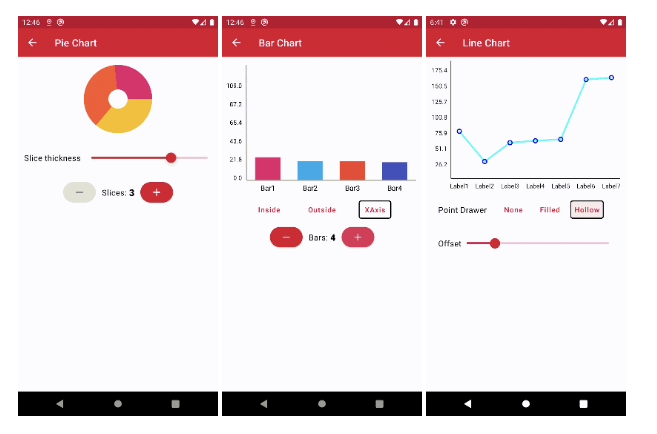
이 글은 위 링크에서 참고하였습니다.  이것도 꼭 도전해 보아야겠습니다. 앞에서 펌 했던 것보다는 jetpack compose을 활용한 차트 그리기이니 앞으로의 앱 개발에 필수 요소가 아닐까 하는 생각이 듭니다.


샘플이미지

Android Jetpack Compose 라이브러리를 사용하여 차트를 그리고 애니메이트하는 라이브러리입니다.

구현:

최신 릴리스 = 


build.gradle(앱)

dependecies {
    implementation "com.github.tehras:charts:$latest_release"
}
 

설정.gradle

repositories {
    google()
    mavenCentral()
    maven { url 'https://jitpack.io'}
}


프로젝트가 3년이라는 사실에도 불구하고 6개월 전에 대대적으로 업데이트되었으며 SDK 33을 대상으로 하는 거의 최신 종속성을 기반으로 합니다.

README는 라이브러리 사용에 대한 기본 정보를 제공하며 시작하기에 충분합니다.

버전: 0.2.4-alpha
라이선스: Apache-2.0 라이선스


막대 차트 예제
@Composable
fun MyBarChartParent() {
    fun BarChart(
        barChartData = BarChartData(bars = listOf(Bar(label = "Bar Label", value = 100f, color = Color.Red)),
            // Optional properties.
            modifier = Modifier.fillMaxSize(),
            animation = simpleChartAnimation(),
            barDrawer = SimpleBarDrawer(),
            xAxisDrawer = SimpleXAxisDrawer(),
            yAxisDrawer = SimpleYAxisDrawer(),
            labelDrawer = SimpleValueDrawer()
        )
}
원형 차트 예제
@Composable
fun MyChartParent() {
    PieChart(
        pieChartData = PieChartData(listOf(Slice(...), Slice(...),....)),
    // Optional properties.
    modifier = Modifier.fillMaxSize(),
    animation = simpleChartAnimation(),
    sliceDrawer = SimpleSliceDrawer()
    )
}
선 차트 예제
@Composable
fun MyLineChartParent() {
    LineChart(
        linesChartData = listOf(LineChartData(points = listOf(LineChartData.Point(1f,"Label 1"), ...))),
    // Optional properties.
    modifier = Modifier.fillMaxSize(),
    animation = simpleChartAnimation(),
    pointDrawer = FilledCircularPointDrawer(),
    lineDrawer = SolidLineDrawer(),
    xAxisDrawer = SimpleXAxisDrawer(),
    yAxisDrawer = SimpleYAxisDrawer(),
    horizontalOffset = 5f,
    labels = listOf("label 1" ...)
    )
}


반응형

https://billcorea.tistory.com/36


알림(Notify), 카카오톡 전달하는 앱, 월간 출금 내역 관리

이 앱은 android 가 적용된 폰에서만 작동 합니다. 2022.03.24 : 카카오톡 API V2 을 적용하는 과정에서 발생했던 문제점은 정리가 되어 다시 게시 되었습니다. (playstore 바로가기) 이 앱의 기능은 스마트

billcorea.tistory.com

이전 설명서에서 옮겨오는 작업을 시작합니다. (이 화면에 변했습니다. xml layout 버전에서 jetpack compose을 입혔습니다.)


이 앱의 당초 목적은 

원래 하고 싶었던 것은 이전 설명서에서도 기술했다싶이 내 신용카드를 사용하시는 여보님(?)에게 신용카드 사용 내역을 알려 그 사용을 줄여볼 요량(?)으로 다가 만들었던 앱입니다. 


이 앱의 필수설정

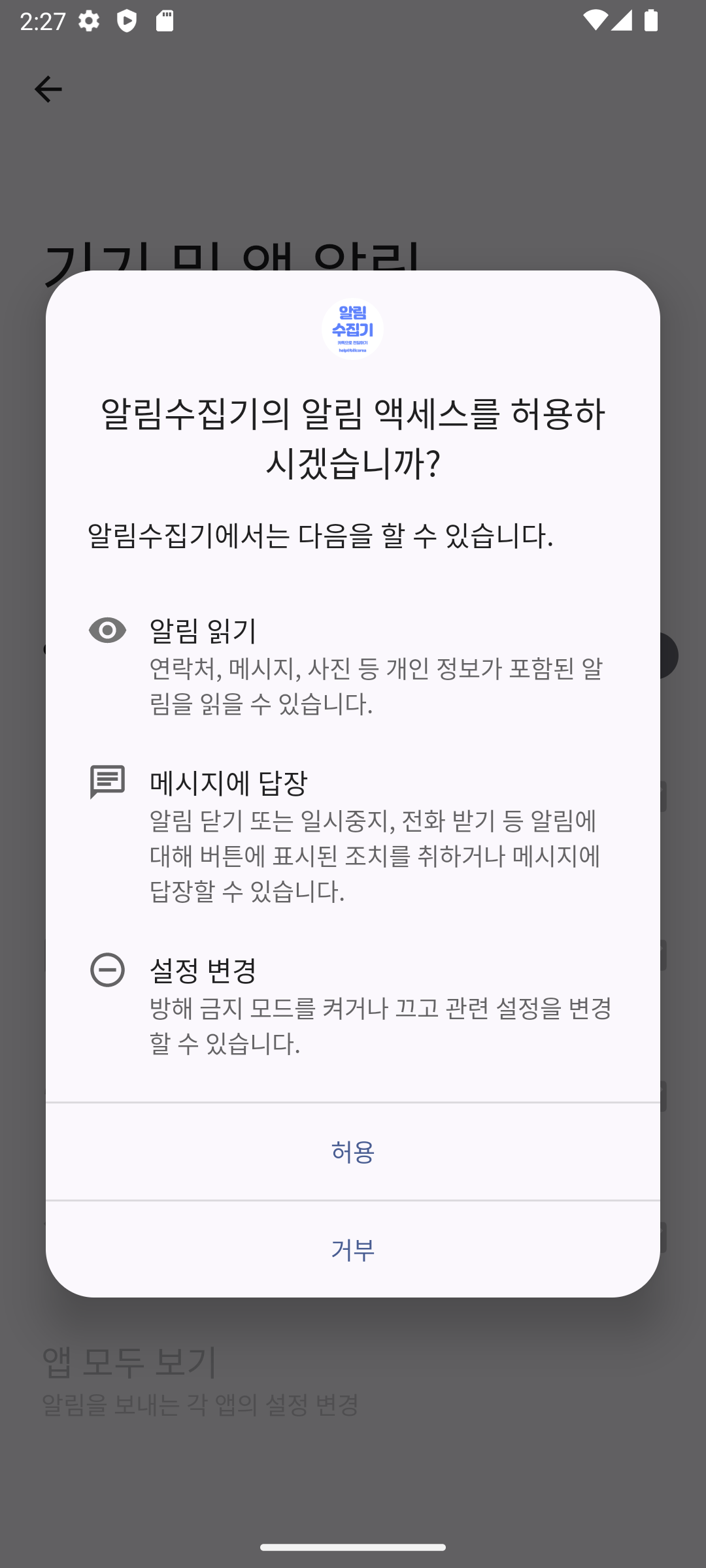
이 앱은 알림수신을 해야 합니다. 구글정책에 따라 앱이 알림을 수신하기 위해서는 휴대폰의 설정에서 알림 수신 권한을 부여해 주어야 합니다.  앱의 구동에 필수적으로 필요한 권한이기 때문에 반드시 권한 설정을 해 주어야 앱이 실행됩니다. 


앱을 실행 하면 무조건 확인을 하고 권한이 없는 경우 앱이 종료됩니다. 


휴대폰 알림 설정 선택

휴대폰의 알림설정에 알림이 설정되지 않으면 더 실행이 되지 않으므로 꼭 알림 설정을 허용해 주세요.


앱의 로그인 해 보기

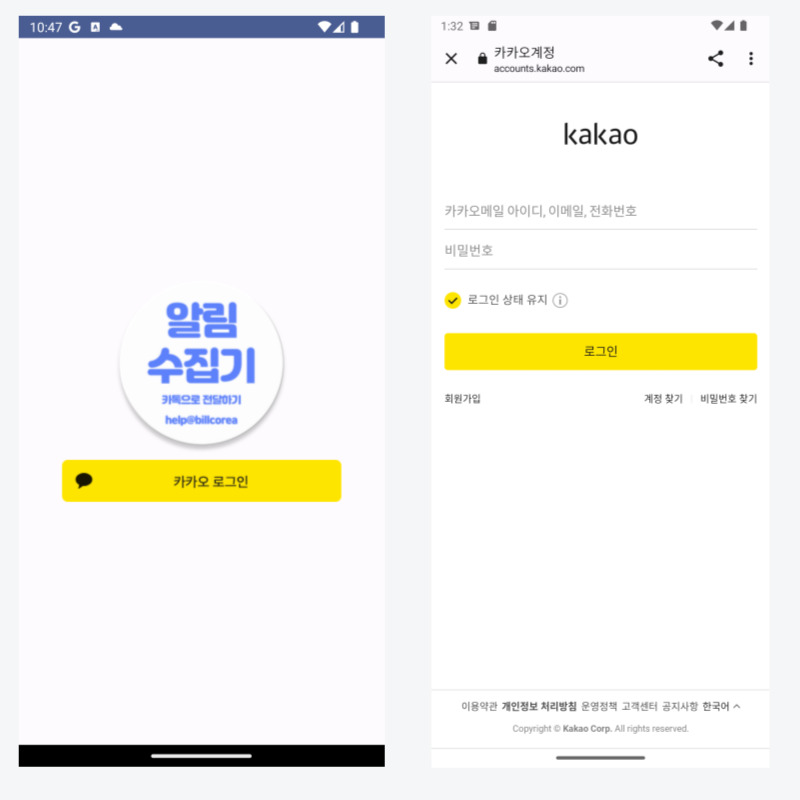
이 앱은 수집된 알림을 카카오톡 친구에게 알림을 전달하는 기능이 핵심(?)인 앱이기 때문에 기본적으로 카카오톡을 통한 로그인이 필수입니다. 


  • 카카오톡이 설치된 경우 : 카카오톡 간편 로그인 가능
  • 카카오톡이 설치 되지 않은 경우 : 카카오톡 로그인 웹 페이지를 통해 로그인 가능


로그인 순서


기본 화면

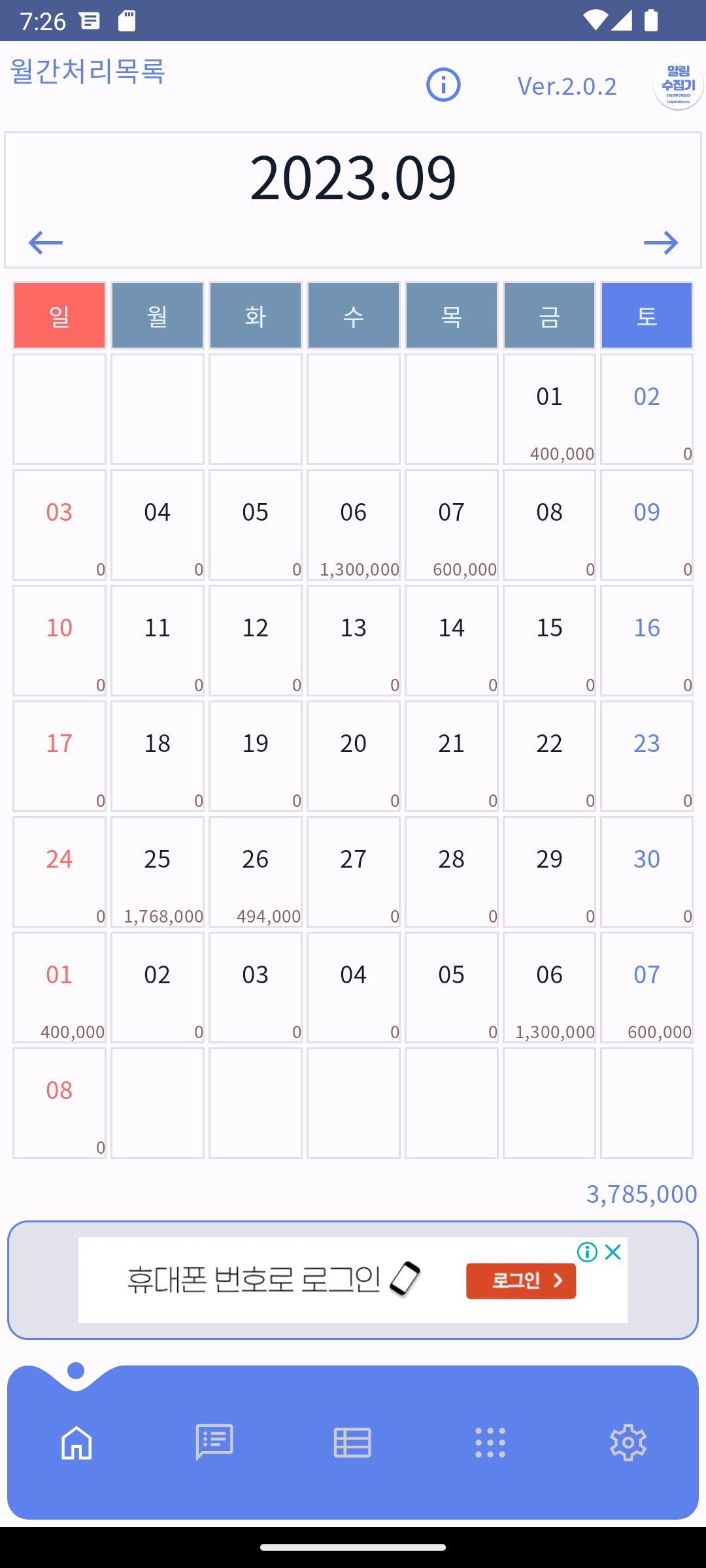
앱의 기본 화면은 다음과 같이 기본적인 달력 모양으로 보입니다. 

  • 각 날자 별로 하단에 표시되는 숫자는 해당일자에 지출금액으로 확인된 금액의 함께를 표시하며
  • 달력 하단에 표시되는 숫자는 해당월의 기준일부터 다음 달까지 집계되는 금액의 합계를 표시합니다.

메인 화면

 이 앱의 사용설명서 페이지 링크로 이동합니다.  앱을 사용하기 전에 기능에 대한 이해를 하고 앱을 사용해 보시면 도움이 됩니다.


설정 화면

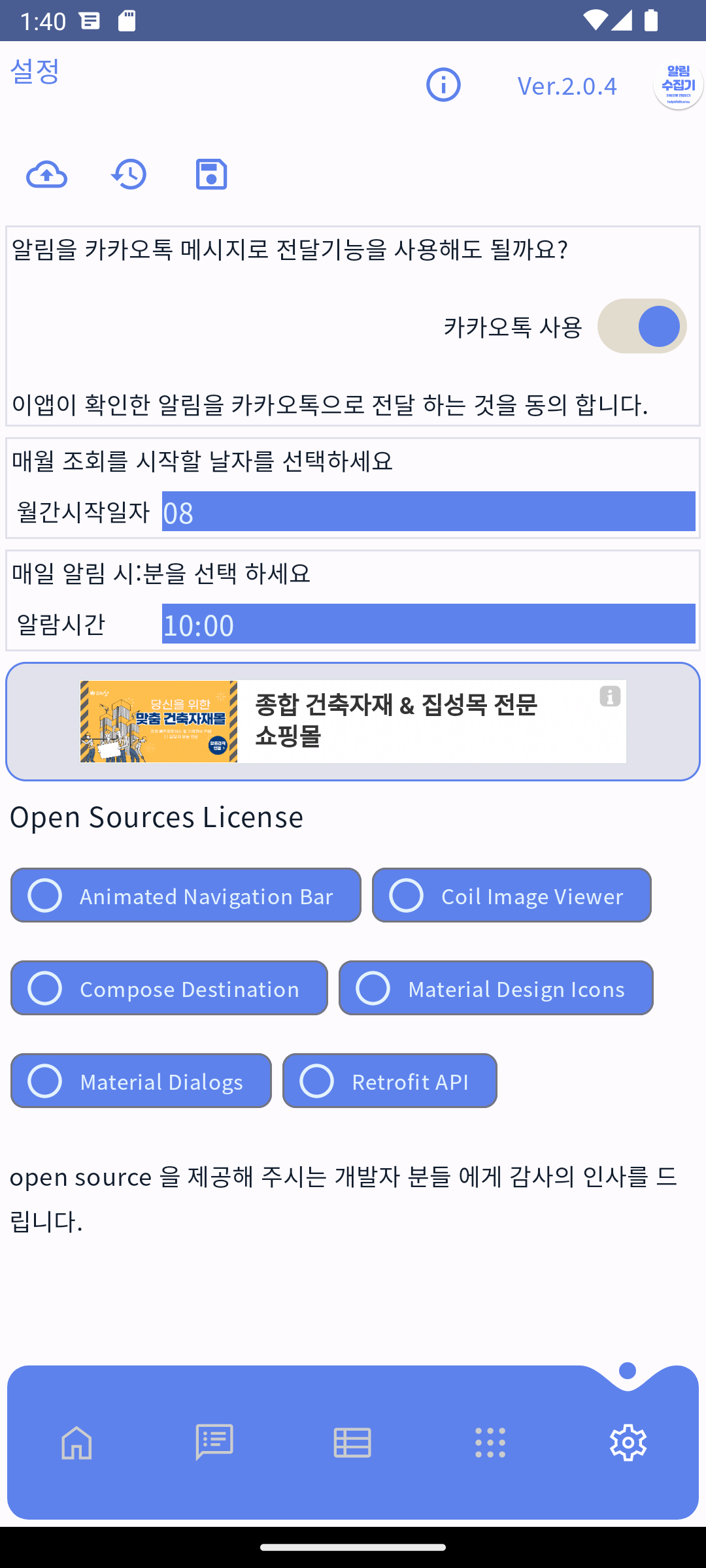
이 앱에서는 카카오톡 알림을 전달하는 설정을 해야 합니다. 해서 다음과 같이 설정 화면에서는  이런저런 처리를 진행하게 됩니다. 

설정 화면

backup 을 지원 합니다. 다만, 구글의 보안정책 때문에 앱 내부의 저장 스토리지에 백업을 하기 때문에 외부 SD 카드 등에는 저장이 되지 않습니다.  그래서 권한이 부족한 다른 앱에서는 해당 스토리지 경로를 찾아볼 수 없습니다.

restore을 지원합니다. 이 기능도 이 앱 내부의 저장소에서 가져오는 것이라서 권한이 부족한 경우 다른 복원 방법을 사용할 수는 없습니다.

※ 권한 획득이 가능한 앱을 사용하는 경우에는 /storage/emulated/0/Android/data/com.nari.notify2 kakao/files/Download 폴더에서 notify2 Kakao.sqlite 파일을 외부  SD 카드등으로 옮겨서 관리를 해 볼 수 있습니다.

설정에서 필요한 선택을 다 하고 나면 저장 버튼을 클릭해서 해당 정보를 저장하여야만 앱이 동작하는 데 사용이 됩니다. 


  • 카카오톡 사용 : 알림이 수신되었을 때 전달해 주는 기능을 활성화하기 위해서 카카오톡 사용을 허가해 주어야 합니다. 추출문구 관리에서 선택된 사용자에게 알림을 전달해 줄 수 있습니다.
  • 월간시작일자 : 매월 조회를 시작할 날자를 지정합니다.  일반적인 칼렌더와 다른 게 이 앱의 달력은 다음 달 월간시작일자까지 화면에 표시합니다. 그 기간 동안의 지출 비용 합계 산정을 할 때도 사용됩니다.
  • 매일 알림 시간 : 비용지출이 예상되는 날자에는 매일 알림을 지원해 보고자 만들어가고 있는 중입니다. (현재는 지원이 미흡할 수 있습니다.)


점검문자열

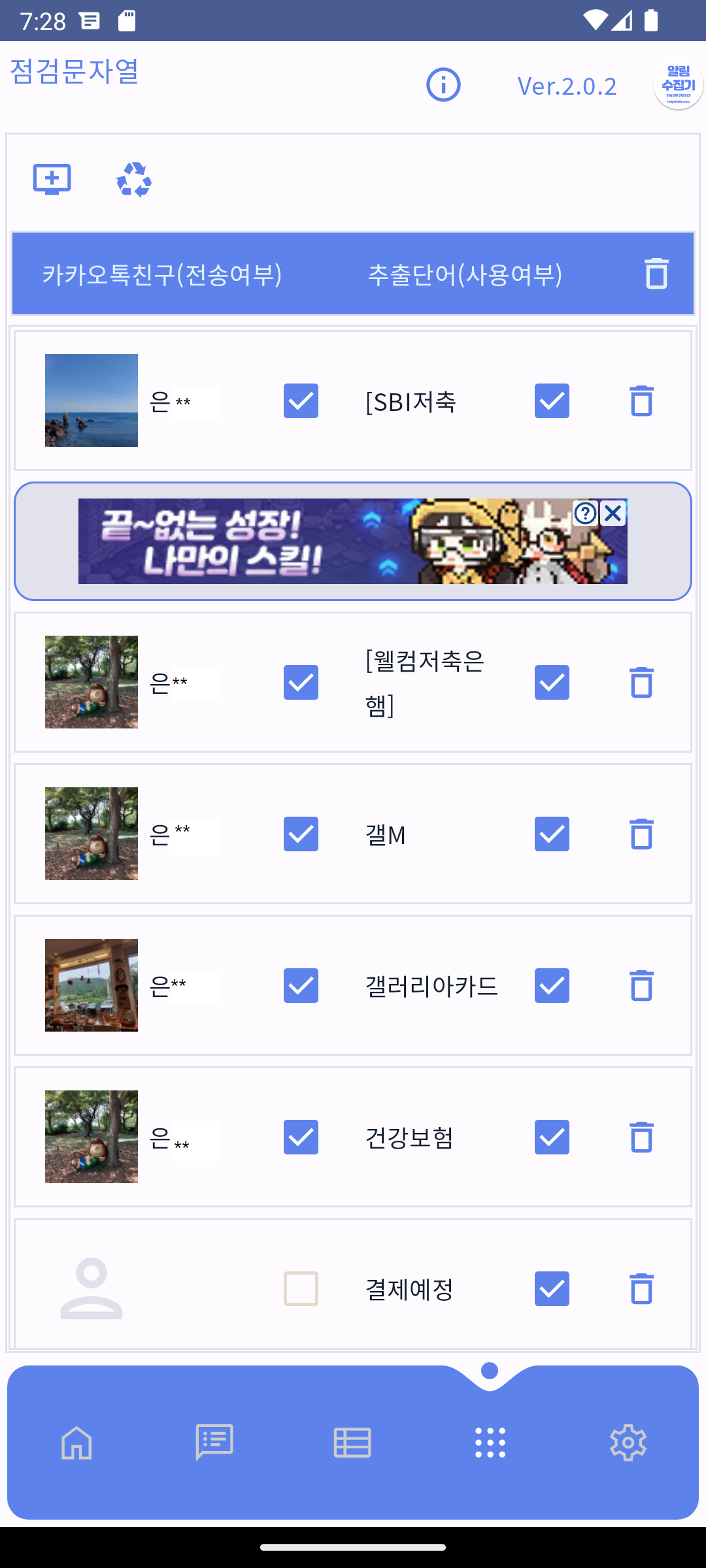
이 앱의 핵심기능을 사용하기 위한 준비입니다. 점검 문자열을 입력해 주어야 이 앱의 수집된 알림에서 해당 문구의 포함 여부를 확인하여 월간 지출 내역으로 것인지 수신 메시지 보기에 넣을 것이지 체크를 할 수 있습니다.

점검 문자열 화면


추가하기 이용하여 점검 문자열을 추가할 수 있습니다.


다른 내용 보기를 이용하여 사용여부가 체크된 내역만 보거나, 사용여부가 체크되지 않은 것만 보는 것으로 화면을 전환할 수 있습니다.

 삭제 버튼을 클릭하면 선택한 항목을 삭제할 수 있습니다. 


※ 입력된 항목을 수정하고자 하는 경우에는 해당 항목을 클릭 하면 수정하는 화면으로 넘어갑니다.


점검문자열 추가해 보기

점검문자열 추가를 위해서 추가하기 버튼을 클릭해 다음 화면으로 넘어가 보겠습니다. 

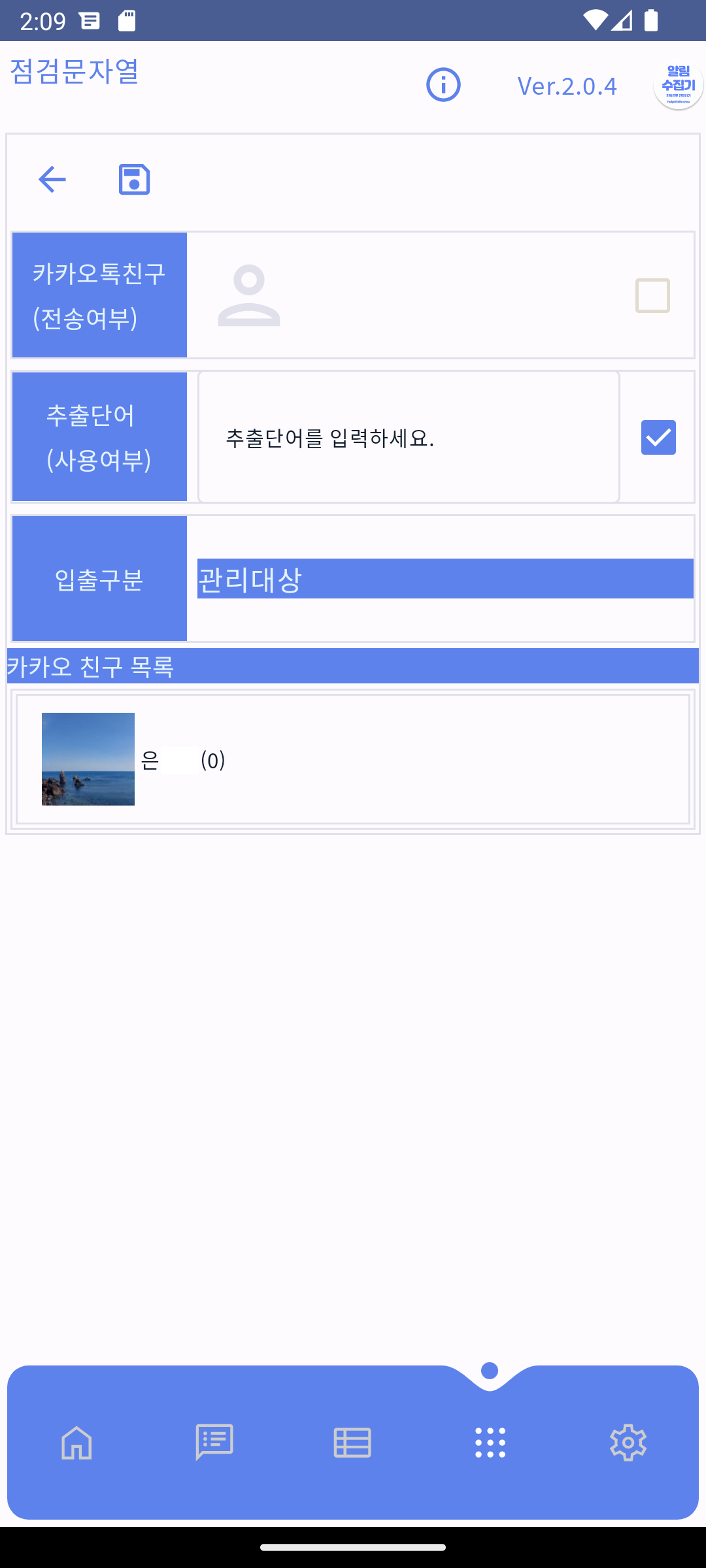
점검문자열 추가 화면

뒤로 가기 버튼을 이용해서 이전 화면으로 돌아갈 수 있습니다.


저장하기 버튼을 이용해서 입력한 항목을 저장할 수 있습니다. 


  • 카카오톡 친구 (전송여부) : 화면 하단에 나오는 친구 중에서 하나를 선택하면 해당 사용자의 프로필 사진과 이름이 표시됩니다. 그 옆에 체크 박스를 체크해 주는 경우 해당 친구에게 알림이 전달됩니다. 
  • 추출단어 (사용여부) : 수신된 알림에 필수적으로 포함되어야 하는 문구를 입력합니다. 단어 단위로 입력을 해야 하기 때문에 띄어쓰기 등을 할 수 없습니다.  사용여부 체크박스를 체크해 주어야 적용됩니다. 
  • 입출구분 : 관리대상/출금대상을 선택하는 여부에 따라서 월금지출목록에 표시가 되거나, 수신메시지 목록에 표시가 되거나 합니다. 출금대상을 선택한 경우는 수집된 알림에 점검문자열이 포함되어야 하고, 금액으로 사용될 수 있는 숫자가 포함되어야 합니다.

※  점검문자열 조회 화면에서 한 개의 리스트를 선택하는 경우에는 이 화면으로 들어오면서 값이 채워져 있는 상태이기 때문에 해당 값을 변경하고 저장하면 사용이 됩니다.


매월 출금 리스트

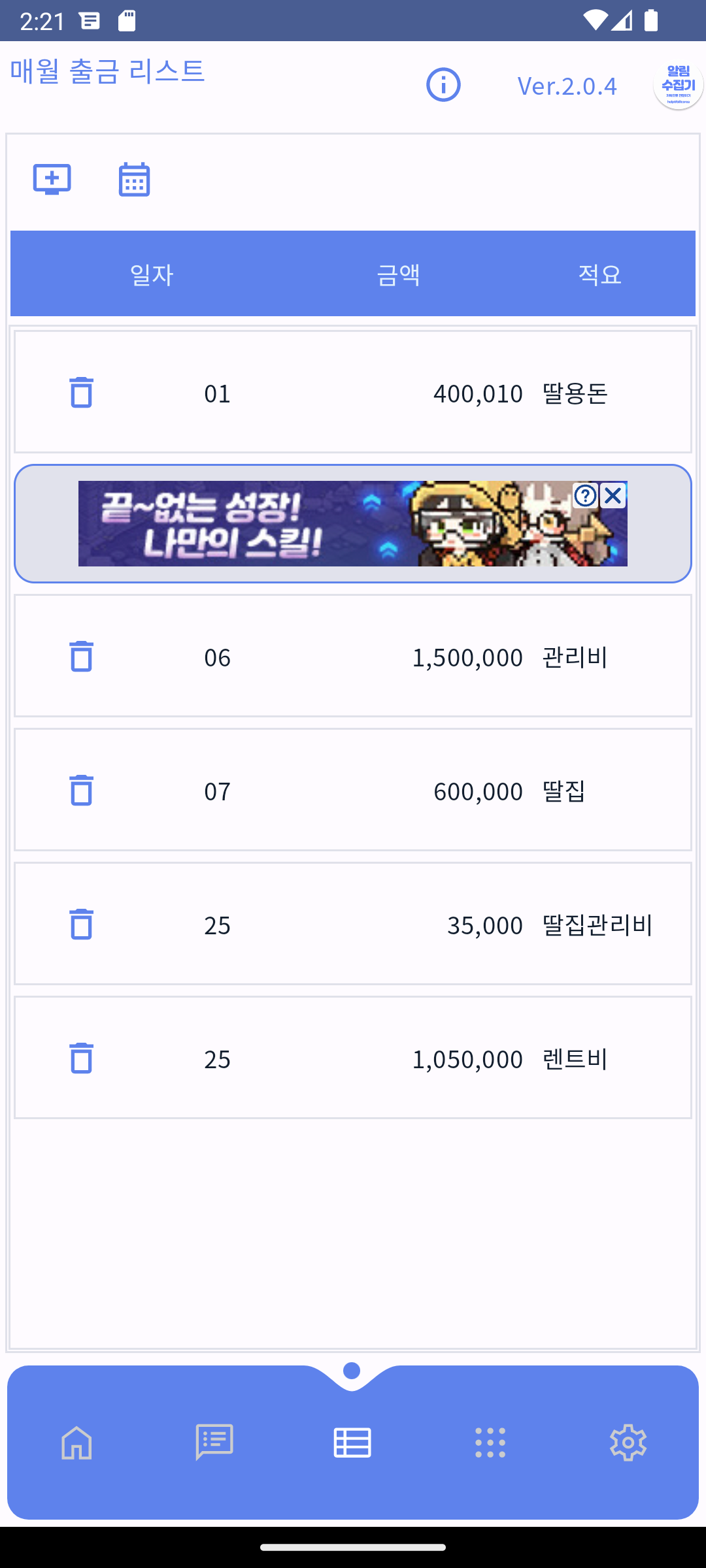
매월 출금 리스트는 수신되는 알림이 없지만, 지출이 예상되는 경우 등록하여 매월 출금 목록에 표시될 수 있도록 관리할 수 있습니다.

매월 출금 리스트

항목을 추가하는 경우에 사용됩니다. 다음 화면으로 넘어가 새로운 항목을 추가할 수 있습니다. 


입력된 리스트의 내용을 월간지출항목 화면의 기준월에 일괄 적용 합니다. 해당월의 일자에 같은 적용가 이미 등록된 경우는 적용되지 않습니다. 

삭제 버튼을 클릭하면 선택한 항목을 삭제할 수 있습니다. 


※ 입력된 항목을 수정하고자 하는 경우에는 해당 항목을 클릭 하면 수정하는 화면으로 넘어갑니다.


매월 출금 리스트 추가해 보기


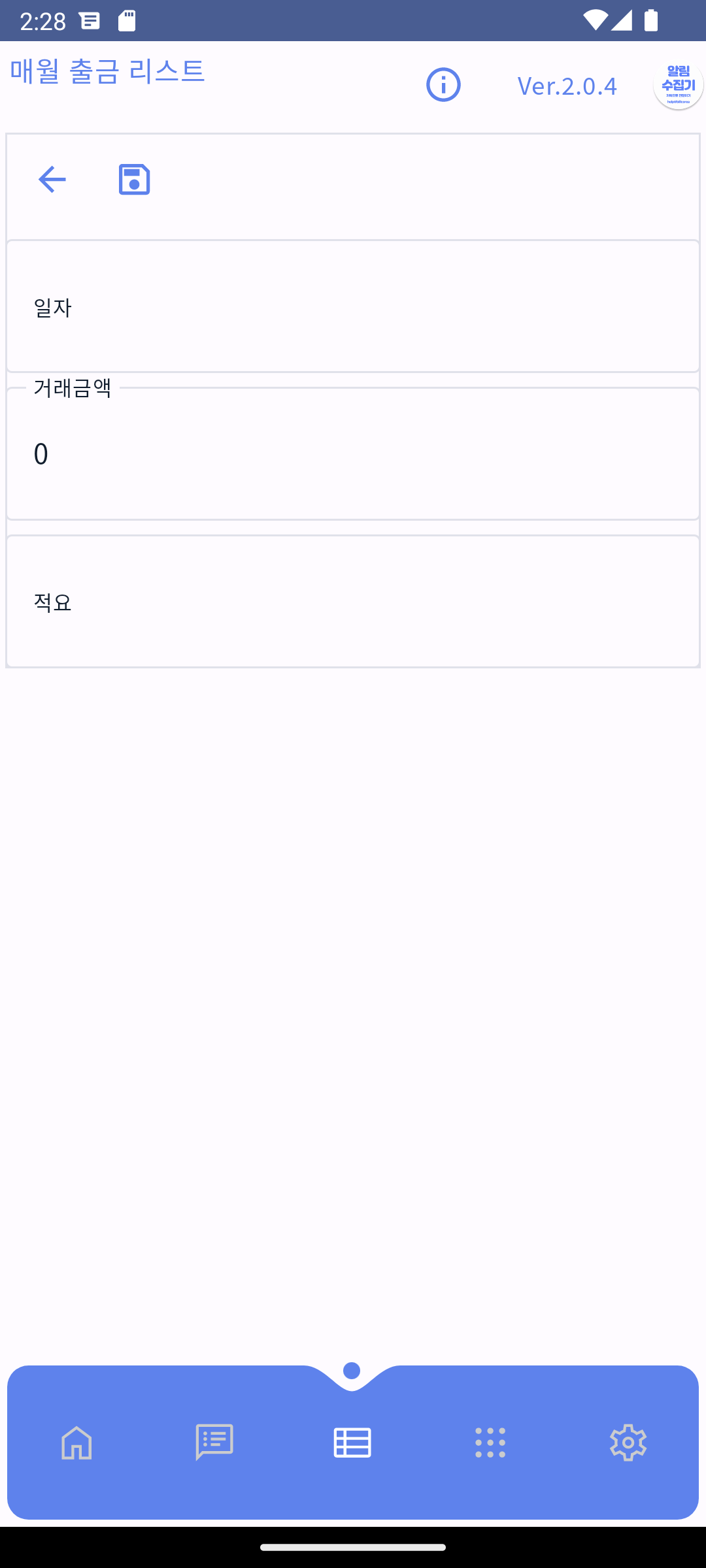
매월 출금 항목 추가 화면


뒤로 가기 버튼을 이용해서 이전 화면으로 돌아갈 수 있습니다.

저장하기 버튼을 이용해서 입력한 항목을 저장할 수 있습니다. 


  • 일자 : 매월 적용 되어야 하는 일자를 2자리 숫자로 입력하면 됩니다. 
  • 거래금액 : 해당일자에 지출이 예상되는 금액을 입력하면 됩니다.
  • 적용 : 지출 예상 금액의 적요 명칭을 추가합니다. 

※ 매월 출금 리스트 화면에서 항목을 클릭하는 경우에는 이 화면에 값이 채워진 상태로 넘어옵니다. 필요한 부분만 수정한 후 저장 하면 이전 화면에서 수정된 내용을 확인해 볼 수 있습니다.


수신 메시지 보기

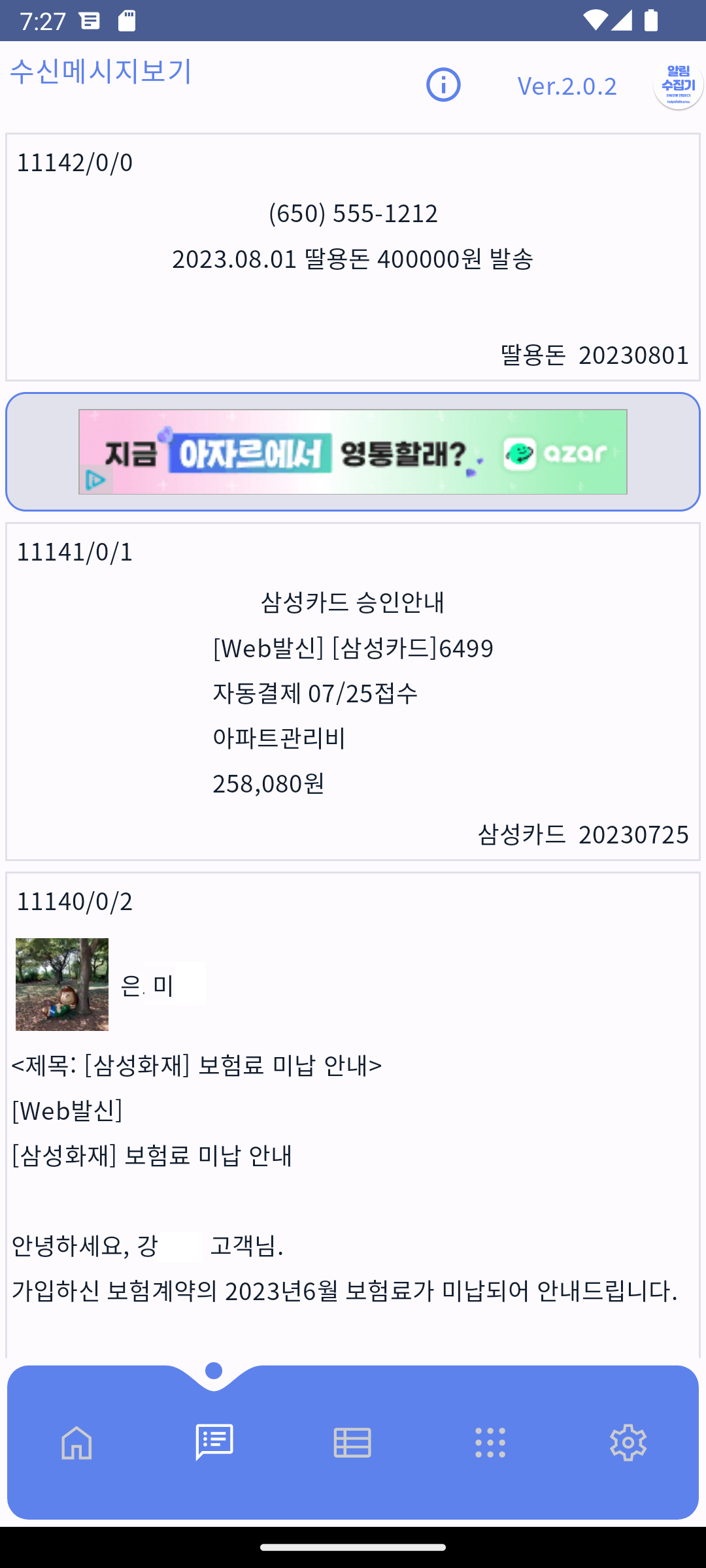
이 화면에서는  점검문자열에 등록된 정보가 있는 경우 추출되어 기록된 정보를 한 목에 조회할 수 있습니다.  이 화면은 단순 조회 전용 화면입니다.  최근에 등록된 정보가 가장 먼저 보이는 형태로 운영됩니다.  과거 자료는 아래로 화면을 내력 확인을 해야 합니다.

수신메시지 보기

월간처리목록 일자별 대상 화면

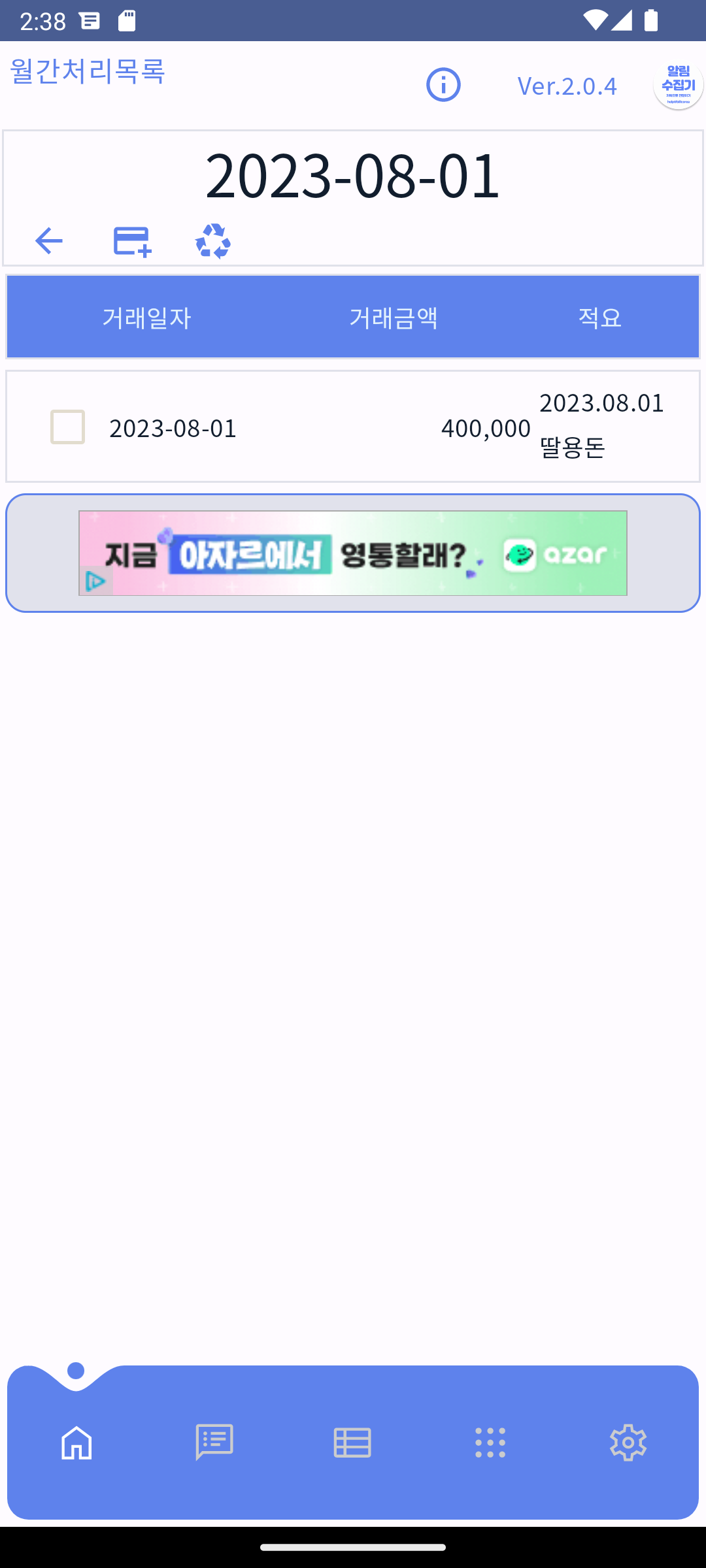
월간처리목록 화면에서 특정일자를 선택하면 해당 일자 처리 대상 화면으로 넘어갑니다. 이 화면에서는 일자로 처리되어야 하는 것과 처리된 항목을 확인할 수 있으며, 추가 등록을 지원하고 있습니다. 


일자별 화면


뒤로 가기 버튼을 이전 화면으로 돌아갑니다. 

새로운 항목을 추가 등록 하고자 하는 경우에 사용됩니다.


날자별로 체크가 되어 확인된 사항과 체크되지 않은 사항을 따로따로 조회하고자 하는 경우에 사용됩니다.

화면에 나열된 항목 앞에 체크 박스를 클릭하는 순간 처리 완료 되었다고 저장을 하고 완료 목록으로 넘어가 조회가 되지 않으므로 그때 이 버튼을 클릭해 완료 체크된 리스트를 다시 확인할 수 있습니다.


월간처리목록 추가해 보기

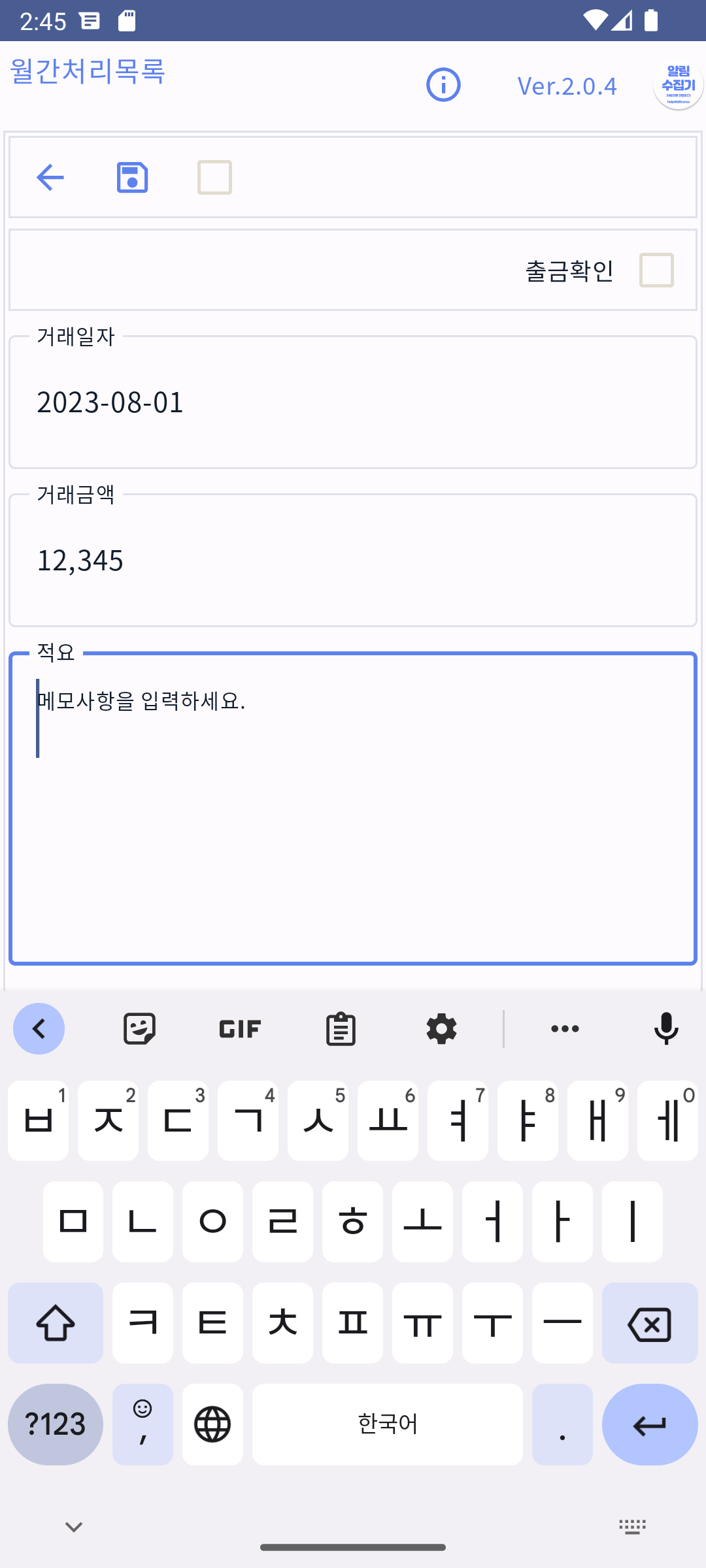
월간 처리 목록 추가는 다음 화면과 같이 진행할 수 있습니다. 

월간출금목록 추가해 보기


뒤로 가기 버튼을 이용해서 이전 화면으로 돌아갈 수 있습니다.

저장하기 버튼을 이용해서 입력한 항목을 저장할 수 있습니다. 


  • 출금확인 체크 박스는 출금 확인을 했다는 것을 등록하기 때문에 저장하며 바로 완료 목록으로 넘어갑니다. 
  • 거래일자는 6자리 숫자로 입력을 하거나 하이픈으로 구분변 연속 문자열로 입력해 주면 됩니다. 
  • 거래금액은 콤마를 제외한 숫자를 이용하여 입력합니다.
  • 적요는 필요에 따라서 입력하면 됩니다. 


준비는 되었습니다.

이제 문자 알림이 수신되기를 기다려 보겠습니다.  물론 그전에 이 앱을 설치하고 나서 말입니다. 

https://play.google.com/store/apps/details?id=com.nari.notify2kakao 


알림수신기 (알림전달, 카톡메시지, 월간 지출 관리) - Google Play 앱

알림이 오면 글자를 확인해서 미리 등록한 카톡친구에서 전달해 드립니다. 매월 반복적인 지출관리 기능도 추가 됩니다.

play.google.com

오늘도 즐~ 하루 보내세요. 감사합니다.

반응형

+ Recent posts