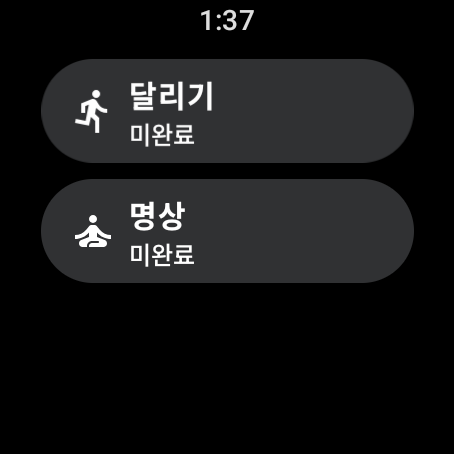
🚀 개발일기: Wear OS Tile Chip 너비 문제 해결
📌 1️⃣ 핵심 개념 정리
| 핵심 개념 | 설명 | 추가 정보 | 예시 |
|---|---|---|---|
| Wear OS Tile | Wear OS 기기에서 빠르고 간결한 정보 제공 및 앱 실행을 위한 사용자 인터페이스 요소. | SuspendingTileService를 통해 데이터 및 UI 제공. |
날씨 타일, 피트니스 통계 타일. |
Chip (ProtoLayout Material) |
Wear OS Tiles에서 사용되는 버튼 형태의 Material 컴포넌트. 짧은 텍스트와 액션을 포함. | setPrimaryLabelContent, setWidth, setChipColors 등. |
"앱 열기", "다음 노래" 버튼. |
Column (ProtoLayout) |
자식 요소들을 수직으로 배치하는 레이아웃 컨테이너. | addContent, setWidth, setHeight 등. |
여러 텍스트 요소나 버튼을 세로로 나열할 때. |
ExpandedDimensionProp |
레이아웃 요소가 부모 컨테이너의 사용 가능한 공간을 최대한 채우도록 지시하는 치수 속성. | DimensionBuilders의 일부. wrap_content와 반대 개념. |
Chip이나 Column의 width를 Expanded로 설정. |
| 레이아웃 계층 구조 | UI 요소들이 부모-자식 관계로 중첩되어 구성되는 방식. 자식은 부모의 제약을 따름. | 부모의 너비가 제한되면 자식도 제한됨. | PrimaryLayout > Column > Chip 순서. |
PrimaryLayout |
Wear OS Tiles의 기본 레이아웃. 전체 화면을 커버하며 반응형 콘텐츠 처리를 담당. | setResponsiveContentInsetEnabled, setContent 등. |
Tile의 루트 레이아웃 컨테이너. |
tileLayout 함수 |
Tile의 시각적 요소를 정의하고 반환하는 핵심 함수. | requestParams, context를 인자로 받음. |
PrimaryLayout 및 그 안의 Column, Text, Chip 구성. |
📌 2️⃣ 단계별 사고 방식 정리 (개발일기)
✅ 개발일기: 2025년 11월 11일, Wear OS Tile Chip 너비 문제 해결
- ✔️ 문제 정의 및 초기 진단: 오늘 Wear OS Tile을 개발하던 중 흥미로운 문제를 발견했다.
Chip컴포넌트를 사용하여 "앱 열기" 버튼을 만들었는데, 분명setWidth(DimensionBuilders.ExpandedDimensionProp.Builder().build())를 설정했음에도 불구하고, 실제 Tile 미리보기나 에뮬레이터에서 Chip이 텍스트 내용(R.string.tile_button_main_activity)의 한 글자 너비만큼만 표시되는 현상이 발생했다. - ✔️ 원인 분석 및 가설 설정: 이 문제는
Chip자체의setWidth설정이 잘못된 것이 아님을 직감했다.ExpandedDimensionProp은 "부모가 허용하는 최대 공간"을 의미하기 때문에, Chip의 부모 컨테이너가 충분한 너비를 제공하지 못하고 있을 가능성이 가장 크다고 판단했다. 현재 레이아웃 계층은PrimaryLayout->Column->Chip형태이다.PrimaryLayout은 화면 전체를 사용하겠지만, 그 다음 계층인Column이 기본적으로 자식 콘텐츠의 너비에 맞춰 줄어들어 있을 가능성이 높다고 추론했다. 따라서, Chip이Expanded로 설정되어도, Chip의 직접적인 부모인Column의 너비가 제한되어 있다면, Chip 역시 그 제한된Column너비 안에서만 확장될 수밖에 없다는 가설을 세웠다. - ✔️ 해결 전략 수립 및 구현: 가설을 바탕으로,
Column컴포넌트에도setWidth(DimensionBuilders.ExpandedDimensionProp.Builder().build())를 명시적으로 적용하기로 결정했다. 이렇게 함으로써Column이PrimaryLayout이 제공하는 최대 너비를 사용하고, 그 안에 포함된Chip또한Column이 확장된 너비를 따라 전체 너비를 채울 수 있을 것이라고 예상했다.
🚀 Flowchart: Chip 너비 문제 해결 과정
graph TD
    A[문제 발생: Chip이 전체 너비를 채우지 못하고 1글자만 보임] --> B{Chip.setWidth(Expanded) 설정 확인};
    B -- 설정됨 --> C[가설: 부모 컨테이너(Column)가 충분히 확장되지 않음];
    C --> D[레이아웃 계층 구조 분석: PrimaryLayout -> Column -> Chip];
    D --> E[해결 방안: Column에도 setWidth(Expanded) 적용];
    E --> F[코드 수정: Column.Builder에 setModifiers.setWidth(Expanded) 추가];
    F --> G[결과 확인: Chip이 전체 너비를 정상적으로 채움];
참고: 위 Flowchart는 Mermaid 문법으로 작성되었습니다. 웹 페이지에 Mermaid 라이브러리가 포함되어 있지 않다면 텍스트로 표시될 수 있습니다.
📌 3️⃣ 구체적인 예시 & 케이스 스터디 2개 이상 포함!
📌 예시 1: Column에 Expanded 너비 적용
문제 상황에서 Chip이 속한 Column의 정의는 다음과 같았습니다.
val columnBuilder = Column.Builder()
    .setWidth(DimensionBuilders.ExpandedDimensionProp.Builder().build()) // 이 부분을 추가했습니다!
    .addContent(
        Text.Builder(context, context.getString(R.string.app_name))
            .setColor(argb(Colors.DEFAULT.onSurface))
            .setTypography(Typography.TYPOGRAPHY_CAPTION1)
            .build()
    )
// ... (기존 코드)
이전 코드에서는 Column에 setWidth를 명시적으로 설정하지 않아, Column이 내부 콘텐츠(Text, Spacer, 다른 Text들)의 너비에 따라 크기가 결정되었습니다. 하지만 이제 Column 자체가 ExpandedDimensionProp으로 설정되었으므로, PrimaryLayout이 허용하는 최대 너비를 차지하게 됩니다. 이 덕분에 Chip도 그 확장된 Column의 너비를 따라갈 수 있게 되었습니다.
📌 예시 2: 유사한 상황 - Row 내부 Image 문제
이와 비슷한 문제는 Row 레이아웃에서도 자주 발생합니다. 예를 들어, Row 안에 여러 Image를 배치하고 특정 Image가 ExpandedDimensionProp으로 설정되어 있는데, 그 Image가 제대로 확장되지 않는 경우가 있습니다.
이때도 원인은 동일하게 Row 자체가 ExpandedDimensionProp이나 고정된 큰 너비로 설정되지 않고 wrap_content처럼 동작하여 내부 Image가 확장할 공간이 없기 때문일 수 있습니다.
해결 방안: Row 컨테이너에도 setWidth(DimensionBuilders.ExpandedDimensionProp.Builder().build())를 적용하여 Row 자체가 가능한 최대 너비를 사용하도록 해야, 그 안에 있는 Image가 비로소 확장될 수 있습니다. 레이아웃 컨테이너의 너비 설정은 자식 요소의 확장성에 직접적인 영향을 미친다는 것을 보여주는 좋은 사례입니다.
📌 4️⃣ 답변 마지막에는 핵심 요약 + 피드백 그래프 포함!
✅ 요약하자면?
레이아웃 컴포넌트가 ExpandedDimensionProp으로 설정되었음에도 화면 전체를 채우지 못할 때는, 해당 컴포넌트의 직접적인 부모 컨테이너가 충분한 공간을 제공하는지 확인해야 합니다.
대부분의 경우, 부모 컨테이너(예: Column, Row) 또한 ExpandedDimensionProp으로 설정되어야 자식 컴포넌트가 의도대로 확장됩니다.
이는 레이아웃 계층 구조와 크기 측정 방식에 대한 이해가 중요함을 시사합니다.
📊 추가 피드백 비교 분석:
graph LR
    A[문제 원인 파악 능력] --> A1{단순 오류 vs. 계층 구조 문제};
    B[해결책 도출 논리성] --> B1{가설 설정 및 검증};
    C[코드 적용 정확성] --> C1{올바른 위치에 수정 사항 적용};

    subgraph 초기 문제 해결 접근
        A1 -- 낮음 --> D[Chip 코드만 반복 확인];
        B1 -- 낮음 --> D;
        C1 -- 낮음 --> D;
    end

    subgraph 개선된 문제 해결 접근 (본 사례)
        A1 -- 높음 --> E[부모-자식 관계 분석];
        B1 -- 높음 --> E;
        C1 -- 높음 --> E;
        E --> F[Column에 Width 적용];
    end

    D -- 비효율적 --> F;
참고: 위 피드백 그래프 또한 Mermaid 문법으로 작성되었습니다. 웹 페이지에 Mermaid 라이브러리가 포함되어 있지 않다면 텍스트로 표시될 수 있습니다.
'모바일 앱(안드로이드)' 카테고리의 다른 글
| 개발일기: Wear OS Complication 클릭 시 앱 실행하기 (1) | 2025.11.15 |
|---|---|
| Android | Jetpack Compose로 Photo Picker 구현 (백포트 없이) (1) | 2025.11.13 |
| 🧠 Android | ViewModel에서 StateFlow로 상태 관리하기 (0) | 2025.10.30 |
| 습관관리 앱 : 개발 일기, 인앱 업데이트, 코드 최적화, 그리고 험난했던 Gradle 플러그인 설정기 (1) | 2025.10.24 |
| 습관 관리 앱: 개발 일기, 광고 페이지 성능 개선 및 UI 리팩토링 (1) | 2025.10.22 |