오늘은

우편번호 검색 페이지 무한정 호출해 보기 예제 수정편 입니다. 


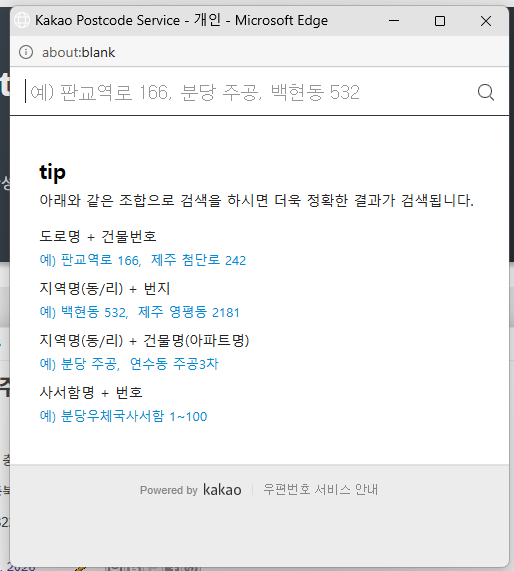
주소검색 페이지 예제


일상적인 업무에서 주소 검색은 언제든 진행 되어야 합니다.  다만, API 을 사용하게 되면 역시나, 비용 발생이 되는 관계로

다가 무한정 호출 가능한 우편번호/주소 검색 기능을 구현하기 위해... 카카오가 제공하는 주소 검색 스크립트을 이용하는 방법을 

정리해 보려고 합니다. 


예전 버전을 적용해 사용했던 기억이 있지만, 현재는 해당 기능도 업데이트 되어 수정이 필요 했습니다.   

https://postcode.map.kakao.com/guide


Kakao 우편번호 서비스

우편번호 검색과 도로명 주소 입력 기능을 너무 간단하게 적용할 수 있는 방법. Kakao 우편번호 서비스를 이용해보세요. 어느 사이트에서나 무료로 제약없이 사용 가능하답니다.

postcode.map.kakao.com

위 페이지에 기술된 내용을 참고 했습니다. 


아래 스크립트 부분은 blogger.com 의 페이지에서 사용할 수 있게 추가한 부분 입니다. html 코드을 지원하는 블로그 페이지는 어디든 지원이 될 것으로 판단 됩니다.

<!--카카오 우편번호 서비스 불러오기-->
<script src="//t1.kakaocdn.net/mapjsapi/bundle/postcode/prod/postcode.v2.js"></script>

<!--주소검색 버튼과 결과 표시 영역-->
<button onclick="execDaumPostcode()">주소 검색</button>
<div id="result"></div>

<script>
  function execDaumPostcode() {
    new kakao.Postcode({
      oncomplete: function(data) {
        // 선택된 주소 정보 표시
        const roadAddr = data.roadAddress;   // 도로명 주소
        const jibunAddr = data.jibunAddress; // 지번 주소
        const zonecode = data.zonecode;      // 우편번호
        const address = data.roadAddress || data.address ;

        document.getElementById("result").innerHTML =
          "<p><b>도로명 주소:</b> " + roadAddr + "</p>" +
          "<p><b>지번 주소:</b> " + jibunAddr + "</p>" +
          "<p><b>우편번호:</b> " + zonecode + "</p>";
       // 이 부분은 안드로이드 에서 참조 하도록 하기 위함이라 web 에서는 에러 발생됨
        window.Android.processDATA(address)
      }
    }).open();
  }
</script>


아래 코드는 kotlin 코드로 작성된 주소 검색 페이지 activity 입니다.  이 페이지의 기능은 주소검색 script 을 androidview 로 호출하고, 결과을 받아 원래 호출 했던 위치로 return 해 주는 기능만 존재 합니다.

import android.annotation.SuppressLint
import android.content.Intent
import android.os.Bundle
import android.util.Log
import android.os.Message
import android.net.Uri
import android.webkit.JavascriptInterface
import android.webkit.WebChromeClient
import android.webkit.WebResourceRequest
import android.webkit.WebView
import android.webkit.WebViewClient
import android.widget.FrameLayout
import androidx.activity.ComponentActivity
import androidx.activity.compose.BackHandler
import androidx.activity.compose.setContent
import androidx.appcompat.app.AppCompatActivity
import androidx.compose.foundation.layout.Arrangement
import androidx.compose.foundation.layout.Column
import androidx.compose.foundation.layout.Row
import androidx.compose.foundation.layout.Spacer
import androidx.compose.foundation.layout.fillMaxSize
import androidx.compose.foundation.layout.fillMaxWidth
import androidx.compose.foundation.layout.padding
import androidx.compose.foundation.layout.wrapContentHeight
import androidx.compose.material.icons.Icons
import androidx.compose.material.icons.filled.Close
import androidx.compose.material3.Icon
import androidx.compose.material3.IconButton
import androidx.compose.material3.Scaffold
import androidx.compose.material3.Surface
import androidx.compose.material3.Text
import androidx.compose.runtime.Composable
import androidx.compose.runtime.DisposableEffect
import androidx.compose.runtime.getValue
import androidx.compose.runtime.mutableStateOf
import androidx.compose.runtime.remember
import androidx.compose.runtime.setValue
import androidx.compose.ui.Alignment
import androidx.compose.ui.Modifier
import androidx.compose.ui.res.stringResource
import androidx.compose.ui.unit.dp
import androidx.compose.ui.unit.em
import androidx.compose.ui.viewinterop.AndroidView
import com.billcoreatech.multichat416.R
import com.billcoreatech.multichat416.ui.theme.Multichat416Theme
import com.billcoreatech.multichat416.ui.theme.appColorScheme
import com.billcoreatech.multichat416.ui.theme.appTypography

class AddressFindActivity : ComponentActivity() {

    inner class MyJavaScriptInterface {

        @JavascriptInterface
        fun processDATA(data: String?) {
            returnAddress(data)
        }

        @JavascriptInterface
        fun postMessage(data: String?) {
            returnAddress(data)
        }
    }

    fun returnAddress(data: String?) {
        Log.e("TAG", "returnAddress ${data}")

        val intent = Intent()
        intent.putExtra("data", data)
        setResult(AppCompatActivity.RESULT_OK, intent)
        finish()
    }

    override fun onCreate(savedInstanceState: Bundle?) {
        super.onCreate(savedInstanceState)
        setContent {
            Multichat416Theme(dynamicColor = true) {
                // A surface container using the 'background' color from the theme
                Surface(
                    modifier = Modifier.fillMaxSize(),
                ) {
                    Scaffold(
                        modifier = Modifier
                            .fillMaxSize()
                            .padding(top = 20.dp), topBar = {
                            Row(
                                modifier = Modifier
                                    .fillMaxWidth()
                                    .padding(5.dp),
                                horizontalArrangement = Arrangement.Start,
                                verticalAlignment = Alignment.CenterVertically
                            ) {
                                IconButton(onClick = {
                                    Log.e("", "backArrow")
                                    finish()
                                }) {
                                    Icon(
                                        imageVector = Icons.Default.Close,
                                        contentDescription = "Close"
                                    )
                                }
                                Spacer(modifier = Modifier.padding(5.dp))
                                Text(
                                    text = stringResource(R.string.foundAddress),
                                    color = appColorScheme.primary,
                                    lineHeight = 1.33.em,
                                    style = appTypography.titleLarge,
                                    modifier = Modifier
                                        .fillMaxWidth()
                                        .wrapContentHeight(align = Alignment.CenterVertically)
                                )
                            }
                        }, bottomBar = {

                        }
                    ) { innerPadding ->
                        Column(modifier = Modifier.padding(innerPadding).fillMaxSize()) {

                            WebViewForAddress(this@AddressFindActivity,
                                doFinish = {
                                    val intent = Intent()
                                    setResult(AppCompatActivity.RESULT_CANCELED, intent)
                                    finish()
                                },
                            )
                        }
                    }
                }
            }
        }
    }
}

@SuppressLint("JavascriptInterface", "SetJavaScriptEnabled")
@Composable
fun WebViewForAddress(addressFindActivity: AddressFindActivity, doFinish:() -> Unit) {

    val blogspot = "https://billcoreatech.blogspot.com/2026/06/blog-post_480.html"; // "https://billcoreatech.blogspot.com/2022/06/blog-post.html"

    var webViewContainer by remember { mutableStateOf<FrameLayout?>(null) }
    var mainWebView by remember { mutableStateOf<WebView?>(null) }
    var webView by remember { mutableStateOf<WebView?>(null) }
    var canGoBack by remember { mutableStateOf(false) }
    var isPostcodeRequested by remember { mutableStateOf(false) }

    AndroidView(
        modifier = Modifier.fillMaxSize(),
        factory = { context ->
            val container = FrameLayout(context)
            webViewContainer = container

            fun WebView.configureForAddressSearch() {
                settings.run {
                    javaScriptEnabled = true
                    domStorageEnabled = true
                    javaScriptCanOpenWindowsAutomatically = true
                    setSupportMultipleWindows(true)
                }
                val javascriptInterface = addressFindActivity.MyJavaScriptInterface()
                addJavascriptInterface(javascriptInterface, "Android")
                addJavascriptInterface(javascriptInterface, "android")
                addJavascriptInterface(javascriptInterface, "ReactNativeWebView")
                webViewClient = object : WebViewClient() {
                    override fun shouldOverrideUrlLoading(
                        view: WebView,
                        request: WebResourceRequest
                    ): Boolean {
                        return handleAddressCallbackUrl(
                            url = request.url,
                            addressFindActivity = addressFindActivity
                        )
                    }

                    override fun onPageFinished(view: WebView, url: String?) {
                        canGoBack = view.canGoBack()
                        if (!isPostcodeRequested) {
                            isPostcodeRequested = true
                            view.evaluateJavascript("execDaumPostcode();", null)
                        }
                    }
                }
                webChromeClient = object : WebChromeClient() {
                    override fun onCreateWindow(
                        view: WebView,
                        isDialog: Boolean,
                        isUserGesture: Boolean,
                        resultMsg: Message
                    ): Boolean {
                        val popupWebView = WebView(view.context).apply {
                            configureForAddressSearch()
                            webChromeClient = object : WebChromeClient() {
                                override fun onCloseWindow(window: WebView) {
                                    container.removeView(window)
                                    window.destroy()
                                    webView = view
                                    canGoBack = view.canGoBack()
                                }
                            }
                        }

                        container.addView(
                            popupWebView,
                            FrameLayout.LayoutParams(
                                FrameLayout.LayoutParams.MATCH_PARENT,
                                FrameLayout.LayoutParams.MATCH_PARENT
                            )
                        )

                        webView = popupWebView
                        val transport = resultMsg.obj as WebView.WebViewTransport
                        transport.webView = popupWebView
                        resultMsg.sendToTarget()
                        return true
                    }
                }
            }

            WebView(context).apply {
                configureForAddressSearch()
                loadUrl(blogspot, emptyMap())
                mainWebView = this
                webView = this
                container.addView(
                    this,
                    FrameLayout.LayoutParams(
                        FrameLayout.LayoutParams.MATCH_PARENT,
                        FrameLayout.LayoutParams.MATCH_PARENT
                    )
                )
            }
            container
        },
        update = {
            canGoBack = webView?.canGoBack() == true
        },
    )

    BackHandler(enabled = true) {
        val view = webView
        if (view != null && canGoBack) {
            view.goBack()
        } else if (view != null && view !== mainWebView) {
            webViewContainer?.removeView(view)
            view.destroy()
            webView = mainWebView
            canGoBack = mainWebView?.canGoBack() == true
        } else {
            doFinish()
        }
    }

    DisposableEffect(Unit) {
        onDispose {
            webViewContainer?.let { container ->
                for (index in container.childCount - 1 downTo 0) {
                    (container.getChildAt(index) as? WebView)?.destroy()
                }
                container.removeAllViews()
            }
            mainWebView = null
            webView = null
            webViewContainer = null
        }
    }
}

private fun handleAddressCallbackUrl(
    url: Uri,
    addressFindActivity: AddressFindActivity
): Boolean {
    if (url.scheme != "multichat416" || url.host != "address") {
        return false
    }

    val data = url.getQueryParameter("data").orEmpty()
    addressFindActivity.returnAddress(data)
    return true
}​


코드 사용 예제는 훗날 추가해 보겠습니다.  개발을 마무리 하고 나서.

반응형

휴게시간 (앱) Android Kotlin 프로젝트 현대화 계획

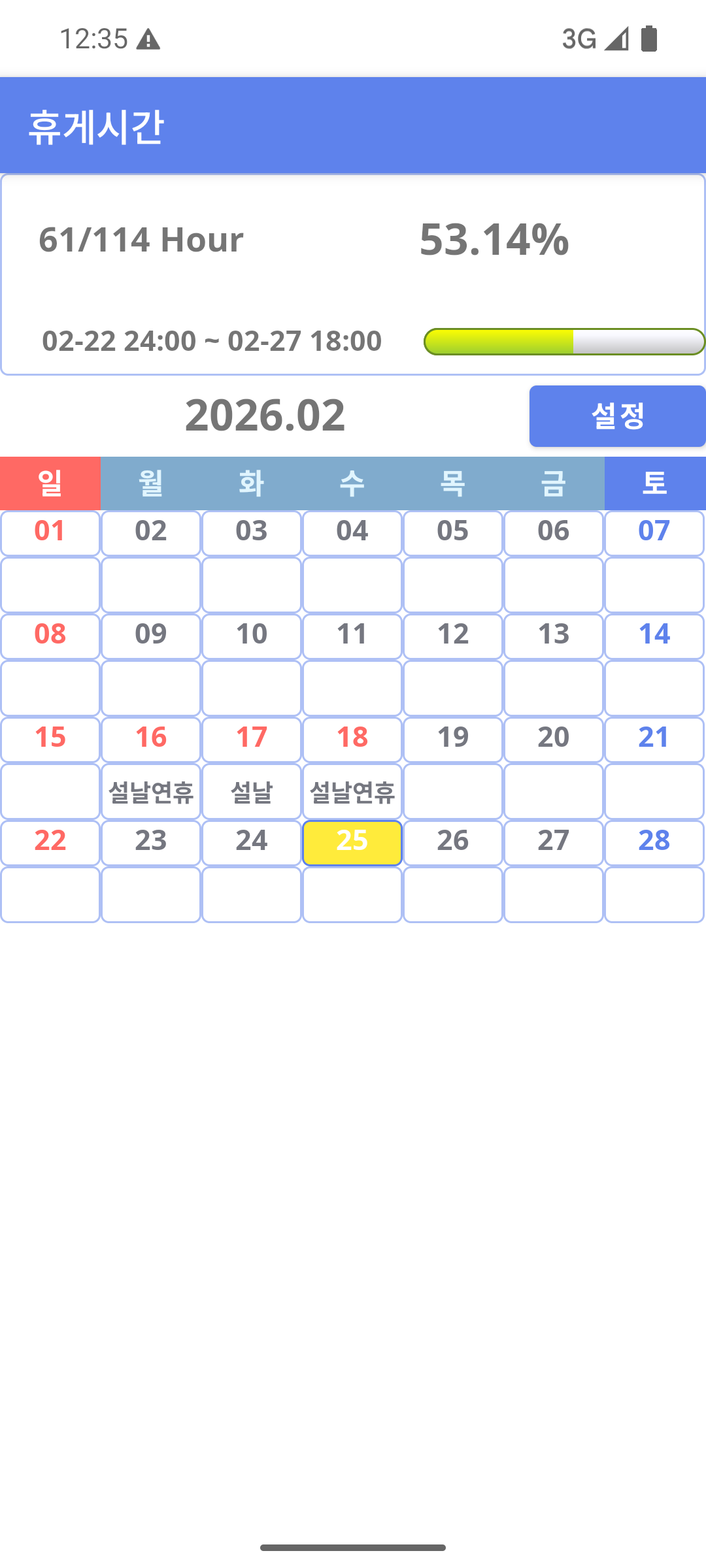
변경전 UI

📋 프로젝트 개요

프로젝트명: daycnt415 (날짜 카운팅 앱)

  • 현재 상태: 레거시 XML 레이아웃 기반, SQLiteOpenHelper 기반 직접 데이터 관리
  • 대상 SDK: 36 (Kotlin 2.2.10, Gradle 9.0.1)
  • 목표: Jetpack Compose, Hilt, Room, KSP를 활용한 모던 아키텍처 전환

🏗️ 현재 아키텍처 분석

현재 구조의 문제점

문제 영향 심각도
UI와 비즈니스 로직 강한 결합 테스트 불가, 유지보수 어려움 🔴 높음
SQLiteOpenHelper 직접 사용 반복되는 쿼리 코드, 메모리 누수 위험 🔴 높음
의존성 주입 없음 하드코딩된 인스턴스, 테스트 어려움 🔴 높음
Activity 기반 상태 관리 화면 회전 시 데이터 손실, 메모리 누수 🟠 중간
Manual Cursor 관리 메모리 누수, null 안전성 부족 🟠 중간
반응형 데이터 흐름 부재 상태 동기화 어려움 🟠 중간

현재 사용 중인 라이브러리

✅ AndroidX (AppCompat, ConstraintLayout)
✅ View Binding
✅ Google Play Services (Ads, Billing, Review, App Update)
✅ Coroutines (1.10.2)
✅ Gson

주요 클래스 구조

com.billcoreatech.daycnt415/
├── MainActivity.kt (568줄) - 캘린더 UI, 날짜 계산, 제스처 처리
├── SettingActivity.kt (163줄) - 설정 화면, 결제 관리
├── InitActivity.kt - 초기화 화면
├── SettingActivity.kt
├── database/
│   ├── DBHelper.kt - SQLiteOpenHelper 상속
│   └── DBHandler.kt (160줄) - SQL 직접 실행
├── dayManager/
│   └── DayinfoBean.kt (9줄) - 데이터 클래스
├── billing/
│   └── BillingManager.kt (266줄) - 구글 인앱 결제
├── util/
│   ├── DayCntWidget.kt - 앱 위젯
│   ├── GridAdapter.kt - 캘린더 그리드 어댑터
│   ├── Holidays.kt - 휴일 관리
│   ├── LunarCalendar.kt - 음력 계산
│   └── 기타 유틸리티
└── res/
    └── layout/ - XML 레이아웃 파일 (모두 XML 기반)

🎯 4단계 마이그레이션 전략

Phase 1: 기초 구축 및 의존성 설정 (1-2주)

1.1 build.gradle 의존성 추가

// === 프로젝트 레벨 build.gradle ===
buildscript {
    ext.kotlin_version = '2.3.10'
    dependencies {
        classpath 'com.android.tools.build:gradle:9.0.1'
        classpath "org.jetbrains.kotlin:kotlin-gradle-plugin:$kotlin_version"
        classpath 'com.google.dagger:hilt-android-gradle-plugin:2.59.2'
    }
}

// === 앱 레벨 build.gradle ===
plugins {
    id 'com.android.application'
    id 'kotlin-android'
    id 'com.google.devtools.ksp' version '2.3.2'
    id 'dagger.hilt.android.plugin'
}

dependencies {
    // Hilt (의존성 주입)
    implementation 'com.google.dagger:hilt-android:2.59.2'
    ksp 'com.google.dagger:hilt-compiler:2.59.2'

    // Hilt Navigation Compose
    implementation 'androidx.hilt:hilt-navigation-compose:1.3.0'

    // Hilt Work (WorkManager와 Hilt 통합)
    implementation 'androidx.hilt:hilt-work:1.3.0'

    // Room Database (로컬 데이터베이스)
    implementation 'androidx.room:room-runtime:2.8.4'
    implementation 'androidx.room:room-ktx:2.8.4'
    ksp 'androidx.room:room-compiler:2.8.4'

    // ViewModel & Lifecycle
    implementation 'androidx.lifecycle:lifecycle-viewmodel-ktx:2.10.0'
    implementation 'androidx.lifecycle:lifecycle-runtime-ktx:2.10.0'
    implementation 'androidx.lifecycle:lifecycle-runtime-compose:2.10.0'
    implementation 'androidx.lifecycle:lifecycle-viewmodel-compose:2.10.0'

    // Activity Compose
    implementation 'androidx.activity:activity-compose:1.12.4'

    // Core KTX
    implementation 'androidx.core:core-ktx:1.17.0'

    // Jetpack Compose BOM (Bill of Materials - 버전 자동 관리)
    def composeBom = platform('androidx.compose:compose-bom:2026.02.00')
    implementation composeBom
    androidTestImplementation composeBom

    // Compose UI
    implementation 'androidx.compose.ui:ui'
    implementation 'androidx.compose.ui:ui-tooling-preview'
    debugImplementation 'androidx.compose.ui:ui-tooling'
    debugImplementation 'androidx.compose.ui:ui-test-manifest'

    // Compose Material 3
    implementation 'androidx.compose.material3:material3'
    implementation 'androidx.compose.material3:material3-window-size-class'

    // Compose Foundation
    implementation 'androidx.compose.foundation:foundation'

    // Compose Icons (옵션)
    implementation 'androidx.compose.material:material-icons-extended'

    // Navigation Compose
    implementation 'androidx.navigation:navigation-compose:2.9.7'

    // Glance (Widget용 Compose)
    implementation 'androidx.glance:glance-appwidget:1.3.0'
    implementation 'androidx.glance:glance-material3:1.3.0'

    // Splash Screen
    implementation 'androidx.core:core-splashscreen:1.3.0'

    // Coroutines (비동기 처리)
    implementation 'org.jetbrains.kotlinx:kotlinx-coroutines-android:1.10.2'
    implementation 'org.jetbrains.kotlinx:kotlinx-coroutines-core:1.10.2'
    implementation 'org.jetbrains.kotlinx:kotlinx-coroutines-play-services:1.10.2'

    // WorkManager (백그라운드 작업)
    implementation 'androidx.work:work-runtime-ktx:2.11.1'

    // DataStore (SharedPreferences 대체)
    implementation 'androidx.datastore:datastore-preferences:1.2.0'

    // Network (옵션 - API 통신 필요시)
    implementation 'com.squareup.retrofit2:retrofit:3.0.0'
    implementation 'com.squareup.retrofit2:converter-gson:3.0.0'
    implementation 'com.squareup.okhttp3:okhttp:5.3.2'
    implementation 'com.squareup.okhttp3:logging-interceptor:5.3.2'

    // Image Loading
    implementation 'io.coil-kt:coil-compose:2.7.0'

    // 기존 라이브러리 유지
    implementation 'androidx.appcompat:appcompat:1.8.0'
    implementation 'com.google.android.material:material:1.14.0'
    implementation 'androidx.constraintlayout:constraintlayout:2.2.2'
    implementation 'com.google.android.gms:play-services-ads:25.0.0'
    implementation 'com.android.billingclient:billing:7.2.0'
    implementation 'com.google.code.gson:gson:2.13.2'
    implementation 'com.google.android.gms:play-services-appset:17.0.0'
    implementation 'com.google.android.gms:play-services-ads-identifier:19.0.0'
    implementation 'com.google.android.play:review:2.1.0'
    implementation 'com.google.android.play:app-update:2.1.0'

    // ML Kit & Vision (옵션 - 카메라/바코드 스캔 필요시)
    implementation 'com.google.mlkit:barcode-scanning:18.3.1'
    implementation 'com.google.mlkit:text-recognition:19.0.1'
    implementation 'com.google.mlkit:text-recognition-korean:16.0.1'

    // CameraX (옵션 - 카메라 기능 필요시)
    implementation 'androidx.camera:camera-core:1.5.3'
    implementation 'androidx.camera:camera-camera2:1.5.3'
    implementation 'androidx.camera:camera-lifecycle:1.5.3'
    implementation 'androidx.camera:camera-view:1.5.3'

    // 테스트 의존성
    testImplementation 'junit:junit:4.13.2'
    testImplementation 'org.mockito:mockito-core:5.17.0'
    testImplementation 'org.mockito.kotlin:mockito-kotlin:5.7.0'
    testImplementation 'org.jetbrains.kotlinx:kotlinx-coroutines-test:1.10.2'
    testImplementation 'androidx.arch.core:core-testing:2.3.0'
    testImplementation 'app.cash.turbine:turbine:1.3.0'

    androidTestImplementation 'androidx.test.ext:junit:1.3.0'
    androidTestImplementation 'androidx.test.espresso:espresso-core:3.7.0'
    androidTestImplementation 'androidx.compose.ui:ui-test-junit4'
    androidTestImplementation 'androidx.navigation:navigation-testing:2.9.7'
    androidTestImplementation 'com.google.dagger:hilt-android-testing:2.59.2'
    kspAndroidTest 'com.google.dagger:hilt-compiler:2.59.2'
}

주요 버전 정보 (2026년 2월 최신 검증된 버전):

  • ✅ Kotlin: 2.3.10
  • ✅ KSP: 2.3.2
  • ✅ AGP: 9.0.1
  • ✅ Compose BOM: 2026.02.00
  • ✅ Hilt: 2.59.2
  • ✅ Hilt Navigation Compose: 1.3.0
  • ✅ Hilt Work: 1.3.0
  • ✅ Room: 2.8.4
  • ✅ Lifecycle: 2.10.0
  • ✅ Activity Compose: 1.12.4
  • ✅ Navigation Compose: 2.9.7
  • ✅ Core KTX: 1.17.0
  • ✅ Glance: 1.3.0
  • ✅ WorkManager: 2.11.1
  • ✅ Retrofit: 3.0.0
  • ✅ OkHttp: 5.3.2
  • ✅ Coil: 2.7.0
  • ✅ Coroutines: 1.10.2
  • ✅ Coroutines Play Services: 1.10.2
  • ✅ Play Services Ads: 25.0.0
  • ✅ Billing: 7.2.0
  • ✅ Gson: 2.13.2
  • ✅ ML Kit Barcode: 18.3.1
  • ✅ ML Kit Text Recognition: 19.0.1
  • ✅ ML Kit Text Recognition Korean: 16.0.1
  • ✅ CameraX: 1.5.3
  • ✅ App Update: 2.1.0
  • ✅ JUnit: 4.13.2
  • ✅ JUnit Android: 1.3.0
  • ✅ Espresso Core: 3.7.0

1.2 패키지 구조 재설계

com.billcoreatech.daycnt415/
├── presentation/
│   ├── ui/
│   │   ├── screens/
│   │   │   ├── MainScreen.kt
│   │   │   ├── SettingScreen.kt
│   │   │   └── InitScreen.kt
│   │   ├── components/
│   │   │   ├── CalendarGrid.kt
│   │   │   ├── DayCard.kt
│   │   │   └── 기타 재사용 컴포넌트
│   │   └── theme/
│   │       ├── Color.kt
│   │       ├── Typography.kt
│   │       └── Theme.kt
│   └── viewmodel/
│       ├── MainViewModel.kt
│       ├── SettingViewModel.kt
│       └── InitViewModel.kt
├── domain/
│   ├── model/
│   │   ├── DayInfo.kt (엔티티)
│   │   ├── Holiday.kt
│   │   └── UiState.kt
│   ├── repository/
│   │   ├── IDayInfoRepository.kt
│   │   └── IPreferenceRepository.kt
│   └── usecase/
│       ├── GetDayInfoUseCase.kt
│       ├── SaveDayInfoUseCase.kt
│       └── GetHolidaysUseCase.kt
├── data/
│   ├── local/
│   │   ├── database/
│   │   │   ├── AppDatabase.kt
│   │   │   ├── entity/
│   │   │   │   └── DayInfoEntity.kt
│   │   │   └── dao/
│   │   │       └── DayInfoDao.kt
│   │   ├── preferences/
│   │   │   └── PreferencesDataStore.kt
│   │   └── datasource/
│   │       ├── LocalDayInfoDataSource.kt
│   │       └── LocalPreferenceDataSource.kt
│   └── repository/
│       ├── DayInfoRepositoryImpl.kt
│       └── PreferenceRepositoryImpl.kt
├── di/
│   ├── DatabaseModule.kt
│   ├── RepositoryModule.kt
│   ├── UseCaseModule.kt
│   └── ManagerModule.kt
├── MyApplication.kt (@HiltAndroidApp)
└── MainActivity.kt (Compose 기반 진입점)

1.3 Hilt 애플리케이션 클래스 생성

@HiltAndroidApp
class MyApplication : Application()

Phase 2: 데이터 계층 현대화 (2-3주)

2.1 Room Entity 정의

// DBHelper.kt와 DBHandler.kt를 대체
@Entity(tableName = "dayinfo")
data class DayInfoEntity(
    @PrimaryKey(autoGenerate = true)
    val id: Int = 0,
    @ColumnInfo(name = "mdate")
    val date: String,
    @ColumnInfo(name = "msg")
    val message: String,
    @ColumnInfo(name = "dayOfweek")
    val dayOfWeek: String,
    @ColumnInfo(name = "isholiday")
    val isHoliday: String
)

2.2 Room DAO 인터페이스

@Dao
interface DayInfoDao {
    @Query("SELECT * FROM dayinfo ORDER BY mdate DESC")
    fun getAllDayInfo(): Flow<List<DayInfoEntity>>

    @Query("SELECT * FROM dayinfo WHERE mdate <= :targetDate ORDER BY mdate DESC LIMIT 1")
    fun getTodayMsg(targetDate: String): Flow<DayInfoEntity?>

    @Query("SELECT isholiday FROM dayinfo WHERE mdate = :targetDate")
    suspend fun getIsHoliday(targetDate: String): String?

    @Insert(onConflict = OnConflictStrategy.REPLACE)
    suspend fun insertDayInfo(dayInfo: DayInfoEntity)

    @Delete
    suspend fun deleteDayInfo(dayInfo: DayInfoEntity)

    @Update
    suspend fun updateDayInfo(dayInfo: DayInfoEntity)
}

2.3 Room Database 클래스

@Database(
    entities = [DayInfoEntity::class],
    version = 1
)
abstract class AppDatabase : RoomDatabase() {
    abstract fun dayInfoDao(): DayInfoDao

    companion object {
        const val DB_NAME = "HolidayInfo"
    }
}

2.4 Repository 인터페이스 정의

interface IDayInfoRepository {
    fun getAllDayInfo(): Flow<List<DayInfo>>
    fun getTodayMsg(targetDate: String): Flow<DayInfo?>
    suspend fun getIsHoliday(targetDate: String): String?
    suspend fun saveDayInfo(dayInfo: DayInfo)
    suspend fun deleteDayInfo(dayInfo: DayInfo)
}

interface IPreferenceRepository {
    fun getStartTime(): Flow<String>
    fun getCloseTime(): Flow<String>
    suspend fun saveStartTime(time: String)
    suspend fun saveCloseTime(time: String)
    fun isBilled(): Flow<Boolean>
    suspend fun setBilled(billed: Boolean)
}

2.5 Repository 구현

@Singleton
class DayInfoRepositoryImpl @Inject constructor(
    private val dayInfoDao: DayInfoDao
) : IDayInfoRepository {
    override fun getAllDayInfo(): Flow<List<DayInfo>> =
        dayInfoDao.getAllDayInfo()
            .map { entities -> entities.map { it.toDomain() } }

    override suspend fun saveDayInfo(dayInfo: DayInfo) {
        dayInfoDao.insertDayInfo(dayInfo.toEntity())
    }
    // ... 기타 메서드
}

2.6 Hilt 모듈 설정

@Module
@InstallIn(SingletonComponent::class)
object DatabaseModule {
    @Singleton
    @Provides
    fun provideAppDatabase(
        @ApplicationContext context: Context
    ): AppDatabase {
        return Room.databaseBuilder(
            context,
            AppDatabase::class.java,
            AppDatabase.DB_NAME
        ).build()
    }

    @Provides
    fun provideDayInfoDao(database: AppDatabase): DayInfoDao {
        return database.dayInfoDao()
    }
}

@Module
@InstallIn(SingletonComponent::class)
object RepositoryModule {
    @Singleton
    @Provides
    fun provideDayInfoRepository(
        dayInfoDao: DayInfoDao
    ): IDayInfoRepository {
        return DayInfoRepositoryImpl(dayInfoDao)
    }
}

Phase 3: 프레젠테이션 계층 마이그레이션 (3-4주)

3.1 ViewModel 작성

// MainActivity.kt의 로직을 ViewModel으로 분리
@HiltViewModel
class MainViewModel @Inject constructor(
    private val dayInfoRepository: IDayInfoRepository,
    private val preferenceRepository: IPreferenceRepository
) : ViewModel() {

    // UI 상태 데이터 클래스 (UiState 패턴)
    data class UiState(
        val dayInfoList: List<DayInfo> = emptyList(),
        val currentDate: String = "",
        val isLoading: Boolean = false,
        val error: String? = null
    )

    private val _uiState = MutableStateFlow(UiState())
    val uiState: StateFlow<UiState> = _uiState.asStateFlow()

    // 초기화
    init {
        viewModelScope.launch {
            dayInfoRepository.getAllDayInfo()
                .catch { error ->
                    _uiState.update { it.copy(error = error.message) }
                }
                .collect { dayInfoList ->
                    _uiState.update { it.copy(dayInfoList = dayInfoList) }
                }
        }
    }

    fun onDateSelected(date: String) {
        _uiState.update { it.copy(currentDate = date) }
    }

    fun saveDayInfo(dayInfo: DayInfo) {
        viewModelScope.launch {
            dayInfoRepository.saveDayInfo(dayInfo)
        }
    }
}

3.2 Jetpack Compose 스크린 작성

@Composable
fun MainScreen(
    viewModel: MainViewModel = hiltViewModel()
) {
    val uiState by viewModel.uiState.collectAsStateWithLifecycle()

    Column(
        modifier = Modifier
            .fillMaxSize()
            .padding(16.dp),
        verticalArrangement = Arrangement.spacedBy(16.dp)
    ) {
        // 상단 정보 표시
        HourTermDisplay(uiState.currentDate)

        // 캘린더 그리드
        CalendarGrid(
            dayInfoList = uiState.dayInfoList,
            onDateSelected = { date ->
                viewModel.onDateSelected(date)
            }
        )

        // 날짜 정보 목록
        DayInfoList(dayInfoList = uiState.dayInfoList)

        // 에러 표시
        uiState.error?.let {
            ErrorSnackbar(message = it)
        }
    }
}

// 재사용 가능한 컴포넌트들
@Composable
fun CalendarGrid(
    dayInfoList: List<DayInfo>,
    onDateSelected: (String) -> Unit
) {
    LazyVerticalGrid(
        columns = GridCells.Fixed(7),
        modifier = Modifier.fillMaxWidth()
    ) {
        items(dayInfoList.size) { index ->
            DayCard(
                dayInfo = dayInfoList[index],
                onSelected = { onDateSelected(it.date) }
            )
        }
    }
}

@Composable
fun DayCard(
    dayInfo: DayInfo,
    onSelected: (DayInfo) -> Unit
) {
    Card(
        modifier = Modifier
            .fillMaxWidth()
            .clickable { onSelected(dayInfo) },
        colors = CardDefaults.cardColors(
            containerColor = if (dayInfo.isHoliday == "Y") 
                Color.Red else Color.White
        )
    ) {
        Text(
            text = dayInfo.date,
            modifier = Modifier.padding(8.dp)
        )
    }
}

3.3 Navigation 구조 (Navigation Compose)

sealed class NavigationEvent {
    object ToMain : NavigationEvent()
    object ToSetting : NavigationEvent()
    data class ToDetail(val dayId: Int) : NavigationEvent()
}

@Composable
fun NavGraph() {
    val navController = rememberNavController()

    NavHost(
        navController = navController,
        startDestination = "main"
    ) {
        composable("main") {
            MainScreen(
                onNavigateToSetting = {
                    navController.navigate("setting")
                }
            )
        }

        composable("setting") {
            SettingScreen(
                onNavigateBack = {
                    navController.popBackStack()
                }
            )
        }

        composable("init") {
            InitScreen(
                onNavigateToMain = {
                    navController.navigate("main") {
                        popUpTo("init") { inclusive = true }
                    }
                }
            )
        }
    }
}

3.4 Activity → Compose 진입점 (최소화)

@AndroidEntryPoint
class MainActivity : ComponentActivity() {
    override fun onCreate(savedInstanceState: Bundle?) {
        super.onCreate(savedInstanceState)

        setContent {
            DaycntTheme {
                NavGraph()
            }
        }
    }
}

Phase 4: 기능 통합 및 최적화 (2-3주)

4.1 BillingManager Hilt 통합

@Module
@InstallIn(SingletonComponent::class)
object ManagerModule {
    @Singleton
    @Provides
    fun provideBillingManager(
        @ApplicationContext context: Context
    ): BillingManager {
        return BillingManager(context)
    }
}

// ViewModel에서 사용
@HiltViewModel
class SettingViewModel @Inject constructor(
    private val billingManager: BillingManager,
    private val preferenceRepository: IPreferenceRepository
) : ViewModel() {
    // ...
}

4.2 Widget 현대화 (Glance로 전환 검토)

// Glance 기반 위젯 (기존 방식 대체)
class DayCntGlanceWidget : GlanceAppWidget() {
    override suspend fun provideGlance(
        context: Context,
        id: GlanceId
    ) {
        // Jetpack Compose 스타일의 선언형 위젯 UI
        provideContent {
            GlanceTheme {
                Surface {
                    Box(
                        modifier = GlanceModifier
                            .fillMaxSize()
                            .padding(16.dp)
                    ) {
                        Text(
                            text = "오늘 통계",
                            modifier = GlanceModifier.fillMaxWidth()
                        )
                    }
                }
            }
        }
    }
}

4.3 Firebase/Crashlytics 통합 (권장)

implementation 'com.google.firebase:firebase-analytics:21.5.0'
implementation 'com.google.firebase:firebase-crashlytics:18.6.1'

📊 마이그레이션 타임라인

Phase 기간 주요 작업 산출물
1 1-2주 Gradle, 패키지 구조, Hilt 기초 의존성 설정 완료
2 2-3주 Room DB, Repository, Hilt 모듈 데이터 계층 현대화
3 3-4주 ViewModel, Compose UI, Navigation 프레젠테이션 계층 현대화
4 2-3주 통합, Widget, 테스트, 최적화 배포 준비 완료
총 8-12주 전체 마이그레이션 프로덕션 출시

🛠️ 점진적 마이그레이션 전략

Hybrid 접근 방식 (기존 + 신규 공존)

  • Phase 1-2: 기존 Activity + XML 유지하면서 Room/Repository 도입
  • Phase 3: 신규 Compose 스크린 추가, Activity 병렬 운영
  • Phase 4: 기존 Activity 제거, Compose로 완전 전환

데이터 마이그레이션 (자동화)

// 기존 SQLite → Room으로 자동 데이터 이전
class DatabaseMigrationHelper @Inject constructor(
    private val database: AppDatabase,
    @ApplicationContext private val context: Context
) {
    suspend fun migrateFromLegacyDatabase() {
        val legacyDb = DBHelper(context).readableDatabase
        // 기존 데이터 읽고 → Room DB에 저장
    }
}

🧪 테스트 전략

Unit 테스트 (JUnit + Mockito)

@RunWith(MockitoJUnitRunner::class)
class MainViewModelTest {
    @get:Rule
    val instantExecutorRule = InstantTaskExecutorRule()

    @Mock
    private lateinit var repository: IDayInfoRepository

    private lateinit var viewModel: MainViewModel

    @Before
    fun setup() {
        viewModel = MainViewModel(repository, preferenceRepository)
    }

    @Test
    fun testLoadDayInfoSuccess() = runTest {
        val mockData = listOf(DayInfo(...))
        whenever(repository.getAllDayInfo()).thenReturn(
            flowOf(mockData)
        )

        // 검증
        advanceUntilIdle()
        assertEquals(mockData, viewModel.uiState.value.dayInfoList)
    }
}

Room DB 통합 테스트

@RunWith(AndroidJUnit4::class)
class DayInfoDaoTest {
    @get:Rule
    val databaseRule = DatabaseTestRule(AppDatabase::class)

    private lateinit var dayInfoDao: DayInfoDao

    @Before
    fun setup() {
        dayInfoDao = databaseRule.database.dayInfoDao()
    }

    @Test
    fun testInsertAndRetrieve() = runBlocking {
        val dayInfo = DayInfoEntity(date = "20240225", ...)
        dayInfoDao.insertDayInfo(dayInfo)

        val result = dayInfoDao.getAllDayInfo().first()
        assertTrue(result.contains(dayInfo))
    }
}

Compose UI 테스트

@RunWith(AndroidJUnit4::class)
class MainScreenTest {
    @get:Rule
    val composeTestRule = createComposeRule()

    @Test
    fun testCalendarGridDisplay() {
        composeTestRule.setContent {
            MainScreen()
        }

        composeTestRule.onNodeWithText("오늘 통계").assertIsDisplayed()
    }
}

⚠️ 주요 도전 과제 및 해결 방안

도전 원인 영향 해결책
Calendar Grid 복잡도 기존 CustomGridView 기능 높음 LazyVerticalGrid + Canvas 조합, 프로토타입 검증
데이터 마이그레이션 기존 사용자의 SQLite DB 높음 자동 마이그레이션 코드, 테스트 필수
Widget 호환성 Glance 제약사항 중간 Glance 먼저 검증, 필요시 기존 방식 병행
성능 저하 Room 쿼리 최적화 필요 중간 Index 설정, 쿼리 최적화, Profiling
메모리 누수 Coroutines 취소 중간 viewModelScope 사용, Lifecycle 관찰
디자인 변경 Compose Material 3 도입 낮음 기존 디자인 재현 또는 새로 정의

📈 성능 최적화 체크리스트

Room Database

  • 자주 쿼리되는 컬럼에 Index 설정
  • 복합 쿼리 최적화 (JOIN 사용)
  • 페이징 처리 (PagingLibrary 도입 검토)

Compose UI

  • Recomposition 최소화 (State 분리)
  • LazyColumn/LazyVerticalGrid 사용
  • remember, derivedStateOf 활용

메모리 관리

  • Coroutines 취소 확인
  • Lifecycle 관찰 (collectAsStateWithLifecycle)
  • 큰 객체는 ViewModel에서 캐싱

📚 참고 리소스

공식 문서

추천 라이브러리

  • Navigation: Navigation Compose
  • 상태 관리: Jetpack Compose + ViewModel + StateFlow
  • 이미지 로딩: Coil (Jetpack Compose 지원)
  • HTTP 클라이언트: Retrofit + OkHttp (향후 필요시)
  • 테스트: JUnit 4, Mockito, Turbine (Flow 테스트)

✅ 체크리스트

시작 전 확인

  • 팀 내 Compose/Hilt 숙련도 평가
  • 기존 코드 백업 및 Git 세팅
  • 테스트 인프라 구축 (CI/CD)
  • 데이터 마이그레이션 계획 수립

Phase별 확인

  • Phase 1: 의존성 충돌 테스트, 컴파일 확인
  • Phase 2: Room 쿼리 성능 테스트, 데이터 무결성 확인
  • Phase 3: UI 복잡도 검증, Navigation 테스트
  • Phase 4: 전체 통합 테스트, 성능 Profiling

배포 전 확인

  • 단위/통합/E2E 테스트 완료
  • Crashlytics로 에러 모니터링 설정
  • Beta 테스트 (Google Play Console)
  • 사용자 피드백 수집

🎓 학습 곡선

예상 난이도: 중상(Medium-High)

팀이 이미 알고 있는 것

✅ Kotlin 기본
✅ Android 기본 (Activity, Intent)
✅ XML 레이아웃
✅ View Binding

새로 배워야 할 것

📚 Jetpack Compose: 3-5일
📚 Hilt DI: 2-3일
📚 Room Database: 2-3일
📚 Flow & StateFlow: 2-3일
📚 MVVM + Clean Architecture: 3-5일

총 학습 기간: 약 2-3주 (병렬 진행 시)


💡 권장사항

즉시 시작 가능한 작업

  1. ✅ 팀원들의 Compose/Hilt 튜토리얼 스터디
  2. ✅ 간단한 Compose 프로토타입 작성
  3. ✅ 기존 코드 상세 분석 및 마이그레이션 대상 파악
  4. ✅ Git 브랜치 전략 수립 (feature/phase1, phase2, ...)

Phase별 우선순위

🔴 필수: Phase 1 (기초), Phase 2 (데이터)
🟠 높음: Phase 3 (UI)
🟡 중간: Phase 4 (최적화, Widget)

리스크 최소화

  • 각 Phase마다 별도 브랜치에서 작업
  • 병렬 테스트 (기존 + 신규 코드)
  • 자동 마이그레이션 도구 활용 (가능시)
  • 사용자 피드백 조기 수집 (Beta 테스트)

📞 추가 질문 사항

본 계획을 검토하시면서 다음 사항을 명확히 하시면 더 자세한 구현 가이드를 제공할 수 있습니다:

  1. 우선순위: 어느 화면부터 Compose로 전환할 것인가?
  2. Widget 전략: 기존 Widget 방식 유지 vs. Glance 전환?
  3. 디자인: Material 3 새 디자인 도입 vs. 기존 디자인 유지?
  4. 일정: 팀의 개발 속도에 따른 Phase 조정?
  5. 테스트: 테스트 커버리지 목표 설정?
  6. 외부 의존성: 추가 API 연동 등의 계획?

이 계획은 유연하게 조정 가능하므로 팀의 상황에 맞춰 최적화할 수 있습니다.


작성일: 2026년 2월 25일
버전: 1.0
상태: 초안 (팀 검토 대기)

반응형


습관관리  앱 개발 일지: 대규모 리팩토링 및 기능 추가

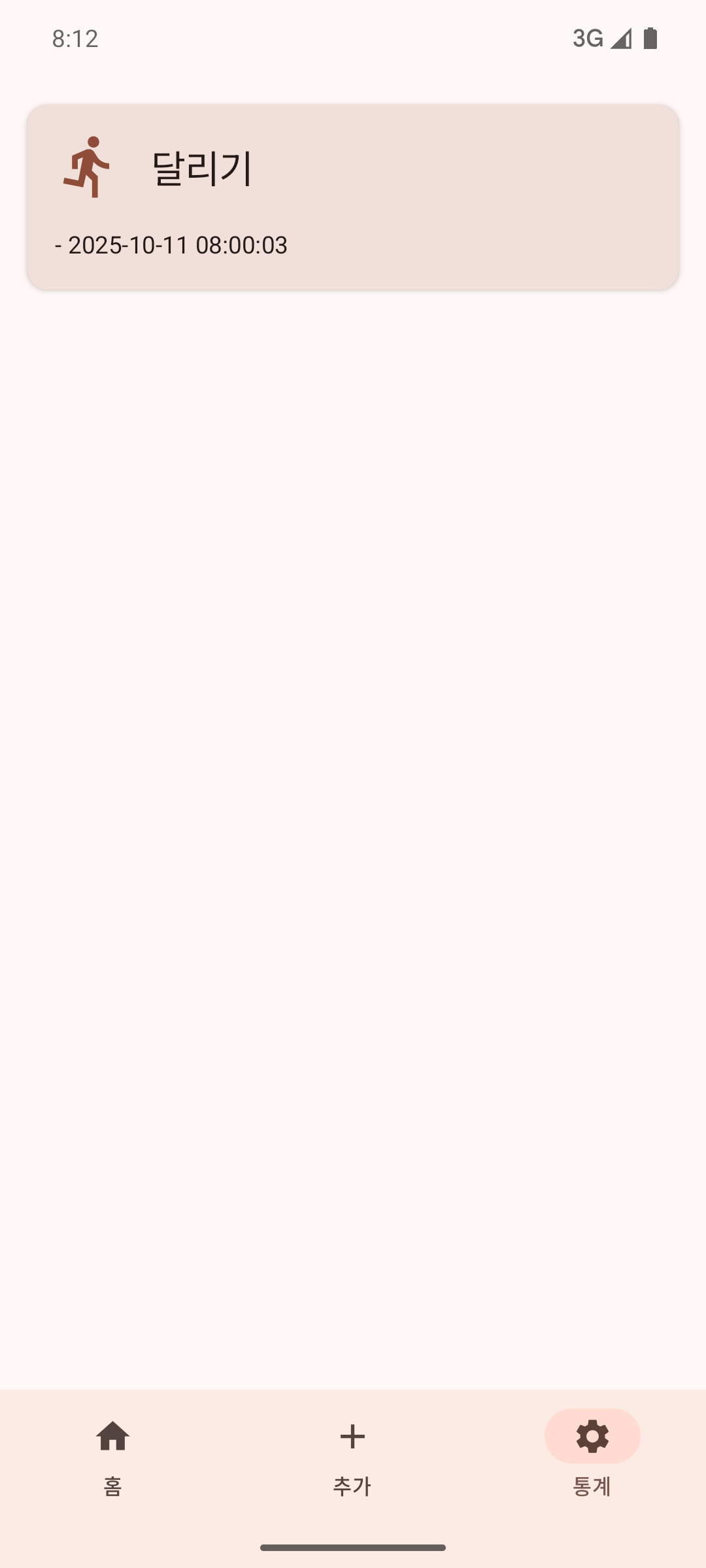
앱 이미지


오늘은 '습관 추가 화면' 수정이라는 커밋 메시지 뒤에 숨겨진, Habit 앱의 대규모 구조 개선 및 기능 추가 작업을 기록합니다. 데이터베이스 설계부터 MVVM 아키텍처 도입까지, 앱의 내실을 다지는 중요한 변경이 있었습니다.

1. 데이터 레이어(Data Layer) 대규모 개편

이번 작업의 핵심은 데이터 모델을 확장하고 안정성과 성능을 개선하는 것이었습니다.

습관 기록 기능 추가

사용자가 매일의 습관 실천을 기록할 수 있도록 HabitRecord 엔티티와 HabitRecordDao를 새로 추가했습니다. 이를 통해 '어떤 습관을' '언제' 실천했는지 저장할 수 있게 되었습니다.

데이터베이스 통합 및 안정화

기존에 AppDatabase와 HabitDatabase로 나뉘어 있던 데이터베이스 클래스를 HabitDatabase로 통합하고, 사용되지 않는 AppDatabase.kt는 삭제하여 혼동을 줄였습니다. 또한, HabitRecord 엔티티를 스키마에 추가하고 데이터베이스 버전을 올리는 과정에서 발생할 수 있는 런타임 오류를 해결하여 데이터베이스 마이그레이션의 안정성을 확보했습니다.


// C:/Users/nari4/AndroidStudioProjects/Habit1007/app/src/main/java/com/billcorea/habit1007/data/HabitDatabase.kt
@Database(entities = [Habit::class, HabitRecord::class], version = 3, exportSchema = false)
@TypeConverters(DateConverter::class, DaysConverter::class)
abstract class HabitDatabase : RoomDatabase() { ... }
    

성능 최적화 및 모델 확장

HabitRecord의 외래 키(habitId)에 인덱스를 추가하여, 특정 습관의 기록을 조회할 때 발생할 수 있는 성능 저하를 방지했습니다. 더불어, Date 타입을 Room에 저장하기 위한 DateConverter와, 습관과 그 기록들을 한 번에 조회하기 위한 HabitWithRecords 관계 데이터 클래스를 추가하여 데이터 모델을 확장했습니다.

2. ViewModel 도입 및 MVVM 아키텍처 적용

UI와 비즈니스 로직의 분리를 위해 MVVM 아키텍처를 본격적으로 도입했습니다. MainViewModel과 StatsViewModel을 새로 추가하여, 각각 MainActivity와 통계 화면(StatsScreen)의 상태 관리 및 데이터 처리를 담당하도록 했습니다. 이로써 UI 코드는 더욱 간결해지고, 로직의 재사용성과 테스트 용이성이 크게 향상되었습니다.

3. UI 레이어 리팩토링

데이터 레이어와 ViewModel의 변경에 맞춰, 사용자에게 보여지는 화면들도 대대적으로 수정되었습니다.

  • 핵심 UI 화면 수정: AddScreen, HomeScreen, StatsScreen이 새로운 데이터 구조와 ViewModel과 상호작용하도록 리팩토링되었습니다.
  • MainActivity 업데이트: MainActivity 역시 MainViewModel을 사용하도록 변경되어, UI 상태 관리를 ViewModel에 위임하는 현대적인 방식으로 개선되었습니다.

결론

이번 커밋은 단순한 기능 수정을 넘어, 앱의 확장성과 안정성, 유지보수성을 크게 향상시키는 중요한 아키텍처 개선 작업이었습니다. 견고해진 데이터 레이어와 MVVM 패턴 도입을 통해 앞으로 더 빠르고 안정적인 기능 개발을 위한 훌륭한 기반을 마련했습니다.

반응형


Jetpack Compose + Firebase 기반 게시판 앱 개발기

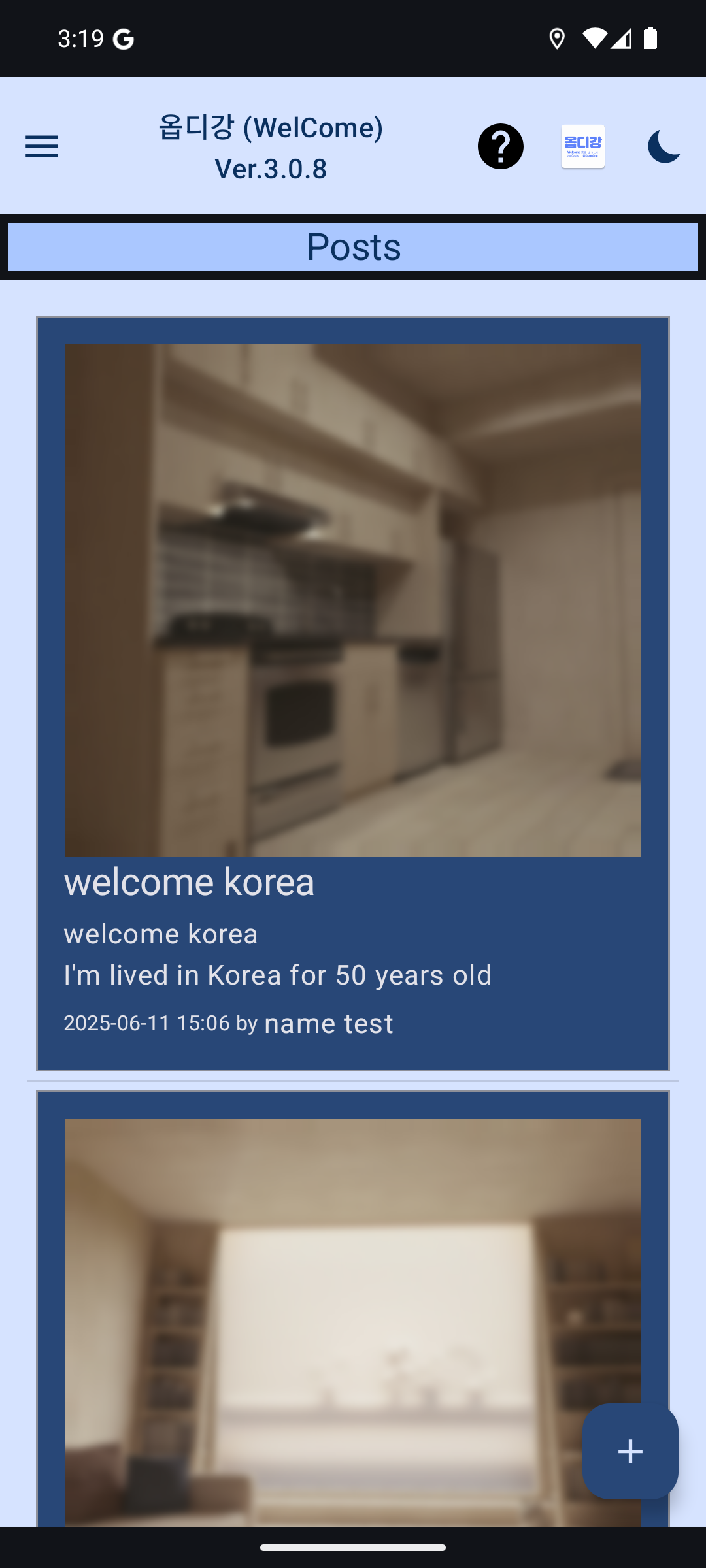
게시글 만들기


이 글은 Jetpack Compose, Firebase Realtime Database, Hilt, Compose Destinations를 기반으로 한 게시판 앱 개발 과정을 정리한 것입니다. 게시글은 최근순으로 표시되며, 댓글 기능도 포함합니다.

1. 프로젝트 구성

  • Kotlin
  • Jetpack Compose
  • Firebase Realtime Database
  • Hilt (DI)
  • Compose Destinations (Navigation)

2. 게시글 리스트 화면

Firebase에서 게시글 데이터를 읽고, 최근 등록순으로 보여줍니다.


LazyColumn(
    reverseLayout = true // 최신 글이 위로
) {
    items(posts) { post ->
        PostItem(post)
    }
}

FloatingActionButton을 이용해 글쓰기 화면으로 이동합니다.


Scaffold(
    floatingActionButton = {
        FloatingActionButton(onClick = {
            navigator.navigate(NewPostScreenDestination())
        }) {
            Icon(Icons.Default.Add, contentDescription = "새 글 작성")
        }
    }
) {
    // Content here
}

3. 글쓰기 화면


@Destination
@Composable
fun NewPostScreen(navigator: DestinationsNavigator) {
    var title by remember { mutableStateOf("") }
    var content by remember { mutableStateOf("") }

    Column(modifier = Modifier.padding(16.dp)) {
        OutlinedTextField(
            value = title,
            onValueChange = { title = it },
            label = { Text("제목") },
            colors = TextFieldDefaults.outlinedTextFieldColors(
                textColor = Color.Black
            )
        )
        Spacer(Modifier.height(8.dp))
        OutlinedTextField(
            value = content,
            onValueChange = { content = it },
            label = { Text("내용") }
        )
        Spacer(Modifier.height(16.dp))
        Button(onClick = {
            // Firebase에 저장
            navigator.popBackStack()
        }) {
            Text("등록")
        }
    }
}

4. 게시글 수정

수정 시, postId를 인자로 전달해 해당 글을 로딩하고 수정합니다.


@Destination
@Composable
fun EditPostScreen(postId: String, navigator: DestinationsNavigator) {
    val viewModel: PostViewModel = hiltViewModel()
    val post = viewModel.getPost(postId)

    // 수정 UI 구성
}

5. Compose Destinations 구성


@Composable
fun MainNavHost() {
    val navController = rememberNavController()
    DestinationsNavHost(
        navController = navController,
        navGraph = NavGraphs.root
    )
}

Destinations에서 ViewModel 외부 주입이 필요한 경우


DestinationsNavHost(navController = navController, navGraph = NavGraphs.root) {
    composable(EditPostScreenDestination) {
        EditPostScreen(
            postId = it.navArgs.postId,
            navigator = it.destinationsNavigator,
            mainViewModel = customViewModel
        )
    }
}

6. UI 요소 조정

  • TopBar 여백 제거: Scaffold에서 topBar 생략
  • FloatingActionButton 아래 배치: Scaffold 내에서 기본 위치에 둬도 하단 고정
  • ModalBottomSheet 테두리 색상 조정: 직접 설정은 어려움 → 커스텀 구현 필요

7. 다국어 번역 예시

용어 번역
Posts 한국어: 게시글, 중국어: 帖子, 대만어: 貼文, 일본어: 投稿, 베트남어: Bài viết, 태국어: โพสต์, 필리핀어: Mga post
도로명주소 영어: Road name address, 중국어: 道路名地址, 대만어: 路名地址, 일본어: 道路名住所, 베트남어: Địa chỉ theo tên đường, 태국어: ที่อยู่ตามชื่อถนน, 필리핀어: Address ng kalsada
Distance 중국어: 距离, 대만어: 距離, 일본어: 距離, 베트남어: Khoảng cách, 태국어: ระยะทาง, 필리핀어: Distansya

마무리

이와 같은 구조로 Jetpack Compose와 Firebase를 이용한 게시판 앱을 확장할 수 있습니다. 다음 포스트에서는 이미지 업로드, 사용자 인증, 또는 푸시 알림 추가도 소개할 수 있습니다.

반응형

새로운 버전의 안내문


이전 버전은 어떤 모습이였길래 ?


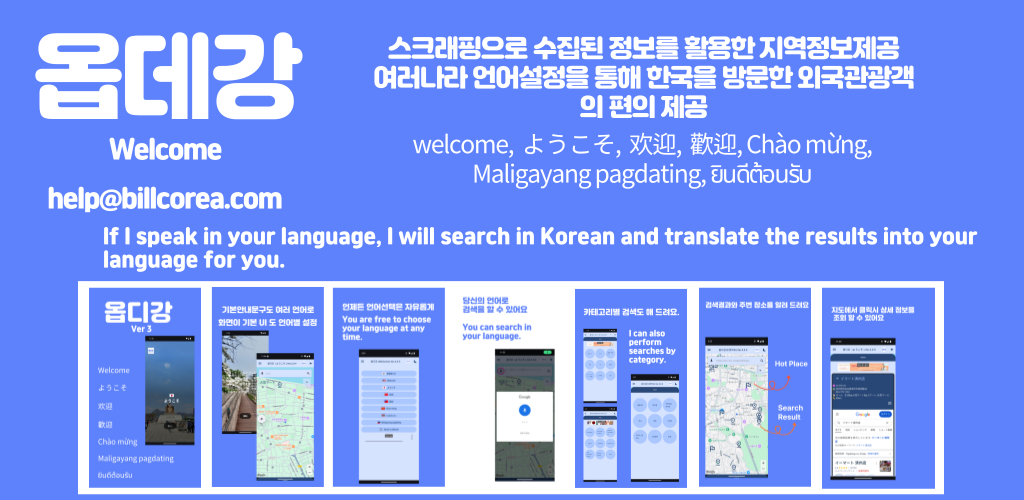
안드로이드 앱 : 옵디강 (제주맛집) 리스트 조회.


안드로이드 앱 : 옵디강 (제주맛집) 리스트 조회.

스토어에 게시 되었어요. https://play.google.com/store/apps/details?id=com.billcoreatech.opdgang1127 옵디강 (제주맛집 리스트 모아보기) - Google Play 앱 인터넷에 널린(?) 제주 맛집 정보를 모아 봅니다. play.google.com

billcorea.tistory.com


이전 버전의 제주 지역에 한정된 정보를 수집해 알려 주는 기능으로 만들어져 있었습니다.   여기에 표시 되는 핫플레이스는 매일 처럼 수집 되며 공개 되었습니다.  자료의 수집은 인터넷 상에 맛집 이라고 게시 되는 정보를 참조해 보았습니다. 


리뉴얼을 하려했던 이유는 


구글지도에는 한국에 왔을 때 상세한 주변 정보를 제공 하지 못 합니다. 또한 네이버지도나 카카오 지도 등은 한국어에는 잘 반영 되어 적용 되고 있기는 하지만, 외국인 관광객이 사용 하기에는 불편함이 있는 것으로 보입니다. 


명동 인근에서 프로젝트를 하는 중인데, 명동거리를 다녀 보면 외국인 관광객들이 길에서 스마트폰만 쳐다 보면 주변을 탐색 하는 모습을 보게 됩니다. 잘 찾아 다니고 계시는 지들... 영어 실력 하챦은 입장에서 물어봐 알려 줄 수도 없고 해서... 앱을 수정해 보기로 했습니다. 


이전 글에서 미리 게시해 본 것 처럼, AI 들에게 질문을 해 얻은 결과들을 녹여 이 앱의 수정에 반영 했습니다. 이 글을 쓰는 지금은 play store 에 게시를 진행 중이라,  조만간 게시 되면 이 앱을 사용해 볼 수 있을 듯 합니다. 


Welcome Jeju (제주맛집 리스트 모아보기) - Google Play 앱


Welcome Jeju (제주맛집 리스트 모아보기) - Google Play 앱

인터넷에 널린(?) 제주 맛집 정보를 모아 봅니다.

play.google.com


같은 링크를 사용할 예정이니, 몇일 뒤 이 링크에서 확인해 볼 수 있습니다. 


  •  Google Maps does not provide detailed surrounding information when visiting Korea. Additionally, while Naver Maps and Kakao Maps are well-optimized for Korean speakers, they seem inconvenient for foreign tourists.As mentioned in my previous post, I incorporated the insights I gained by asking AI into this app modification. At the time of writing this post, I am in the process of publishing it on the Play Store. Once it is officially posted, users will be able to try the app soon.
  • I am working on a project near Myeong-dong, and while walking through the streets, I have noticed foreign tourists staring at their smartphones, seemingly trying to explore their surroundings. I wonder if they are navigating well… With my limited English skills, I can't really ask and help them, so I decided to modify the app.
  • Googleマップは、韓国に訪れた際に詳しい周辺情報を提供できません。また、ネイバーマップやカカオマップは韓国語にはよく適用されていますが、外国人観光客が使用するには不便な面があるようです。前回の投稿でも書いたように、AIに質問して得た結果をアプリの修正に反映しました。この記事を書いている現在、Playストアへの公開作業を進めており、まもなく公開されれば、このアプリを利用できるようになるでしょう。
  • 明洞付近でプロジェクトを進めているのですが、明洞の街を歩いていると、外国人観光客がスマートフォンを見つめながら周囲を探索している様子をよく目にします。ちゃんと目的地にたどり着けているのか…英語が得意ではないので、聞いて教えてあげることもできず、それならばと思いアプリを修正することにしました。
  • 谷歌地图在来到韩国时无法提供详细的周边信息。此外,虽然Naver地图和Kakao地图对于韩语用户来说优化得很好,但似乎对外国游客而言并不方便。正如我在之前的帖子中提到的,我将通过向AI提问获得的见解融入到这款应用的修改中。目前,我正在进行Play商店的发布工作,一旦正式发布,用户将可以体验这款应用。
  • 我正在明洞附近进行一个项目,每次走在明洞街头,都能看到外国游客低头看着手机,似乎在探索周围环境。我不知道他们是否顺利找到目的地…由于我的英语能力有限,无法主动询问并帮助他们,于是决定修改这款应用。
  • Google地圖在抵達韓國時無法提供詳細的周邊資訊。此外,雖然Naver地圖和Kakao地圖對韓語使用者來說優化得很好,但對外國遊客而言似乎不太方便。正如我在之前的帖子中提到的,我將透過向AI提問獲得的見解融入到這款應用程式的修改中。目前,我正在進行Play商店的發佈工作,一旦正式發佈,使用者將可以體驗這款應用程式。
  • 我正在明洞附近進行一個項目,每次走在明洞街頭,都能看到外國遊客低頭看著手機,似乎在探索周圍環境。我不知道他們是否順利找到目的地…由於我的英語能力有限,無法主動詢問並幫助他們,於是決定修改這款應用程式。
  • Hindi nagbibigay ang Google Maps ng detalyadong impormasyon sa paligid kapag bumibisita sa Korea. Bukod dito, bagama't mahusay na na-optimize ang Naver Maps at Kakao Maps para sa mga nagsasalita ng Koreano, tila hindi ito maginhawa para sa mga dayuhang turista.Tulad ng nabanggit ko sa nakaraang post, isinama ko ang mga pananaw na nakuha ko mula sa pagtatanong sa AI sa pagbabago ng app na ito. Sa kasalukuyan, nasa proseso ako ng pag-post nito sa Play Store, kaya't sa lalong madaling panahon, maaaring magamit na ang app na ito.
  • May ginagawa akong proyekto malapit sa Myeong-dong, at habang naglalakad sa mga kalye, madalas kong nakikita ang mga dayuhang turista na nakatitig sa kanilang mga smartphone, tila sinusubukan nilang tuklasin ang paligid. Iniisip ko kung maayos ba nilang natutunton ang kanilang destinasyon… Dahil limitado ang aking kasanayan sa Ingles, hindi ko sila matanong o matulungan, kaya't napagpasyahan kong baguhin ang app.
  • 베트남어: Google Maps không cung cấp thông tin chi tiết về khu vực xung quanh khi đến Hàn Quốc. Ngoài ra, mặc dù Naver Maps và Kakao Maps được tối ưu hóa rất tốt cho người dùng tiếng Hàn, nhưng có vẻ không thuận tiện cho khách du lịch nước ngoài.Như tôi đã đề cập trong bài viết trước, tôi đã kết hợp những hiểu biết thu được từ việc đặt câu hỏi cho AI vào bản chỉnh sửa của ứng dụng này. Hiện tại tôi đang trong quá trình đăng tải lên Play Store, và một khi được phát hành, người dùng sẽ có thể trải nghiệm ứng dụng này.
  • Tôi đang thực hiện một dự án gần khu vực Myeong-dong, và khi đi bộ trên các con phố, tôi thường thấy khách du lịch nước ngoài cứ chăm chú nhìn vào điện thoại thông minh của họ, có vẻ như họ đang cố gắng khám phá xung quanh. Tôi tự hỏi liệu họ có tìm đường tốt không… Với khả năng tiếng Anh hạn chế của mình, tôi không thể hỏi han hay hướng dẫn họ, vì thế tôi quyết định chỉnh sửa ứng dụng này.
  • 태국어: Google Maps ไม่สามารถให้ข้อมูลโดยละเอียดเกี่ยวกับพื้นที่โดยรอบเมื่อมาถึงเกาหลี นอกจากนี้ แม้ว่า Naver Maps และ Kakao Maps จะได้รับการปรับแต่งอย่างดีสำหรับผู้ใช้ชาวเกาหลี แต่ดูเหมือนจะไม่สะดวกสำหรับนักท่องเที่ยวชาวต่างชาติ
  • ฉันกำลังทำโปรเจ็กต์ใกล้กับเมียงดง และเมื่อเดินไปตามถนน ฉันสังเกตเห็นนักท่องเที่ยวชาวต่างชาติจ้องมองที่สมาร์ทโฟนของพวกเขา ดูเหมือนว่าพวกเขากำลังพยายามสำรวจพื้นที่โดยรอบ ฉันสงสัยว่าพวกเขานำทางไปได้ดีหรือไม่... ด้วยทักษะภาษาอังกฤษที่จำกัดของฉัน ฉันไม่สามารถถามหรือช่วยพวกเขาได้ ดังนั้นฉันจึงตัดสินใจแก้ไขแอปนี้


*** 이 게시글의 모든 번역은 copilot 이 도와 주었습니다. 

새버전의 시작은.


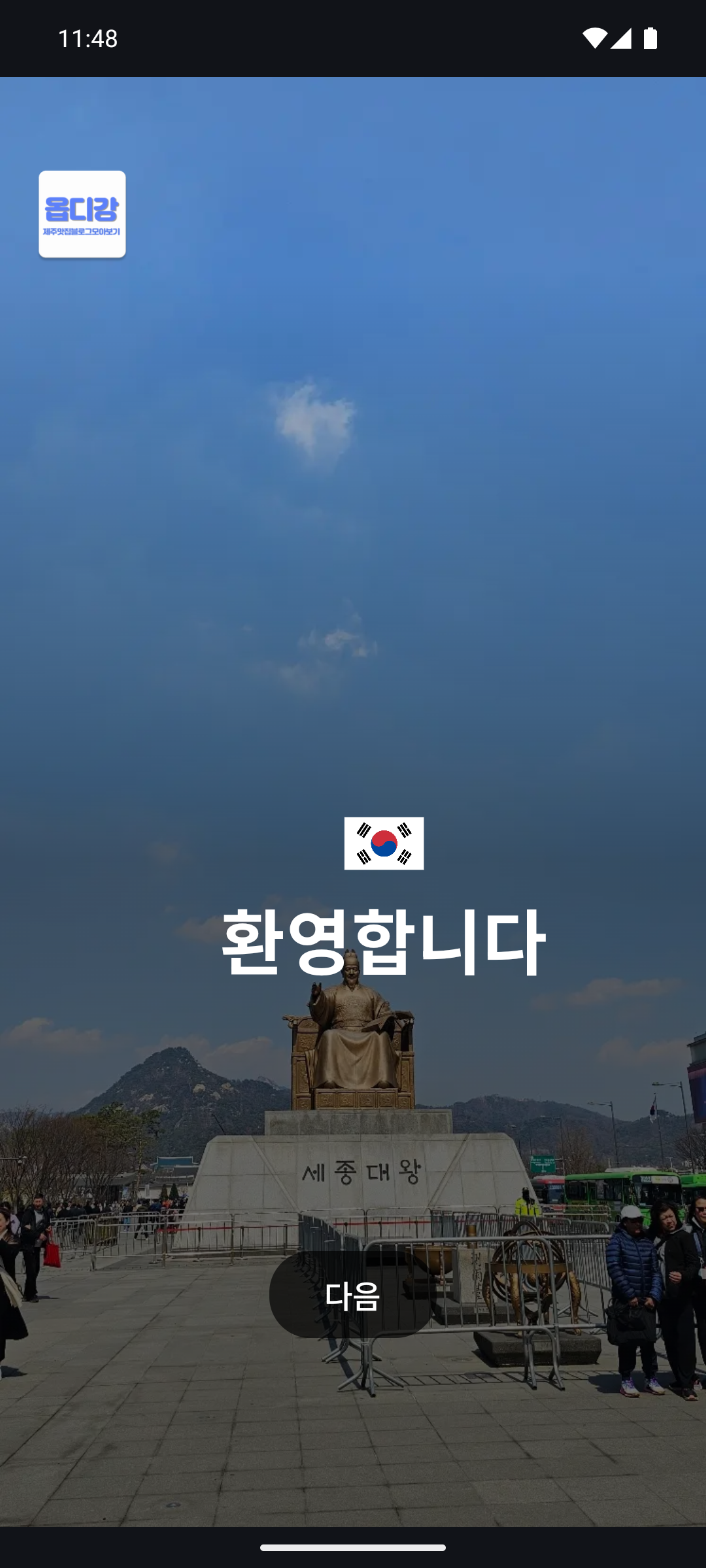
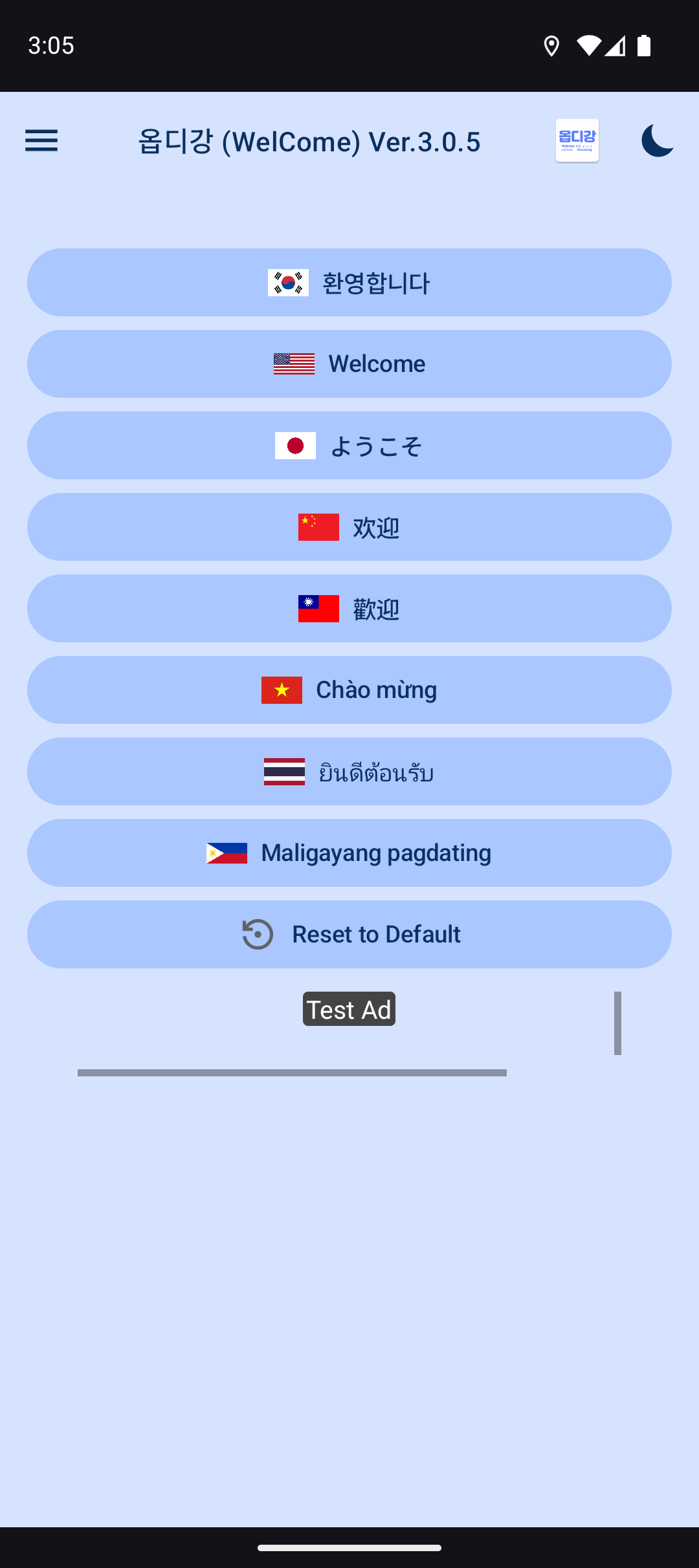
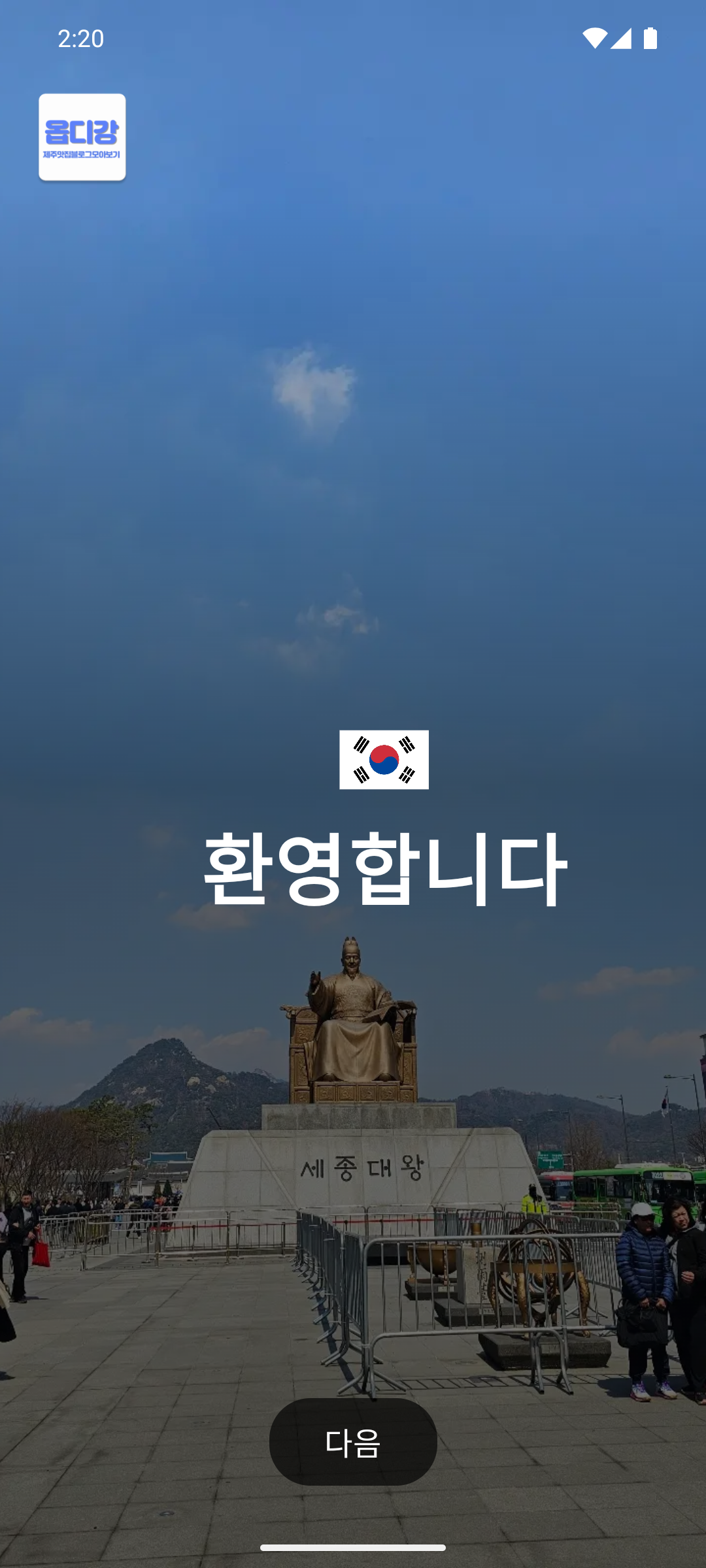
새 버전의 시작은 환영 인사로 시작 합니다.  새버전에서는 우리말(한글), 

영어, 중국어, 대만어, 필리핀어, 베트남어, 태국어 을 지원 합니다. 


우리나라에서 가까운 동남아시아 지역의 외국인 관광객이 많을꺼라는 생각 때문에 일단 언어 지원은 그렇게  정했습니다. 


나중에 더 추가할 수도 있을 듯 합니다. 


다음 버튼을 눌러 볼께요...


  • I'll press the Next button and take a look...
  • 次のボタンを押して見てみます...
  • 我会按下“下一步”按钮看看...
  • 我會按下「下一步」按鈕看看...
  • Pipindutin ko ang Susunod na button at titingnan...
  • Tôi sẽ nhấn nút Tiếp theo và xem thử...
  • ฉันจะกดปุ่มถัดไปและดู...


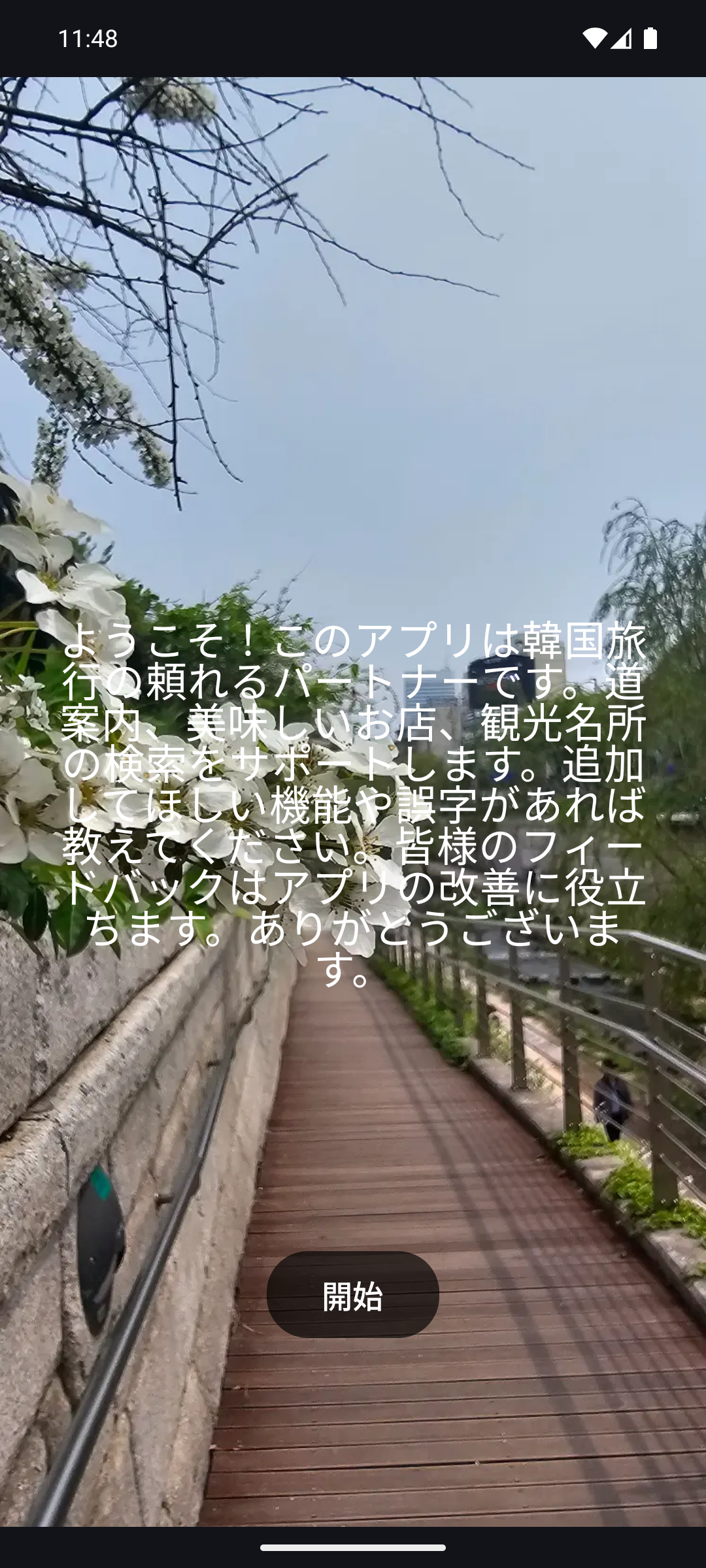
안내문구 표시


간단한 안내문에 표시 됩니다. 앞에 화면에서 언어 선택을 하는 것에 따라 다른 언어로 표시 됩니다.


  • It is displayed as a simple guide. It will be shown in different languages depending on the language selected on the previous screen.
  • 簡単な案内文として表示されます。前の画面で選択した言語に応じて異なる言語で表示されます。
  • 它将作为简单的指南显示。它会根据前一个屏幕选择的语言以不同的语言显示。
  • 它將作為簡單的指南顯示。它會根據前一個畫面選擇的語言以不同的語言顯示。
  • Ipinapakita ito bilang isang simpleng gabay. Ipapakita ito sa iba't ibang wika depende sa napiling wika sa naunang screen.
  • Nó được hiển thị như một hướng dẫn đơn giản. Nó sẽ được hiển thị bằng các ngôn ngữ khác nhau tùy thuộc vào ngôn ngữ được chọn trên màn hình trước đó.
  • จะแสดงเป็นคำแนะนำง่ายๆ และจะแสดงในภาษาต่างๆ ขึ้นอยู่กับภาษาที่เลือกในหน้าจอก่อนหน้า


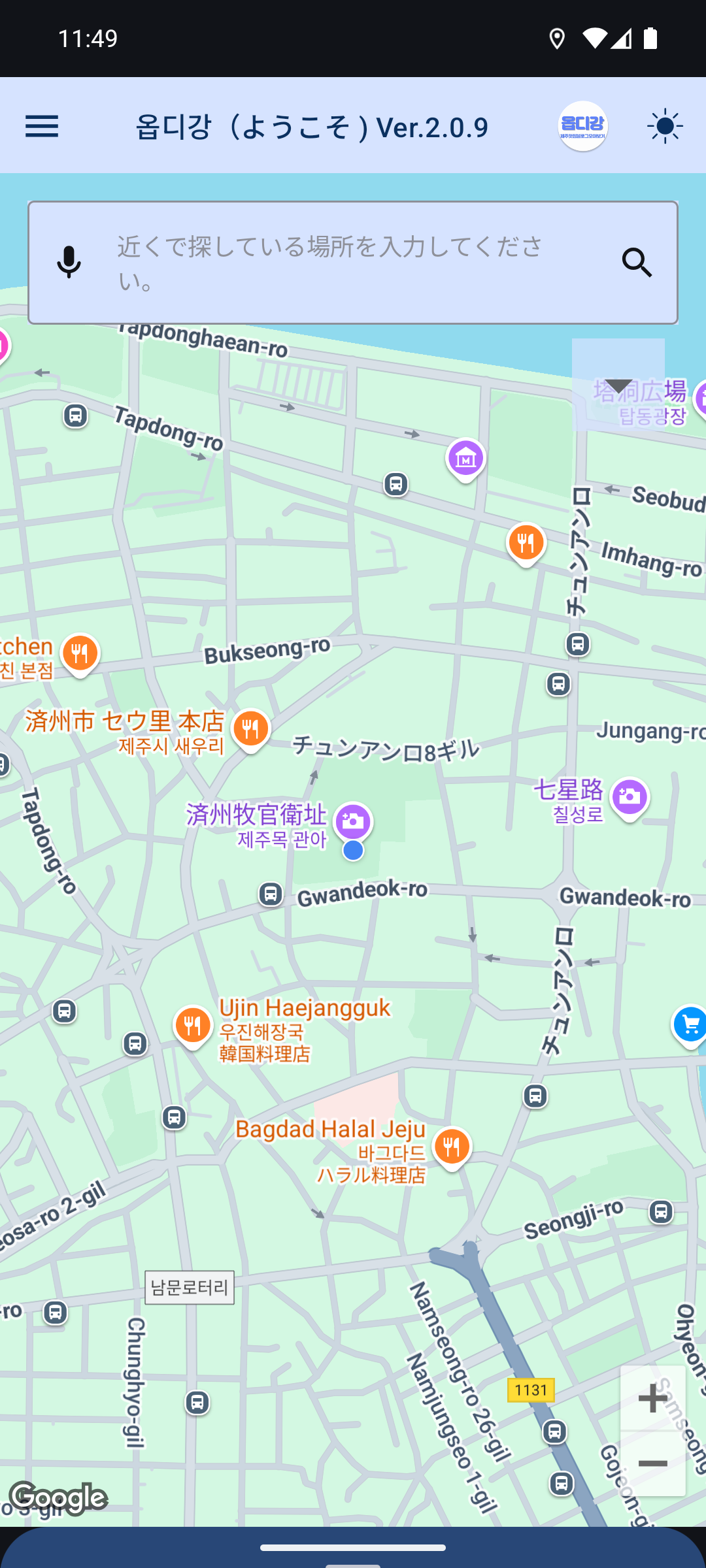
기본화면


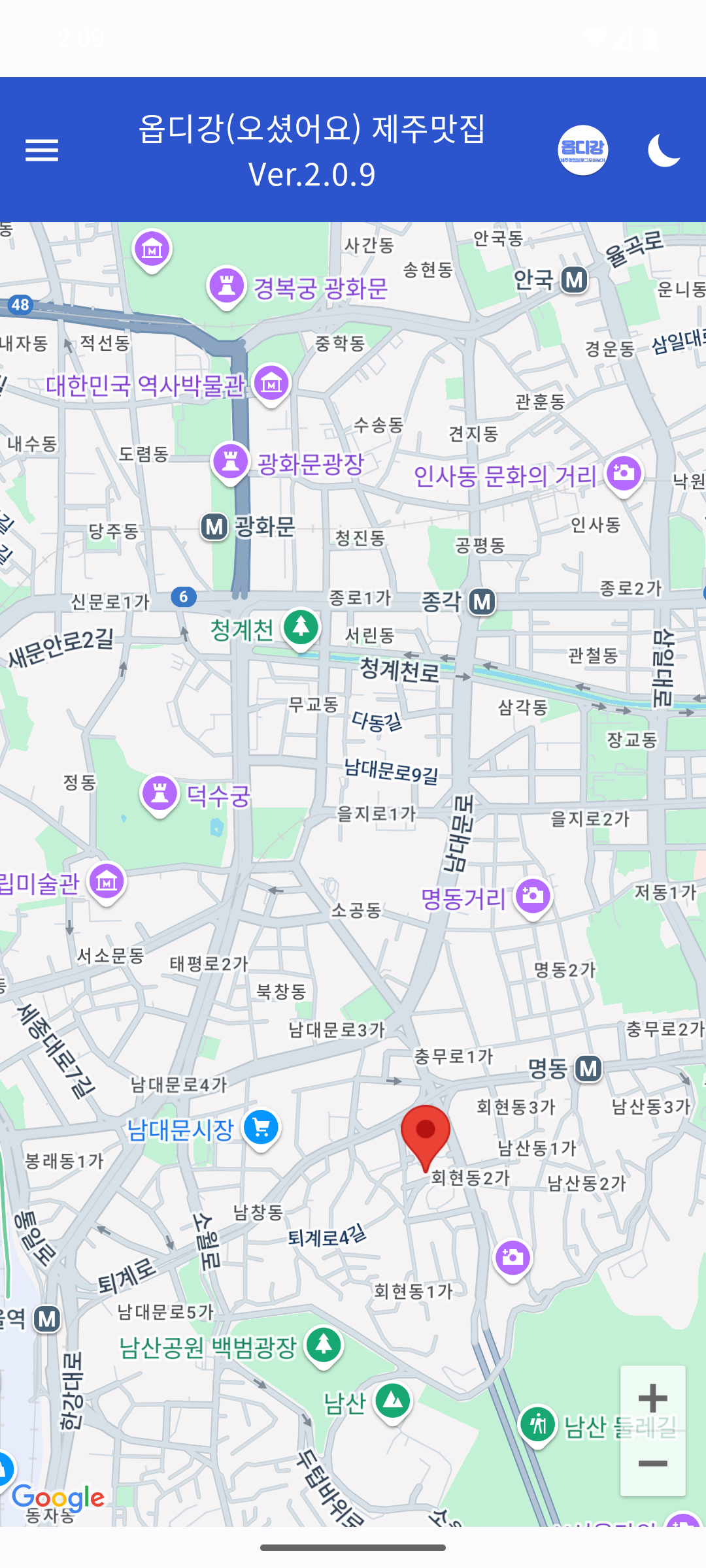
이 화면에서는 주변 검색을 지원 합니다. 반경 5Km 이내의 주제어에 따른 검색과 카테고리 선택에 따른 검색이 지원 됩니다. 또한  매일 정보를 수집한 핫플레이스에 대한 정보도 같이 표시 됩니다.


  • This screen supports nearby searches. It provides searches based on keywords within a 5Km radius and searches based on selected categories. Additionally, information on hot places collected daily is also displayed.
  • この画面では、周辺検索をサポートします。5Km以内のキーワードによる検索と、カテゴリ選択による検索が可能です。また、毎日収集された人気スポットの情報も表示されます。
  • 此屏幕支持周边搜索。它提供基于5公里范围内的关键词搜索和基于类别选择的搜索。此外,每天收集的热门地点信息也会一并显示。
  • 此畫面支援周邊搜尋。它提供基於5公里範圍內的關鍵字搜尋和基於類別選擇的搜尋。此外,每天收集的熱門地點資訊也會一起顯示。
  • Sinusuportahan ng screen na ito ang paghahanap sa paligid. Nagbibigay ito ng mga paghahanap batay sa mga keyword sa loob ng 5Km radius at mga paghahanap batay sa napiling kategorya. Bukod dito, ipinapakita rin ang impormasyon sa mga mainit na lugar na kinokolekta araw-araw.
  • Màn hình này hỗ trợ tìm kiếm xung quanh. Nó cung cấp các tìm kiếm dựa trên từ khóa trong phạm vi 5Km và tìm kiếm dựa trên danh mục đã chọn. Ngoài ra, thông tin về các địa điểm nổi bật được thu thập hàng ngày cũng được hiển thị.
  • หน้าจอนี้รองรับการค้นหาโดยรอบ โดยสามารถค้นหาตามคำหลักภายในรัศมี 5 กม. และค้นหาตามหมวดหมู่ที่เลือกได้ นอกจากนี้ ยังแสดงข้อมูลเกี่ยวกับสถานที่ยอดนิยมที่รวบรวมข้อมูลทุกวันอีกด้วย
언어설정 화면


언어설정을 다시 하고 싶을때에는 메뉴에서 언어설정을 선택 하여 다시 언어설정을 할 수 있습니다. 


  • If you want to reset the language settings, you can select "Language Settings" from the menu and reconfigure them.
  • 言語設定を再設定したい場合は、メニューから「言語設定」を選択して再設定できます。
  • 如果您想重新设置语言,可以从菜单中选择“语言设置”并进行重新配置。
  • 如果您想重新設定語言,可以從選單中選擇「語言設定」並重新配置。
  • Kung gusto mong i-reset ang mga setting ng wika, maaari mong piliin ang "Mga Setting ng Wika" mula sa menu at muling i-configure ang mga ito.
  • Nếu bạn muốn đặt lại cài đặt ngôn ngữ, bạn có thể chọn "Cài đặt ngôn ngữ" từ menu và cấu hình lại chúng.
  • หากคุณต้องการรีเซ็ตการตั้งค่าภาษา คุณสามารถเลือก "การตั้งค่าภาษา" จากเมนูและกำหนดค่าใหม่ได้


음성 인식 화면


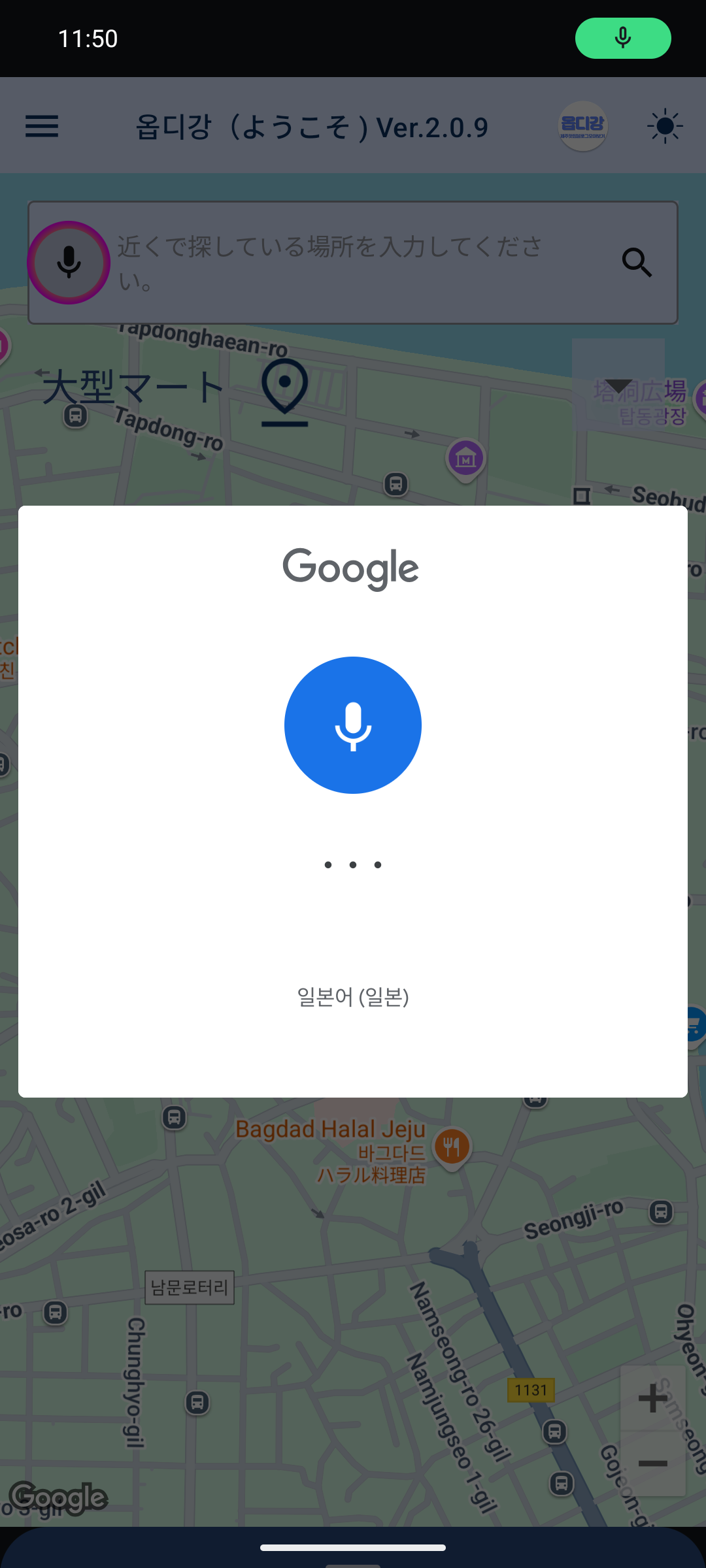
음성을 이용해서 검색할 수 도 있습니다. 다만, 키워드만 검색 하기 때문에 자연스런 문장의 해석은 지원 되지 않습니다.  언어 설정에 따라  당신의 언어로 말하면 검색은 한국어 기준으로 검색하고 다시 당신의 언어로 번역해 표시해 줍니다.  이 기능을 사용하려면 사용전에 음성 인식 권한을 허가해 주시면 됩니다. 


  • You can also search using voice. However, only keyword searches are supported, so natural sentence interpretation is not available. Based on the language settings, if you speak in your language, the search will be conducted in Korean and then translated back to your language for display. To use this feature, you need to grant voice recognition permission beforehand.
  • 音声を利用して検索することもできます。ただし、キーワード検索のみがサポートされるため、自然な文章の解釈は対応していません。言語設定に応じて、あなたの言語で話せば検索は韓国語で行われ、その後あなたの言語に翻訳されて表示されます。この機能を使用するには、事前に音声認識の許可を与えてください。
  • 您也可以使用语音进行搜索。但仅支持关键词搜索,因此不支持自然句子的解析。根据语言设置,如果您使用自己的语言进行讲话,搜索将以韩语进行,然后再翻译成您的语言进行显示。要使用此功能,您需要事先授予语音识别权限。
  • 您也可以使用語音進行搜尋。但僅支持關鍵字搜尋,因此不支援自然句子的解析。根據語言設定,如果您使用自己的語言進行說話,搜尋將以韓語進行,然後再翻譯成您的語言進行顯示。要使用此功能,您需要事先授予語音識別權限。
  • Maaari ka ring maghanap gamit ang boses. Gayunpaman, sinusuportahan lamang ang paghahanap ng keyword, kaya't hindi available ang interpretasyon ng natural na pangungusap. Batay sa mga setting ng wika, kung magsasalita ka sa iyong wika, ang paghahanap ay isasagawa sa Koreano at pagkatapos ay isasalin pabalik sa iyong wika para sa pagpapakita. Upang magamit ang tampok na ito, kailangan mong bigyan ng pahintulot ang pagkilala sa boses nang maaga.
  • Bạn cũng có thể tìm kiếm bằng giọng nói. Tuy nhiên, chỉ hỗ trợ tìm kiếm theo từ khóa, vì vậy không có khả năng diễn giải câu tự nhiên. Dựa trên cài đặt ngôn ngữ, nếu bạn nói bằng ngôn ngữ của mình, tìm kiếm sẽ được thực hiện bằng tiếng Hàn và sau đó sẽ được dịch lại sang ngôn ngữ của bạn để hiển thị. Để sử dụng tính năng này, bạn cần cấp quyền nhận diện giọng nói trước.
  • คุณสามารถค้นหาโดยใช้เสียงได้เช่นกัน อย่างไรก็ตาม รองรับเฉพาะการค้นหาด้วยคำหลักเท่านั้น ดังนั้นจึงไม่สามารถตีความประโยคธรรมชาติได้ ตามการตั้งค่าภาษา หากคุณพูดภาษาของคุณ การค้นหาจะดำเนินการเป็นภาษาเกาหลีแล้วแปลกลับเป็นภาษาของคุณเพื่อแสดง ในการใช้ฟีเจอร์นี้ คุณต้องให้สิทธิ์การรู้จำเสียงล่วงหน้า
검색 결과 화면


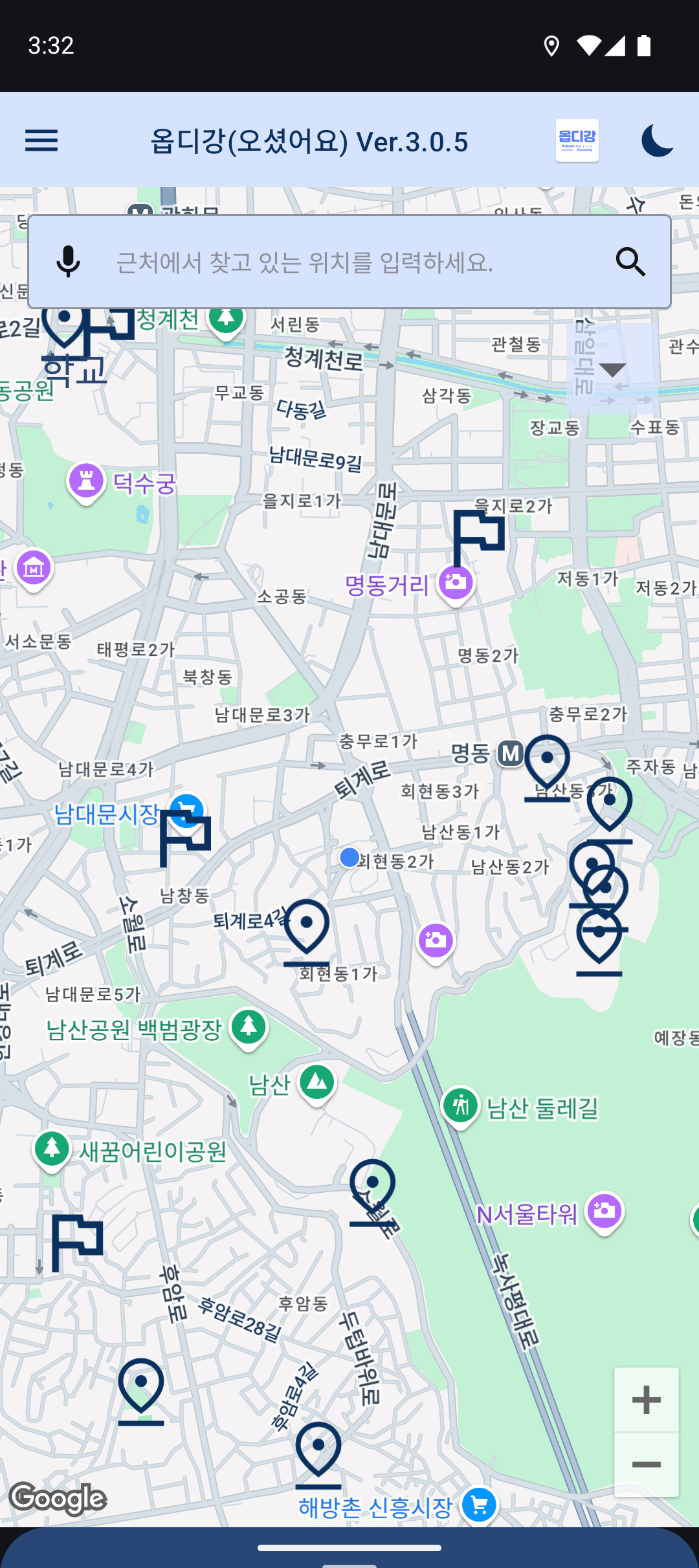
여기 보이는 마크는 2가지 입니다.  

  • 위치정보 모양의 마크는 검색 하는 정보에 따라 표시 되는 위치 정보 이며,
  • 플래그 모양의 마크는 이 앱이 제공 하는 핫플레이스 정보 입니다  핫 플레이스 정보는 한국의 블로거 들이 다녀본 맛집의 정보를 게시한 블로그 등에서 스크래핑 하여 수집한 정보 을 기초로 해서 제공 합니다.  스크랩 되는 정보이기 때문에 실제와 다를 수 있음을 양해해 주시기 바랍니다. 


  • There are two types of marks shown here.
  • The location icon represents location information displayed based on the searched data. The flag icon represents hot place information provided by this app. The hot place information is based on data collected from blogs where Korean bloggers have visited and posted restaurant reviews. Since this information is scraped, it may differ from reality, so please understand.
  • ここに表示されるマークは2種類あります。
  • 位置情報アイコンは、検索した情報に応じて表示される位置情報です。 旗のアイコンは、このアプリが提供するホットプレイス情報です。ホットプレイス情報は、韓国のブロガーが訪れた飲食店のレビューを投稿したブログからスクレイピングして収集した情報を基に提供されます。スクレイピングされた情報のため、実際の情報とは異なる場合がありますのでご了承ください。
  • 这里显示的标记有两种。
  • 位置信息图标是根据搜索信息显示的位置信息。 旗帜图标是该应用程序提供的热门地点信息。热门地点信息是基于从韩国博主访问过的餐厅博客中收集的数据提供的。由于这些信息是抓取的,可能与实际情况有所不同,敬请谅解。
  • 此處顯示的標記有兩種。
  • 位置資訊圖示是根據搜索的資訊顯示的位置資訊。 旗幟圖示是該應用程式提供的熱門地點資訊。熱門地點資訊是基於從韓國部落客造訪過的餐廳部落格中收集的數據提供的。由於這些資訊是擷取的,可能與實際情況有所不同,敬請理解。
  • Mayroong dalawang uri ng marka na makikita dito.
  • Ang icon ng lokasyon ay nagpapakita ng impormasyong pang-lokasyon batay sa hinanap na impormasyon. Ang icon ng bandila ay kumakatawan sa impormasyon ng hot place na ibinibigay ng app na ito. Ang impormasyon ng hot place ay batay sa nakolektang datos mula sa mga blog kung saan nag-post ang mga Korean blogger tungkol sa mga restoran na kanilang binisita. Dahil ang impormasyong ito ay hinango, maaaring may pagkakaiba ito sa aktwal na impormasyon, kaya't sana'y maunawaan ito.
  • Có hai loại dấu hiệu hiển thị ở đây.
  • Biểu tượng vị trí hiển thị thông tin vị trí dựa trên dữ liệu được tìm kiếm. Biểu tượng lá cờ đại diện cho thông tin về địa điểm phổ biến do ứng dụng này cung cấp. Thông tin về địa điểm phổ biến được cung cấp dựa trên dữ liệu thu thập từ các blog của những blogger Hàn Quốc đã từng đến và đăng bài đánh giá về nhà hàng. Vì thông tin này được thu thập tự động, nó có thể khác với thực tế, mong bạn thông cảm.
  • มีเครื่องหมายอยู่สองประเภทที่แสดงที่นี่
  • ไอคอนตำแหน่งแสดงข้อมูลตำแหน่งตามข้อมูลที่ค้นหา ไอคอนธงแสดงข้อมูลสถานที่ยอดนิยมที่แอปนี้ให้บริการ ข้อมูลสถานที่ยอดนิยมใช้ข้อมูลที่รวบรวมจากบล็อกที่บล็อกเกอร์ชาวเกาหลีได้เยี่ยมชมและโพสต์รีวิวเกี่ยวกับร้านอาหาร เนื่องจากข้อมูลเหล่านี้ถูกรวบรวม อาจแตกต่างจากข้อมูลจริง ดังนั้นโปรดเข้าใจ
상세 정보 화면


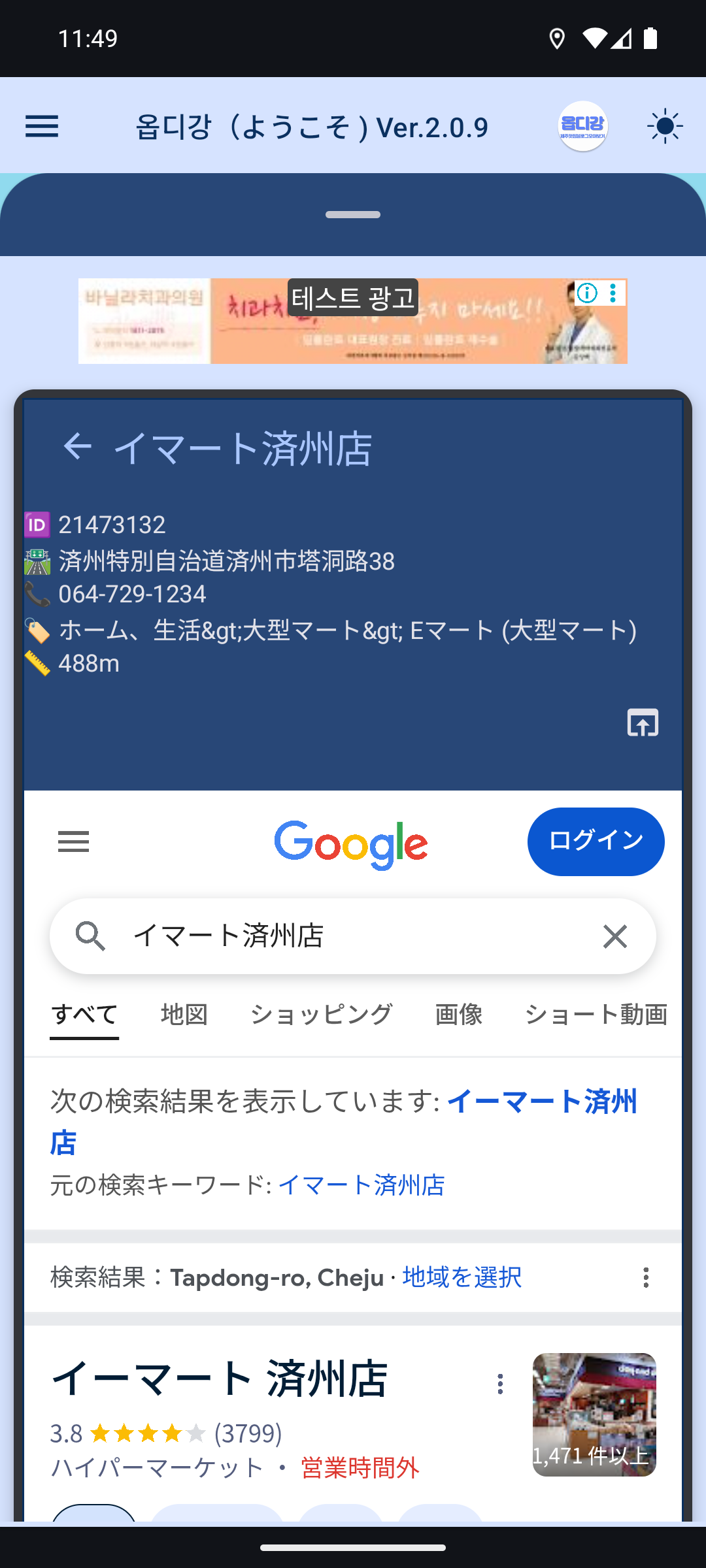
각 마크 표시를 클릭 하면 상세 정보 표시 화면이 표시 됩니다 이 화면에서는 뒤로 가기 버튼 사용이 제한 되어 있으니, 꼭 위치정보 앞에 있는 뒤로화살표 버튼을 이용해 돌아가거나 팝업된 창을 내리면 됩니다.  또한 정보 하단에  이 앱에서 벗어나 웹 에서 검색할 수 있도록 외부 공유 버튼이 제공 됩니다. 


  • When you click on each mark, a detailed information screen will appear. On this screen, the back button function is restricted, so please use the back arrow button in front of the location information or swipe down the popup window to go back. Additionally, at the bottom of the information, an external sharing button is provided to allow searching on the web outside of this app.
  • 各マークをクリックすると、詳細情報画面が表示されます。 この画面では、戻るボタンの使用が制限されているため、位置情報の前にある戻る矢印ボタンを使用するか、ポップアップウィンドウを下にスワイプして戻ってください。 また、情報の下部には、このアプリを離れてウェブで検索できるように、外部共有ボタンが提供されています。
  • 单击各标记时,将显示详细信息屏幕。 在此屏幕上,返回按钮的功能受到限制,因此请使用位置信息前面的返回箭头按钮或向下滑动弹出窗口以返回。 另外,在信息底部提供了外部共享按钮,以便可以在此应用程序之外的网页上进行搜索。
  • 單擊各標記時,將顯示詳細資訊畫面。 在此畫面上,返回按鈕的功能受到限制,因此請使用位置資訊前面的返回箭頭按鈕或向下滑動彈出視窗以返回。 另外,在資訊底部提供了外部分享按鈕,以便可以在此應用程式之外的網頁上進行搜索。
  • Kapag pinindot mo ang bawat marka, lalabas ang detalyadong impormasyon sa screen. Sa screen na ito, ang paggamit ng back button ay limitado, kaya mangyaring gamitin ang back arrow button sa harap ng impormasyong panglokasyon o i-swipe pababa ang popup window upang bumalik. Bukod pa rito, sa ilalim ng impormasyon, may nakalaang external sharing button upang makapaghanap sa web sa labas ng app na ito.
  • Khi bạn nhấp vào từng biểu tượng, màn hình hiển thị thông tin chi tiết sẽ xuất hiện. Trên màn hình này, chức năng nút quay lại bị hạn chế, vì vậy hãy sử dụng nút mũi tên quay lại trước thông tin vị trí hoặc vuốt xuống cửa sổ popup để quay lại. Ngoài ra, ở phần dưới thông tin, có nút chia sẻ bên ngoài để tìm kiếm trên web bên ngoài ứng dụng này.
  • เมื่อคุณคลิกที่แต่ละเครื่องหมาย หน้าจอแสดงข้อมูลรายละเอียดจะปรากฏขึ้น ในหน้าจอนี้ ฟังก์ชันปุ่มย้อนกลับถูกจำกัด ดังนั้นโปรดใช้ปุ่มลูกศรย้อนกลับที่ด้านหน้าข้อมูลตำแหน่ง หรือปัดหน้าต่างป๊อปอัพลงเพื่อย้อนกลับ นอกจากนี้ ที่ด้านล่างของข้อมูล มีปุ่มแชร์ภายนอกเพื่อให้สามารถค้นหาเว็บนอกแอปนี้ได้


이 앱의 요청 권한 정보


이 앱의 기기의 위치 정보, 음성 인식 등의 권한을 요청 합니다.  위치 정보는 지도 상에 표시 되어야 하는 현재 위치을 표시 하기 위해서 이며, 음성인식은 기기에서 사용자의 음성을 텍스트로 변환 후 검색에 사용하기 위해서 사용 됩니다. 


  • This app requests permissions for device location information and voice recognition. Location information is required to display the current position on the map, and voice recognition is used to convert the user's speech into text for search purposes.
  • このアプリは、デバイスの位置情報と音声認識の権限を要求します。 位置情報は地図上に現在位置を表示するために必要であり、音声認識はユーザーの音声をテキストに変換して検索に使用されます。
  • 此应用请求设备位置信息和语音识别权限。 位置信息用于在地图上显示当前位置,而语音识别用于将用户的语音转换为文本,以便进行搜索。
  • 此應用程式請求設備位置資訊和語音識別權限。 位置資訊用於在地圖上顯示目前位置,而語音識別用於將使用者的語音轉換為文字,以進行搜尋。
  • Humihingi ang app na ito ng mga pahintulot para sa impormasyon ng lokasyon ng device at pagkilala sa boses. Ang impormasyon ng lokasyon ay kinakailangan upang ipakita ang kasalukuyang posisyon sa mapa, at ginagamit ang pagkilala sa boses upang i-convert ang pananalita ng user sa text para sa paghahanap.
  • Ứng dụng này yêu cầu quyền truy cập thông tin vị trí của thiết bị và nhận dạng giọng nói. Thông tin vị trí cần thiết để hiển thị vị trí hiện tại trên bản đồ, và nhận dạng giọng nói được sử dụng để chuyển đổi giọng nói của người dùng thành văn bản phục vụ tìm kiếm.
  • แอปนี้ร้องขอสิทธิ์สำหรับข้อมูลตำแหน่งของอุปกรณ์และการรู้จำเสียง ข้อมูลตำแหน่งจำเป็นสำหรับการแสดงตำแหน่งปัจจุบันบนแผนที่ และการรู้จำเสียงใช้เพื่อแปลงคำพูดของผู้ใช้เป็นข้อความสำหรับการค้นหา


*** help@billcorea.com : Help & Information for App's


반응형

외국인을 위한 한국 여행 가이드 앱 개발 일지 - 위치 권한과 구글맵 화면 구현 (Jetpack Compose + Hilt)

앱 화면


오늘은 Jetpack Compose 기반으로 개발 중인 한국 여행 가이드 앱에서
인트로 화면 이후 위치 권한을 요청하고, 구글 지도를 표시하는 메인 화면을 구현했습니다.


✅ 오늘 구현한 핵심 기능

항목 구현 방식
위치 권한 요청 Accompanist Permissions
위치 정보 획득 FusedLocationProviderClient (Hilt 주입)
지도 표시 Google Maps Compose
기본 위치 fallback 서울 시청 (37.5665, 126.9780)
권한 거부 시 안내 설정 화면으로 유도 (Intent)
상단바 겹침 방지 statusBarsPadding() 적용

📦 Hilt로 FusedLocationProviderClient 주입

@Module
@InstallIn(SingletonComponent::class)
object LocationModule {

    @Provides
    fun provideFusedLocationProviderClient(
        @ApplicationContext context: Context
    ): FusedLocationProviderClient =
        LocationServices.getFusedLocationProviderClient(context)
}

🧭 ViewModel에서 현재 위치 가져오기

@HiltViewModel
class MapViewModel @Inject constructor(
    private val locationClient: FusedLocationProviderClient
) : ViewModel() {

    var currentLocation by mutableStateOf<LatLng?>(null)
        private set

    fun fetchLocation(context: Context) {
        try {
            locationClient.lastLocation.addOnSuccessListener { location ->
                location?.let {
                    currentLocation = LatLng(it.latitude, it.longitude)
                }
            }
        } catch (e: SecurityException) {
            e.printStackTrace()
        }
    }
}

🗺️ MapScreen Composable

@Composable
fun MapScreen(viewModel: MapViewModel = hiltViewModel()) {
    val context = LocalContext.current
    val permissionState = rememberMultiplePermissionsState(
        listOf(
            Manifest.permission.ACCESS_FINE_LOCATION,
            Manifest.permission.ACCESS_COARSE_LOCATION
        )
    )

    val defaultLocation = LatLng(37.5665, 126.9780)
    val currentLocation = viewModel.currentLocation ?: defaultLocation
    val cameraPositionState = rememberCameraPositionState {
        position = CameraPosition.fromLatLngZoom(currentLocation, 15f)
    }

    LaunchedEffect(Unit) {
        permissionState.launchMultiplePermissionRequest()
    }

    LaunchedEffect(permissionState.allPermissionsGranted) {
        if (permissionState.allPermissionsGranted) {
            viewModel.fetchLocation(context)
        }
    }

    Scaffold(
        topBar = {
            TopAppBar(
                title = { Text("한국 여행 가이드") },
                modifier = Modifier.statusBarsPadding()
            )
        },
        contentWindowInsets = WindowInsets.systemBars
    ) { paddingValues ->
        Box(
            modifier = Modifier
                .fillMaxSize()
                .padding(paddingValues)
        ) {
            when {
                permissionState.allPermissionsGranted -> {
                    GoogleMap(
                        modifier = Modifier.fillMaxSize(),
                        cameraPositionState = cameraPositionState
                    ) {
                        Marker(
                            state = MarkerState(position = currentLocation),
                            title = "현재 위치"
                        )
                    }
                }

                permissionState.shouldShowRationale -> {
                    PermissionExplanationUI {
                        permissionState.launchMultiplePermissionRequest()
                    }
                }

                else -> {
                    PermissionDeniedUI()
                }
            }
        }
    }
}

👮 권한 거절 대응 UI

@Composable
fun PermissionExplanationUI(onRequest: () -> Unit) {
    Column(
        modifier = Modifier.fillMaxSize(),
        verticalArrangement = Arrangement.Center,
        horizontalAlignment = Alignment.CenterHorizontally
    ) {
        Text("이 기능을 사용하려면 위치 권한이 필요합니다.")
        Button(onClick = onRequest) {
            Text("권한 요청하기")
        }
    }
}

@Composable
fun PermissionDeniedUI() {
    val context = LocalContext.current
    Column(
        modifier = Modifier.fillMaxSize(),
        verticalArrangement = Arrangement.Center,
        horizontalAlignment = Alignment.CenterHorizontally
    ) {
        Text("위치 권한이 영구적으로 거부되었습니다.")
        Button(onClick = {
            context.startActivity(Intent(Settings.ACTION_APPLICATION_DETAILS_SETTINGS).apply {
                data = Uri.fromParts("package", context.packageName, null)
            })
        }) {
            Text("설정에서 권한 허용하기")
        }
    }
}

📌 상단바가 StatusBar와 겹칠 때 해결법

TopAppBar에 Modifier.statusBarsPadding()을 추가하면 겹침 현상이 해결됩니다.

TopAppBar(
    title = { Text("앱 이름") },
    modifier = Modifier.statusBarsPadding()
)

또한 Scaffold에 아래 설정을 함께 추가하는 것이 좋습니다:

contentWindowInsets = WindowInsets.systemBars

📘 다음 목표

  • 실시간 위치 추적 추가
  • 주변 관광지 마커 표시
  • Navigation Compose와 통합

이 앱은 Jetpack Compose, Hilt, Room 등을 활용해 외국인들이 한국 여행을 쉽게 즐길 수 있도록 돕는 것이 목적입니다.
계속해서 개발 과정을 공유해보겠습니다! 👋

반응형

🌍 외국인을 위한 다국어 환영 앱 첫 화면, Jetpack Compose로 구현하기

인트로 화면

 
한국을 방문하는 외국인 여행자들이 보다 따뜻한 인사를 받을 수 있도록, 앱의 첫 화면에서 다양한 언어로 환영 인사를 전하는 기능을 Jetpack Compose로 구현해보았습니다.
이 포스트에서는 그 구현 과정을 공유합니다.


✅ 프로젝트 개요

  • 목표: 한국을 방문한 외국인에게 친근하게 다가가는 애니메이션 환영 화면 제공
  • 기술 스택: Jetpack Compose, Kotlin
  • 특징:
    • 다국어 환영 인사 애니메이션
    • 각 언어에 해당하는 국기 아이콘 표시
    • 배경으로 한국의 가을 이미지 사용
    • 선택된 언어를 앱의 언어 설정으로 반영

🖼 구현된 주요 화면

1. 환영 애니메이션 화면

  • 왼쪽 상단에서 등장하여 오른쪽 하단으로 이동
  • 도중에 회전하며 중앙으로 이동, 확대 애니메이션 포함
  • 언어:
    • 한국어, 영어, 중국어, 일본어, 베트남어, 대만어, 필리핀어, 태국어
  • 언어에 맞는 국기 아이콘 함께 표시
  • 문장 길이에 따라 자동 위치 보정

※ Jetpack Compose의 Animatable, graphicsLayer, LaunchedEffect 등을 활용

2. 다음 버튼

  • 하단 중앙 배치
  • 현재 표시 중인 언어로 버튼 텍스트 자동 변경
  • 클릭 시 Haptic Feedback 제공
  • 해당 언어를 앱의 기본 언어로 설정
import android.annotation.SuppressLint
import android.content.Context
import android.content.res.Configuration
import android.os.Build
import android.os.LocaleList
import androidx.appcompat.app.AppCompatDelegate
import androidx.compose.ui.platform.LocalHapticFeedback
import androidx.compose.ui.hapticfeedback.HapticFeedbackType
import androidx.compose.animation.core.Animatable
import androidx.compose.animation.core.FastOutSlowInEasing
import androidx.compose.animation.core.LinearOutSlowInEasing
import androidx.compose.animation.core.tween
import androidx.compose.foundation.Image
import androidx.compose.foundation.background
import androidx.compose.foundation.layout.Arrangement
import androidx.compose.foundation.layout.Box
import androidx.compose.foundation.layout.Column
import androidx.compose.foundation.layout.PaddingValues
import androidx.compose.foundation.layout.Row
import androidx.compose.foundation.layout.fillMaxSize
import androidx.compose.foundation.layout.offset
import androidx.compose.foundation.layout.padding
import androidx.compose.foundation.layout.size
import androidx.compose.foundation.layout.widthIn
import androidx.compose.foundation.shape.RoundedCornerShape
import androidx.compose.material3.Button
import androidx.compose.material3.ButtonDefaults
import androidx.compose.material3.Text
import androidx.compose.runtime.Composable
import androidx.compose.runtime.LaunchedEffect
import androidx.compose.runtime.getValue
import androidx.compose.runtime.mutableStateOf
import androidx.compose.runtime.remember
import androidx.compose.runtime.setValue
import androidx.compose.ui.Alignment
import androidx.compose.ui.Modifier
import androidx.compose.ui.graphics.Brush
import androidx.compose.ui.graphics.Color
import androidx.compose.ui.graphics.graphicsLayer
import androidx.compose.ui.layout.ContentScale
import androidx.compose.ui.platform.LocalConfiguration
import androidx.compose.ui.platform.LocalContext
import androidx.compose.ui.platform.LocalDensity
import androidx.compose.ui.res.painterResource
import androidx.compose.ui.text.font.FontWeight
import androidx.compose.ui.text.style.TextAlign
import androidx.compose.ui.text.style.TextOverflow
import androidx.compose.ui.unit.IntOffset
import androidx.compose.ui.unit.dp
import androidx.compose.ui.unit.sp
import androidx.core.os.LocaleListCompat
import com.billcoreatech.opdgang1127.R
import kotlinx.coroutines.delay
import java.util.Locale
import androidx.core.content.edit

@SuppressLint("ConfigurationScreenWidthHeight")
@Composable
fun NewFaceMain(onNextClick: () -> Unit) {
    val messages = listOf(
        "환영합니다",               // 한국어
        "欢迎",                    // 중국어
        "ようこそ",               // 일본어
        "Welcome",                // 영어
        "Chào mừng",              // 베트남어
        "歡迎",                    // 대만어
        "Maligayang pagdating",   // 필리핀어
        "ยินดีต้อนรับ"   // 태국어
    )

    val flags = mapOf(
        "환영합니다" to R.drawable.flag_korea,
        "欢迎" to R.drawable.flag_china,
        "ようこそ" to R.drawable.flag_japan,
        "Welcome" to R.drawable.flag_usa,
        "Chào mừng" to R.drawable.flag_vietnam,
        "歡迎" to R.drawable.flag_taiwan,
        "Maligayang pagdating" to R.drawable.flag_philippines,
        "ยินดีต้อนรับ" to R.drawable.flag_thailand
    )

    val nextTexts = mapOf(
        "환영합니다" to "다음",
        "欢迎" to "下一步",
        "ようこそ" to "次へ",
        "Welcome" to "Next",
        "Chào mừng" to "Tiếp theo",
        "歡迎" to "下一步",
        "Maligayang pagdating" to "Susunod",
        "ยินดีต้อนรับ" to "ถัดไป"
    )

    val languageCodeMap = mapOf(
        "환영합니다" to "ko",
        "欢迎" to "zh",
        "ようこそ" to "ja",
        "Welcome" to "en",
        "Chào mừng" to "vi",
        "歡迎" to "zh-TW",
        "Maligayang pagdating" to "tl",
        "ยินดีต้อนรับ" to "th"
    )

    var currentIndex by remember { mutableStateOf(0) }
    val message = messages[currentIndex]
    val nextText = nextTexts[message] ?: "Next"
    val flagRes = flags[message] ?: R.drawable.flag_korea
    val haptic = LocalHapticFeedback.current

    val offsetX = remember { Animatable(0f) }
    val offsetY = remember { Animatable(0f) }
    val rotation = remember { Animatable(0f) }
    val scale = remember { Animatable(1f) }

    val configuration = LocalConfiguration.current
    val screenWidth = configuration.screenWidthDp.dp
    val screenHeight = configuration.screenHeightDp.dp
    val density = LocalDensity.current

    val messageOffsetAdjustment = mapOf(
        "환영합니다" to Pair(-150, -50),
        "欢迎" to Pair(-110, -50),
        "ようこそ" to Pair(-130, -50),
        "Welcome" to Pair(-140, -50),
        "Chào mừng" to Pair(-200, -50),
        "歡迎" to Pair(-110, -50),
        "Maligayang pagdating" to Pair(-250, -50),
        "ยินดีต้อนรับ" to Pair(-120, -50)
    )

    val context = LocalContext.current

    val onLanguageSelected = {
        val langCode = languageCodeMap[message] ?: "en"

        if (Build.VERSION.SDK_INT >= Build.VERSION_CODES.TIRAMISU) {
            val localeList = LocaleListCompat.forLanguageTags(langCode)
            AppCompatDelegate.setApplicationLocales(localeList)
        } else {
            val locale = Locale(langCode)
            Locale.setDefault(locale)
            val config = Configuration()
            config.setLocale(locale)
            context.resources.updateConfiguration(config, context.resources.displayMetrics)
        }

        context.getSharedPreferences(context.packageName, Context.MODE_PRIVATE)
            .edit {
                putString("language", langCode)
            }
        // 언어 설정을 저장하고 다음 화면으로 이동
        onNextClick()
    }


    LaunchedEffect(message) {
        offsetX.snapTo(0f)
        offsetY.snapTo(0f)
        rotation.snapTo(0f)
        scale.snapTo(1f)

        val endX = with(density) { (screenWidth * 0.8f).toPx() }
        val endY = with(density) { (screenHeight * 0.3f).toPx() }

        val (adjustX, adjustY) = messageOffsetAdjustment[message] ?: Pair(-100, -50)
        val centerX = with(density) { (screenWidth / 2).toPx() + adjustX}
        val centerY = with(density) { (screenHeight / 2).toPx() + adjustY }

        // 곡선형 경로 이동
        val midX = (endX + centerX) / 2 + 100f
        val midY = (endY + centerY) / 2 - 100f

        offsetX.animateTo(endX, animationSpec = tween(800, easing = FastOutSlowInEasing))
        offsetY.animateTo(endY, animationSpec = tween(800, easing = LinearOutSlowInEasing))

        rotation.animateTo(360f, animationSpec = tween(600))

        offsetX.animateTo(midX, animationSpec = tween(400))
        offsetY.animateTo(midY, animationSpec = tween(400))

        offsetX.animateTo(centerX, animationSpec = tween(400))
        offsetY.animateTo(centerY, animationSpec = tween(400))

        scale.animateTo(
            targetValue = 1.5f,
            animationSpec = tween(durationMillis = 400, easing = FastOutSlowInEasing)
        )
        delay(500)
        scale.animateTo(1f)

        delay(1000)
        currentIndex = (currentIndex + 1) % messages.size
    }

    Box(modifier = Modifier.fillMaxSize()) {
        Image(
            painter = painterResource(id = R.drawable.autumn_korea),
            contentDescription = "Autumn in Korea",
            contentScale = ContentScale.Crop,
            modifier = Modifier.fillMaxSize()
        )
        Image(
            painter = painterResource(id = R.drawable.ic_opdigang_v2),
            contentDescription = "App Logo",
            modifier = Modifier
                .padding(start = 16.dp, top = 48.dp)
                .size(64.dp)
        )
        Box(
            modifier = Modifier
                .fillMaxSize()
                .background(
                    brush = Brush.verticalGradient(
                        colors = listOf(Color.Transparent, Color(0x88000000)),
                        startY = 300f, endY = 1200f
                    )
                )
        ) {}

        Column(
            horizontalAlignment = Alignment.CenterHorizontally,
            modifier = Modifier
                .offset {
                    val bounceX = offsetX.value + kotlin.math.sin(offsetY.value / 60) * 8
                    val bounceY = offsetY.value
                    IntOffset(bounceX.toInt(), bounceY.toInt())
                }
                .graphicsLayer(
                    rotationZ = rotation.value,
                    scaleX = scale.value,
                    scaleY = scale.value
                )
        ) {
            Image(
                painter = painterResource(id = flagRes),
                contentDescription = "Flag",
                modifier = Modifier
                    .size(36.dp)
                    .padding(bottom = 4.dp)
            )
            Text(
                text = message,
                fontSize = if (message.length > 15) 24.sp else 32.sp,
                fontWeight = FontWeight.Bold,
                color = Color.White,
                textAlign = TextAlign.Center,
                maxLines = 2,
                overflow = TextOverflow.Ellipsis,
                modifier = Modifier.widthIn(max = 240.dp)
            )
        }

        Column(
            modifier = Modifier
                .fillMaxSize()
                .padding(bottom = 48.dp),
            verticalArrangement = Arrangement.Bottom,
            horizontalAlignment = Alignment.CenterHorizontally
        ) {
            Button(
                onClick = {
                    haptic.performHapticFeedback(HapticFeedbackType.LongPress)
                    onLanguageSelected()
                },
                shape = RoundedCornerShape(24.dp),
                colors = ButtonDefaults.buttonColors(containerColor = Color(0xAA000000)),
                contentPadding = PaddingValues(horizontal = 32.dp, vertical = 12.dp)
            ) {
                Text(nextText, fontSize = 18.sp, color = Color.White)
            }
        }
    }
}

🌐 다국어 및 로컬 설정

  • res/values-XX/strings.xml 파일을 각 언어별로 분리
  • AppCompatDelegate를 통해 앱 내 언어 설정 변경 지원
  • LocaleListCompat를 사용하여 호환성 확보

예시 - 태국어 strings.xml

<string name="intro_text">ทำให้การเดินทางของคุณง่ายขึ้น! ค้นหาข้อมูลท้องถิ่นตอนนี้เลย</string>
<string name="get_started">เริ่มต้น</string>

🇹🇭 태국어 추가 시 작업 내용

  • 문장: “ยินดีต้อนรับ” 추가
  • 국기: flag_thailand.png 리소스 추가 및 연결
  • 위치 보정값: Pair(-120, -50) 사용

🔚 다음 작업 예고

  • 인트로 이후 화면 디자인 및 기능 구현
  • 위치 기반 추천 정보 및 서비스 안내
  • 사용자 설정 및 프로필 저장 기능 연동

🧩 마무리하며

이번 작업을 통해 외국인 사용자에게 보다 문화적 배려를 담은 UX를 제공할 수 있는 첫 발걸음을 마련했습니다.
Jetpack Compose의 직관적인 구조와 애니메이션 지원 덕분에 자연스럽고 따뜻한 인사 화면을 구현할 수 있었습니다.
다음 포스트에서는 인트로 이후 화면을 구성해보겠습니다. 감사합니다!


동영상 서비스가 종료되어 해당 콘텐츠를 재생할 수 없습니다.

움직이는 인트로 화면

반응형


앱 초기화면 안

외국인 관광객을 위한 맞춤형 길찾기 앱 개발 여정: 기획부터 초안까지

안녕하세요! 오늘은 외국인 관광객들이 한국에서 겪는 길찾기의 어려움을 해소하고, 더욱 편리하고 즐거운 여행을 돕기 위한 안드로이드 앱 개발 여정에 대한 이야기를 풀어보려 합니다.
평소 한국을 방문하는 외국인들이 대중교통 이용이나 낯선 거리 환경 속에서 길을 헤매는 모습을 보면서, 이들에게 실질적인 도움을 줄 수 있는 앱의 필요성을 절실히 느꼈습니다.


📍 문제 인식과 아이디어 구상

한국은 매력적인 관광 명소와 편리한 대중교통 시스템을 갖추고 있지만, 외국인들에게는 언어와 문화 차이로 인해 길찾기가 쉽지 않은 경우가 많습니다.
특히 복잡한 지하철 노선이나 버스 시스템은 처음 이용하는 외국인들에게 큰 어려움으로 다가올 수 있습니다. 이러한 문제점을 해결하고, 외국인 관광객들에게 ‘내 손안의 친절한 길잡이’가 되어줄 앱을 개발하는 것을 목표로 삼았습니다.


🌟 앱의 핵심 기능

이러한 고민을 바탕으로, 다음과 같은 핵심 기능들을 앱에 담기로 계획했습니다:

  • 정확하고 상세한 지도 정보: 최신 지도 데이터를 기반으로 현재 위치를 정확하게 표시하고, 목적지까지의 경로를 시각적으로 명확하게 안내합니다.
  • 실시간 대중교통 정보: 지하철과 버스의 실시간 도착 정보를 제공하여 불필요한 대기 시간을 줄이고, 최적의 이동 경로와 환승 정보를 안내합니다.
  • 언어의 장벽 없는 소통: 영어, 중국어, 일본어 등 다양한 언어를 지원하고, 텍스트뿐만 아니라 음성 안내 기능까지 제공하여 편의성을 높입니다.
  • 직관적인 사용자 인터페이스: 복잡한 기능들을 쉽고 편리하게 사용할 수 있도록 직관적인 디자인과 조작 방식을 적용합니다.
  • 여행 편의를 더하는 부가 기능: 주변 관광 명소, 맛집, 숙박 시설 등의 정보를 제공하고, 긴급 상황 발생 시 유용한 연락처와 대처 방법을 제공하는 기능도 고려 중입니다.

📱 화면 구성의 밑그림

사용자들이 앱을 쉽고 효율적으로 사용할 수 있도록 주요 화면 구성을 다음과 같이 설계했습니다:

  • 메인 화면: 앱 실행 시 가장 먼저 보이는 화면으로, 현재 위치를 중심으로 지도가 표시되고, 상단에는 목적지 검색창, 하단에는 주요 기능 버튼들이 위치합니다.
  • 길찾기 화면: 출발지와 도착지를 설정하면, 다양한 경로 옵션(최적 경로, 최소 환승, 최소 시간 등)과 함께 예상 소요 시간, 이동 방법 등의 상세 정보가 제공됩니다.
  • 경로 안내 화면: 실제 이동 시 실시간으로 경로를 지도 위에 표시하고, 텍스트와 음성으로 다음 이동 방향을 안내합니다. 길을 벗어났을 경우 자동으로 재탐색하는 기능도 중요합니다.
  • 주변 정보 화면: 현재 위치 주변의 주요 시설(관광 명소, 음식점, 숙박 시설 등)을 지도와 함께 리스트로 보여주고, 상세 정보를 확인하거나 길 안내를 받을 수 있습니다.
  • 설정 화면: 앱의 언어 설정, 알림 설정, 앱 정보 등을 사용자가 직접 관리할 수 있도록 구성합니다.

🔧 개발 도구 및 기술 스택

이번 앱 개발에는 다음과 같은 기술과 도구를 사용할 예정입니다:

  • 개발 언어: Kotlin
  • UI 프레임워크: Jetpack Compose
  • 의존성 주입: Hilt
  • 지도 API: Google Maps Platform (또는 Naver Maps)
  • 데이터 관리: Room (또는 Firebase)
  • 교통 정보 API: 지역별 실시간 대중교통 API 연동

🚀 앞으로의 여정

현재까지 구상된 아이디어와 기본적인 화면 설계를 바탕으로, 앞으로 더욱 구체적인 앱 디자인 작업과 실제 기능 개발 단계를 밟아나갈 것입니다.
사용자 인터페이스(UI) 디자인, 사용자 경험(UX) 개선, 그리고 안정적인 서비스 제공을 위해 지속적으로 고민하고 발전시켜 나갈 예정입니다.
외국인 관광객들이 한국에서 더욱 편리하고 즐거운 여행을 경험할 수 있도록, 완성도 높은 앱을 개발하기 위해 최선을 다하겠습니다.
개발 과정에 대한 새로운 소식이 있다면 블로그를 통해 꾸준히 공유하도록 하겠습니다. 감사합니다! 😊

반응형

Gradle buildSrc에서 KSP(코틀린 심볼 프로세싱) 플러그인 사용하기 예제

언제나 개발해 보기


Gradle 프로젝트를 설정할 때, buildSrc 디렉토리에서 id("com.google.devtools.ksp") 플러그인을 찾을 수 없다는 오류가 발생하는 경우가 있습니다. 이는 Gradle의 빌드 스크립트 컨텍스트와 플러그인 정의 위치 사이의 차이로 인해 발생합니다.

이번 글에서는 이 문제를 해결하는 방법에 대해 단계별로 알아보겠습니다.


1. buildSrc 프로젝트의 build.gradle.kts 수정

buildSrc는 Gradle의 독립적인 빌드 환경으로 동작하기 때문에, 사용하려는 플러그인을 명시적으로 추가해야 합니다. buildSrc/build.gradle.kts 파일을 열고 다음을 추가하세요:

plugins {
    `kotlin-dsl` // Gradle Kotlin DSL 플러그인
}

repositories {
    gradlePluginPortal()
    mavenCentral()
}

dependencies {
    implementation("com.google.devtools.ksp:symbol-processing-gradle-plugin:<KSP_VERSION>")
}

위 <KSP_VERSION> 부분을 사용하려는 KSP 플러그인의 정확한 버전으로 교체하세요. 예를 들어, 최신 버전이 1.9.0-1.0.13이라면 다음과 같이 작성합니다:

implementation("com.google.devtools.ksp:symbol-processing-gradle-plugin:1.9.0-1.0.13")

2. buildSrc 내에서 플러그인 적용

buildSrc 내부에서는 id("com.google.devtools.ksp")를 바로 사용할 수 없을 수 있습니다. 이 경우, 다음과 같이 apply 메소드를 사용하여 플러그인을 적용할 수 있습니다:

apply(plugin = "com.google.devtools.ksp")

3. 루트 프로젝트의 settings.gradle.kts 수정

루트 프로젝트의 settings.gradle.kts 파일에서 pluginManagement 블록을 추가하여 플러그인 저장소를 명시적으로 설정합니다:

pluginManagement {
    repositories {
        gradlePluginPortal()
        mavenCentral()
    }
}

4. KSP 플러그인 최신 버전 확인

KSP 플러그인의 최신 버전을 사용하려면, Maven Central의 KSP 페이지 또는 Gradle의 플러그인 포털을 참고하세요.


5. Gradle 캐시 정리 및 동기화

Gradle 캐시가 손상되었거나 플러그인이 올바르게 로드되지 않을 수 있습니다. 다음 명령어를 실행하여 캐시를 정리하고 프로젝트를 동기화하세요:

./gradlew --stop
./gradlew clean
./gradlew build --refresh-dependencies

마무리

위 단계를 따르면 buildSrc 디렉토리에서도 com.google.devtools.ksp 플러그인을 정상적으로 사용할 수 있습니다. 문제가 계속 발생한다면, module.kotlin.gradle.kts 파일이나 관련 Gradle 설정 파일의 내용을 검토하여 추가적인 설정이 필요한지 확인하세요.

이 글이 Gradle 프로젝트 설정에 도움이 되길 바랍니다. 질문이나 피드백이 있다면 댓글로 남겨주세요!

반응형

Kotlin 2.1.0의 새로운 기능 탐구

kotlin 2.1.0 update


안녕하세요, 개발자 여러분! 오늘은 Kotlin 2.1.0의 새로운 기능과 개선 사항에 대해 알아보겠습니다. Kotlin 2.1.0은 2024년 11월 27일에 출시되었으며, 언어의 표현력과 성능을 향상시키는 여러 새로운 기능을 도입했습니다. 최신 IntelliJ IDEA 2024.3 버전에서 K2 모드를 활성화하면 모든 기능을 사용할 수 있습니다.

1. when 표현식의 가드 조건

Kotlin 2.1.0 이전에는 중첩된 if 문이나 각 분기 내에서 명시적인 검사를 사용해야 했습니다. 이제 가드 조건을 사용하여 when 표현식의 분기에 여러 조건을 포함할 수 있습니다. 이를 통해 복잡한 제어 흐름을 더 명확하고 간결하게 만들 수 있습니다.

2. 비지역 break 및 continue

Kotlin 2.1.0 이전에는 람다 내에서 복잡한 루프를 처리하기 위해 레이블을 사용해야 했습니다. 이제 비지역 break 및 continue를 직접 사용할 수 있어 코드의 가독성을 높이고 보일러플레이트 코드를 줄일 수 있습니다.

3. 다중 달러 문자열 보간

Kotlin 2.1.0 이전에는 리터럴 달러 기호를 포함하는 문자열을 처리할 때 모든 인스턴스를 이스케이프해야 했습니다. 이제 다중 달러 보간 기능을 사용하면 보간을 트리거하는 달러 기호의 수를 구성할 수 있습니다.

4. K2 컴파일러 업데이트

Kotlin 2.1.0의 K2 컴파일러는 컴파일러 검사와 kapt 구현에 대한 유연성을 제공합니다. 이러한 업데이트는 성능을 향상시키고 컴파일 과정에 대한 더 많은 제어를 제공합니다.

5. Kotlin 멀티플랫폼 개선

Kotlin 2.1.0은 Swift 내보내기에 대한 기본 지원을 도입하여 Swift 코드와의 상호 운용성을 향상시킵니다. 또한, 멀티플랫폼 프로젝트에서 컴파일러 설정을 간소화하는 안정적인 Gradle DSL을 도입했습니다.

6. Kotlin/Native 개선

이번 릴리스는 iOS 애플리케이션 개발 경험을 향상시키는 iosArm64에 대한 개선 사항을 포함합니다. 성능 최적화 및 버그 수정도 포함되어 있어 더 안정적이고 효율적인 Kotlin/Native 환경을 제공합니다.

7. Kotlin/Wasm 업데이트

Kotlin 2.1.0은 Kotlin/Wasm에 대한 여러 업데이트를 포함하며, 특히 증분 컴파일 지원을 도입하여 빌드 시간을 단축하고 개발 워크플로를 개선합니다.

8. Gradle 지원 개선

이번 릴리스는 최신 Gradle 및 Android Gradle 플러그인 버전과의 호환성을 개선합니다. Kotlin Gradle 플러그인 API에 대한 업데이트는 개발자에게 더 많은 도구와 옵션을 제공합니다.

9. 문서 개선

Kotlin 문서에 대한 상당한 개선이 이루어져 개발자가 언어를 효과적으로 활용할 수 있도록 더 명확하고 포괄적인 가이드와 참조를 제공합니다.

10. Kotlin 2.1.0으로 업데이트

Kotlin 2.1.0을 사용하려면 빌드 스크립트에서 Kotlin 버전을 2.1.0으로 변경하면 됩니다. 2.1.0을 지원하는 Kotlin 플러그인은 최신 IntelliJ IDEA 및 Android Studio 버전에 번들로 포함되어 있어 추가 플러그인 업데이트가 필요하지 않습니다.

이 새로운 기능과 개선 사항을 탐구하고 채택함으로써 Kotlin 개발 경험을 향상시키고 언어의 최신 발전을 활용할 수 있습니다.


** 출처

Exploring Kotlin 2.1.0: New Features | by youssef moti | Jan, 2025 | Medium


Exploring Kotlin 2.1.0: New Features

Kotlin 2.1.0, released on November 27, 2024, introduces several new features and improvements that enhance the language’s expressiveness…

medium.com


반응형

+ Recent posts