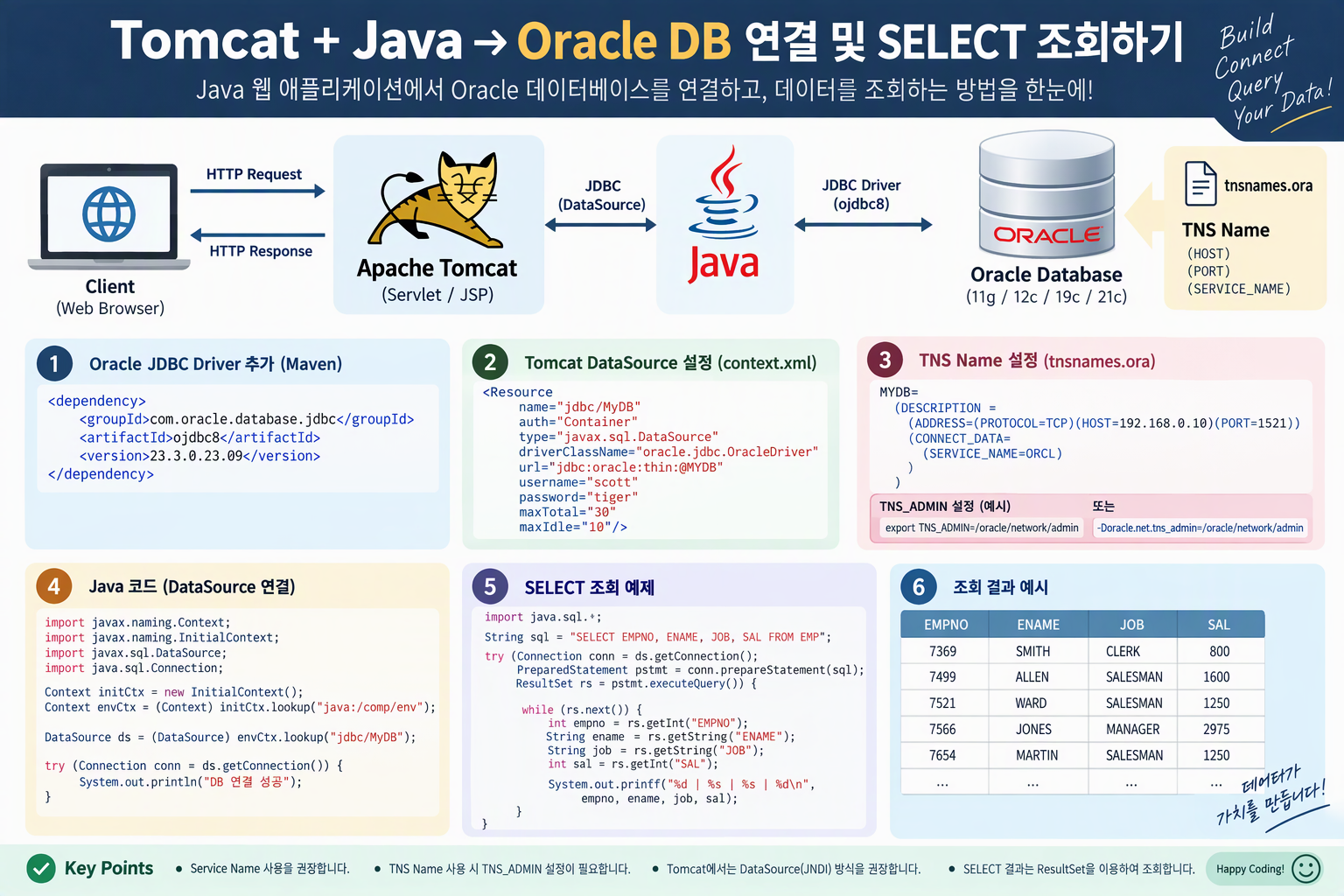
Tomcat + Java Oracle DB 연결 및 SELECT 조회하기
java


Java 웹 애플리케이션에서 Oracle DB를 연동할 때는 JDBC를 이용하여 연결하고, Tomcat 환경에서는 DataSource(JNDI)를 사용하는 것이 일반적입니다. 이번 글에서는 Oracle DB 연결 방법과 SELECT 결과 조회 방법을 정리합니다.


1. Oracle JDBC Driver 추가

Maven 프로젝트인 경우 pom.xml에 아래 의존성을 추가합니다.

<dependency>
    <groupId>com.oracle.database.jdbc</groupId>
    <artifactId>ojdbc8</artifactId>
    <version>23.3.0.23.09</version>
</dependency>

2. Oracle DB 직접 연결

Service Name 방식 (권장)

import java.sql.Connection;
import java.sql.DriverManager;

public class OracleConnectionTest {

    public static void main(String[] args) {

        String url = "jdbc:oracle:thin:@//192.168.0.10:1521/ORCL";
        String user = "scott";
        String password = "tiger";

        try (Connection conn =
                 DriverManager.getConnection(url, user, password)) {

            System.out.println("DB 연결 성공");

        } catch (Exception e) {
            e.printStackTrace();
        }
    }
}

최근 Oracle 버전에서는 SID보다 Service Name 사용이 권장됩니다.


3. TNS Name을 이용한 연결

tnsnames.ora에 아래와 같이 등록되어 있다고 가정합니다.

MYDB=
 (DESCRIPTION =
   (ADDRESS=(PROTOCOL=TCP)(HOST=192.168.0.10)(PORT=1521))
   (CONNECT_DATA=
     (SERVICE_NAME=ORCL)
   )
 )

Java 코드에서는 TNS Alias만 사용하면 됩니다.

String url = "jdbc:oracle:thin:@MYDB";

Connection conn =
    DriverManager.getConnection(url, "scott", "tiger");

TNS_ADMIN 설정

Oracle JDBC Driver가 tnsnames.ora를 찾을 수 있도록 설정합니다.

# Linux
export TNS_ADMIN=/oracle/network/admin

또는

-Doracle.net.tns_admin=/oracle/network/admin

4. Tomcat DataSource 설정

운영 환경에서는 DriverManager 대신 DataSource를 사용하는 것이 좋습니다. 커넥션 풀을 사용하여 성능을 향상시킬 수 있습니다.

context.xml 또는 server.xml 설정

<Resource
    name="jdbc/MyDB"
    auth="Container"
    type="javax.sql.DataSource"
    driverClassName="oracle.jdbc.OracleDriver"
    url="jdbc:oracle:thin:@MYDB"
    username="scott"
    password="tiger"
    maxTotal="30"
    maxIdle="10"/>

Java 코드

import javax.naming.Context;
import javax.naming.InitialContext;
import javax.sql.DataSource;
import java.sql.Connection;

Context initCtx = new InitialContext();
Context envCtx = (Context) initCtx.lookup("java:/comp/env");

DataSource ds =
        (DataSource) envCtx.lookup("jdbc/MyDB");

try (Connection conn = ds.getConnection()) {
    System.out.println("DB 연결 성공");
}

5. SELECT 단건 조회

import java.sql.*;

public class SelectTest {

    public static void main(String[] args) {

        String url = "jdbc:oracle:thin:@//localhost:1521/ORCL";
        String user = "scott";
        String password = "tiger";

        String sql =
            "SELECT EMPNO, ENAME, SAL FROM EMP WHERE EMPNO = ?";

        try (
            Connection conn =
                DriverManager.getConnection(url, user, password);

            PreparedStatement pstmt =
                conn.prepareStatement(sql)
        ) {

            pstmt.setInt(1, 7369);

            ResultSet rs = pstmt.executeQuery();

            if (rs.next()) {

                int empno = rs.getInt("EMPNO");
                String ename = rs.getString("ENAME");
                int sal = rs.getInt("SAL");

                System.out.println("사번 : " + empno);
                System.out.println("이름 : " + ename);
                System.out.println("급여 : " + sal);
            }

        } catch (Exception e) {
            e.printStackTrace();
        }
    }
}

6. SELECT 다건 조회

String sql =
    "SELECT EMPNO, ENAME, JOB, SAL FROM EMP";

try (
    Connection conn =
        DriverManager.getConnection(url, user, password);

    PreparedStatement pstmt =
        conn.prepareStatement(sql);

    ResultSet rs =
        pstmt.executeQuery()
) {

    while (rs.next()) {

        int empno = rs.getInt("EMPNO");
        String ename = rs.getString("ENAME");
        String job = rs.getString("JOB");
        int sal = rs.getInt("SAL");

        System.out.println(
            empno + " | " +
            ename + " | " +
            job + " | " +
            sal
        );
    }
}

7. DTO 객체에 담기

Employee 클래스

public class Employee {

    private int empno;
    private String ename;
    private int sal;

    public int getEmpno() {
        return empno;
    }

    public void setEmpno(int empno) {
        this.empno = empno;
    }

    public String getEname() {
        return ename;
    }

    public void setEname(String ename) {
        this.ename = ename;
    }

    public int getSal() {
        return sal;
    }

    public void setSal(int sal) {
        this.sal = sal;
    }
}

List로 저장

List<Employee> list = new ArrayList<>();

while (rs.next()) {

    Employee emp = new Employee();

    emp.setEmpno(rs.getInt("EMPNO"));
    emp.setEname(rs.getString("ENAME"));
    emp.setSal(rs.getInt("SAL"));

    list.add(emp);
}

8. 컬럼 타입별 조회 방법

rs.getString("NAME");       // VARCHAR2
rs.getInt("AGE");           // NUMBER
rs.getLong("ID");           // NUMBER
rs.getDouble("AMOUNT");     // NUMBER
rs.getDate("REG_DT");       // DATE
rs.getTimestamp("CRT_DT");  // TIMESTAMP

정리

  • Oracle 연동은 JDBC Driver를 통해 수행한다.
  • Service Name 방식 사용을 권장한다.
  • TNS Name 사용 시 TNS_ADMIN 설정이 필요하다.
  • Tomcat 환경에서는 DataSource(JNDI) 방식을 권장한다.
  • SELECT 결과는 ResultSet 객체를 이용하여 조회한다.
  • 실무에서는 ResultSet 데이터를 DTO 객체에 담아 List로 반환하는 패턴을 가장 많이 사용한다.
반응형

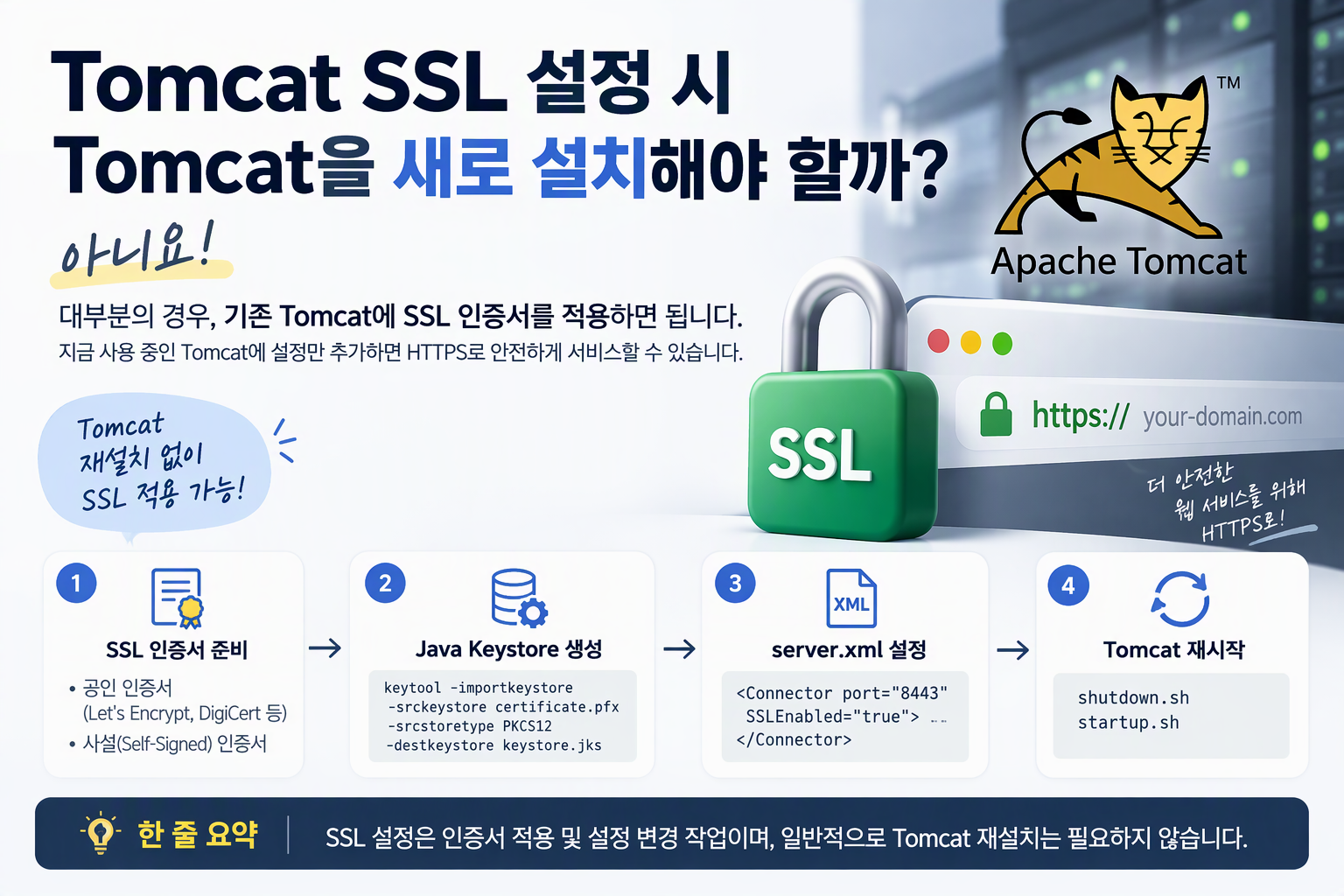
Tomcat SSL 설정 시 Tomcat을 새로 설치해야 할까?

톰캣


웹 서버를 HTTPS로 전환하기 위해 SSL 인증서를 적용할 때 많은 분들이 "Tomcat도 새로 설치해야 하나?"라는 고민을 합니다. 결론부터 말하면 대부분의 경우에는 Tomcat을 새로 설치할 필요가 없습니다.

결론

SSL 설정은 일반적으로 기존에 운영 중인 Tomcat에 인증서를 적용하는 작업입니다. 따라서 정상적으로 운영되고 있는 Tomcat이라면 SSL 설정 때문에 재설치를 진행할 필요는 없습니다.

일반적인 SSL 적용 절차

  1. SSL 인증서 준비
  2. Java Keystore 생성 또는 인증서 등록
  3. Tomcat server.xml 설정
  4. Tomcat 재시작

1. SSL 인증서 준비

다음과 같은 인증서를 사용할 수 있습니다.

  • 공인 인증서 (Let's Encrypt, DigiCert 등)
  • 사설(Self-Signed) 인증서

2. Java Keystore 생성

keytool -importkeystore \
-srckeystore certificate.pfx \
-srcstoretype PKCS12 \
-destkeystore keystore.jks

PFX 형식의 인증서를 Tomcat에서 사용할 수 있는 JKS(KeyStore) 형식으로 변환합니다.

3. server.xml 설정

Tomcat의 server.xml 파일에 HTTPS 커넥터를 설정합니다.

<Connector
    port="8443"
    protocol="org.apache.coyote.http11.Http11NioProtocol"
    SSLEnabled="true"
    maxThreads="150">
    
    <SSLHostConfig>
        <Certificate
            certificateKeystoreFile="conf/keystore.jks"
            certificateKeystorePassword="비밀번호"
            type="RSA" />
    </SSLHostConfig>

</Connector>

4. Tomcat 재시작

shutdown.sh
startup.sh

설정 변경 후 Tomcat을 재시작하면 HTTPS 접속이 가능합니다.

Tomcat 재설치가 필요한 경우

일반적인 SSL 적용에서는 재설치가 필요하지 않지만 다음과 같은 경우에는 새 버전 설치 또는 마이그레이션을 검토할 수 있습니다.

  • Tomcat 버전이 너무 오래된 경우
  • Java 버전과의 호환성 문제가 있는 경우
  • 운영 서버를 새 환경으로 이전하는 경우
  • 기존 설정 파일이 복잡하게 꼬여 있어 재구성이 더 효율적인 경우

정리

SSL 인증서를 적용한다고 해서 Tomcat을 새로 설치해야 하는 것은 아닙니다. 대부분은 기존 Tomcat 환경에 인증서를 등록하고 HTTPS 커넥터를 설정한 뒤, Tomcat을 재시작하는 것만으로 SSL 적용이 완료됩니다.

한 줄 요약
SSL 설정 = 인증서 적용 및 설정 변경 작업이며, 일반적으로 Tomcat 재설치는 필요하지 않습니다.
반응형

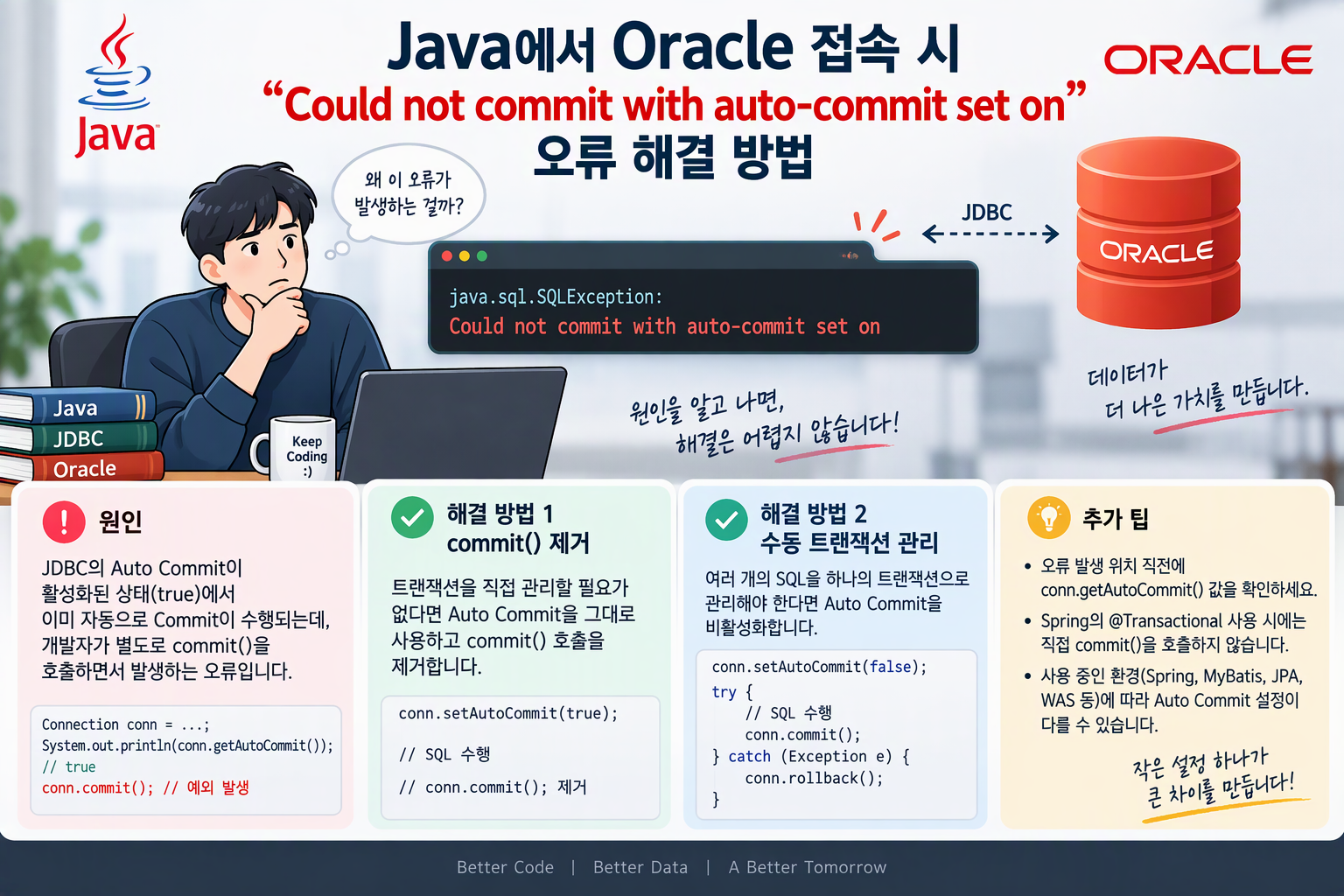
Java에서 Oracle 접속 시 "Could not commit with auto-commit set on" 오류 해결 방법

oracle 오류


Java 애플리케이션에서 Oracle DB에 접속하여 데이터를 처리하는 과정에서 다음과 같은 오류를 만날 수 있습니다.

java.sql.SQLException: Could not commit with auto-commit set on

이 오류는 대부분 JDBC의 Auto Commit 설정과 관련이 있습니다.


오류 원인

JDBC에서는 기본적으로 Auto Commit이 활성화(true)되어 있는 경우가 많습니다. Auto Commit이 활성화된 상태에서는 SQL 실행 후 자동으로 Commit이 수행됩니다.

그런데 개발자가 별도로 commit()을 호출하면 다음과 같은 오류가 발생할 수 있습니다.

Connection conn = DriverManager.getConnection(url, id, pw);

System.out.println(conn.getAutoCommit()); // true

// SQL 처리

conn.commit(); // 예외 발생 가능

즉, 이미 자동으로 Commit이 수행되고 있는데 다시 Commit을 요청했기 때문에 발생하는 문제입니다.


잘못된 예제

conn.setAutoCommit(true);

// INSERT, UPDATE 수행

conn.commit(); // Could not commit with auto-commit set on

해결 방법 1. commit() 제거

트랜잭션을 직접 관리할 필요가 없다면 Auto Commit을 그대로 사용하고 명시적인 commit() 호출을 제거하면 됩니다.

conn.setAutoCommit(true);

// SQL 수행

// conn.commit(); 제거

해결 방법 2. 수동 트랜잭션 관리

여러 개의 SQL을 하나의 트랜잭션으로 관리해야 한다면 Auto Commit을 비활성화해야 합니다.

conn.setAutoCommit(false);

try {

    // SQL 수행

    conn.commit();

} catch (Exception e) {

    conn.rollback();

}

이 경우 개발자가 직접 Commit과 Rollback을 제어할 수 있습니다.


원인 확인 방법

오류가 발생하는 위치 직전에 Auto Commit 상태를 확인해보는 것이 좋습니다.

System.out.println("AutoCommit = " + conn.getAutoCommit());

결과가 true인데 conn.commit()을 호출하고 있다면 해당 오류의 원인일 가능성이 매우 높습니다.


Spring 환경에서는?

Spring Framework에서 @Transactional을 사용하는 경우에는 트랜잭션을 Spring이 관리합니다.

따라서 서비스 코드에서 직접 commit()이나 rollback()을 호출하면 예상치 못한 오류가 발생할 수 있습니다.

이 경우에는 Spring의 트랜잭션 관리 기능에 맡기는 것이 올바른 방법입니다.


정리

  • Auto Commit이 true인 상태에서 commit() 호출 시 오류가 발생할 수 있다.
  • 자동 커밋을 사용할 경우 commit()을 제거한다.
  • 직접 트랜잭션을 관리하려면 setAutoCommit(false)를 설정한다.
  • Spring의 @Transactional 사용 시에는 직접 Commit을 호출하지 않는다.

"Could not commit with auto-commit set on" 오류가 발생하면 가장 먼저 conn.getAutoCommit() 값을 확인하는 것이 문제 해결의 출발점이다.

반응형


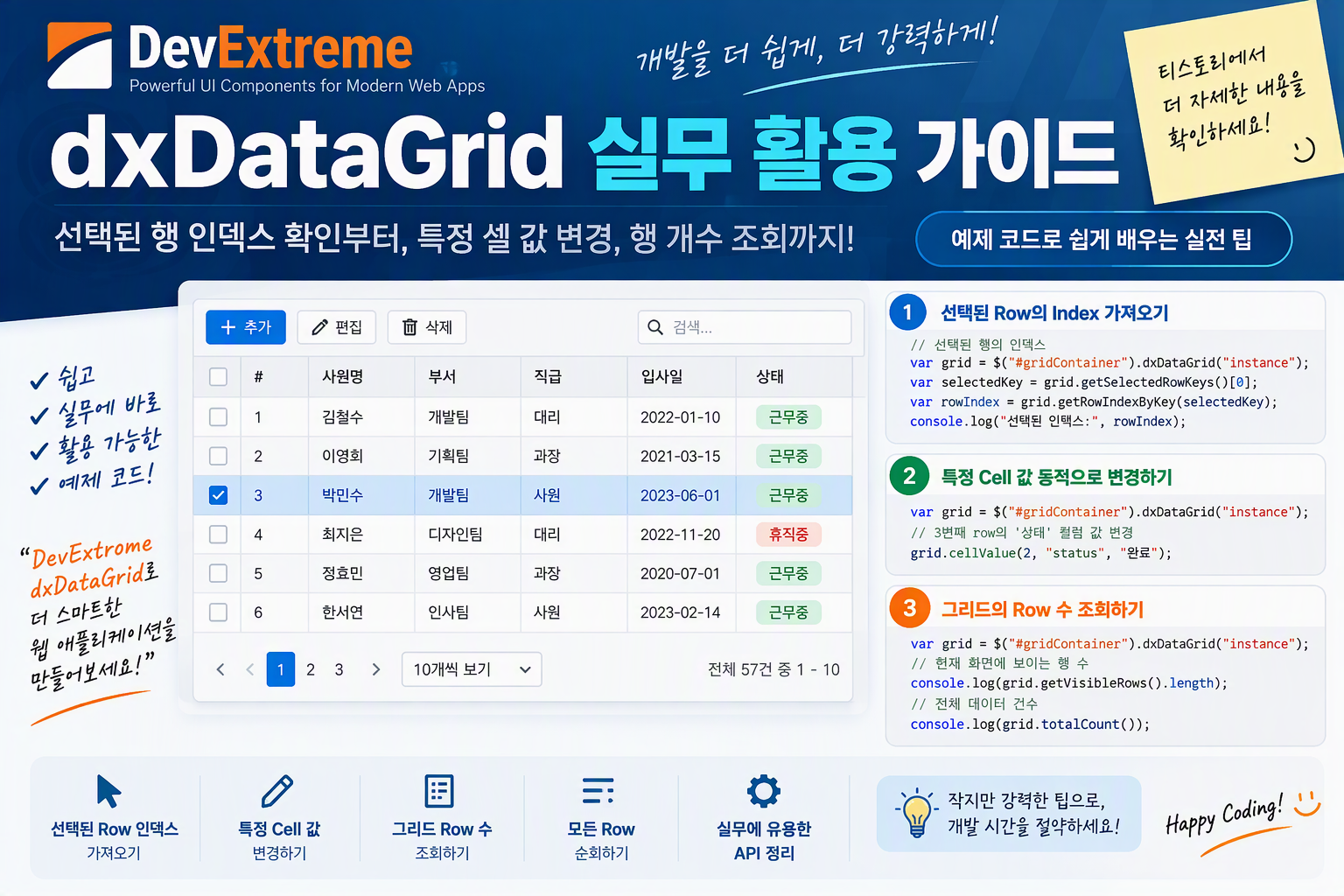
DevExtreme dxDataGrid에서 선택 행, 셀 값 변경, Row 수 구하기

실무에서 자주 사용하는 dxDataGrid 관련 기능을 정리했습니다.

1. 선택된 Row Index 가져오기

var selectedRowKeys = dataGrid.getSelectedRowKeys();
var rowIndex = dataGrid.getRowIndexByKey(selectedRowKeys[0]);

2. Row 클릭 시 Index 확인

onRowClick: function(e) {
    console.log(e.rowIndex);
}

3. 특정 Cell 값 변경

grid.cellValue(2, "name", "홍길동");

4. 선택된 Row의 값 변경

var selectedKey = grid.getSelectedRowKeys()[0];
var rowIndex = grid.getRowIndexByKey(selectedKey);
grid.cellValue(rowIndex, "status", "완료");

5. 현재 Row 수 확인

grid.getVisibleRows().length;

6. 전체 데이터 건수

grid.totalCount();

7. 모든 Row 순회

for (var i = 0; i < grid.getVisibleRows().length; i++) {
    console.log(grid.cellValue(i, "name"));
}

정리

  • 선택 행 인덱스 조회: getRowIndexByKey()
  • 셀 값 변경: cellValue()
  • 현재 Row 수: getVisibleRows().length
  • 전체 데이터 수: totalCount()
반응형

알림수집기 사용자 설명서

휴대폰에 도착한 카드·은행·보험 알림과 문자를 자동으로 읽어서, 날짜별 지출 예정 금액을 오늘 할일(Todo)에 정리해 주고, 필요하면 카카오톡으로 전달해 주는 앱입니다.

※ 이 설명서의 화면은 이해를 돕기 위해 만든 가상의 예시 데이터(OO카드, OO은행 등)로 촬영했습니다. 실제 개인 정보는 포함되어 있지 않습니다.

1. 이 앱이 하는 일

카드 승인, 은행 출금 예정, 보험료 자동이체, 대출 이자 납부 안내처럼 돈이 나갈 것으로 보이는 알림은 매번 확인하기가 번거롭고 쉽게 놓칩니다. 알림수집기는 다음 순서로 이를 대신해 줍니다.

  1. 휴대폰에 알림(또는 문자)이 도착하면 앱이 내용을 읽습니다.
  2. 미리 등록해 둔 점검 문자열(예: OO카드, 월세)이 들어 있는 알림만 골라냅니다.
  3. 알림 속에서 날짜 · 금액 · 한 줄 요약을 뽑아 Todo 목록에 넣습니다.
  4. 설정에 따라 같은 알림을 카카오톡 메시지로 전달합니다.

하단 메뉴는 다음 여섯 개입니다.

메뉴 용도
Todo 선택한 날짜(기본은 오늘)의 지출 할일을 체크하며 관리합니다.
월간목록 달력으로 날짜별 지출 합계를 보고, 날짜를 누르면 그날의 Todo로 이동합니다.
수신목록 앱이 받은 알림의 이력을 보고 검색하며, 다시 분석할 수 있습니다.
매월 반복 월세·관리비처럼 매달 같은 날 나가는 지출을 미리 등록합니다.
점검문자열 어떤 알림을 수집·전달할지 단어를 등록합니다.
설정 카카오톡 전달, AI 분석, 알림 시간, 백업/복원 등을 설정합니다.

2. 처음 시작하기 (로그인과 알림 권한)

① 카카오 로그인

앱을 처음 열면 로그인 화면이 나옵니다. 카카오 로그인 버튼을 눌러 로그인하세요. 알림을 카카오톡으로 전달하는 기능(나에게 보내기 / 친구에게 보내기)을 쓰려면 로그인이 필요합니다.

카카오 로그인 화면
카카오 로그인 화면

② 알림 읽기 권한 허용

이 앱은 휴대폰에 도착하는 알림을 읽어야 동작합니다. 설정 화면의 처음 사용하시나요? 이용 안내 보기를 누르면 단계별 안내가 나오고, 첫 단계의 알림 접근 설정 버튼으로 시스템 설정 화면으로 이동할 수 있습니다.

이용 안내 1단계
이용 안내 1단계
알림 읽기 권한 화면
알림 읽기·답장하기·관리하기

시스템 화면에서 알림수집기를 찾아 스위치를 허용으로 바꿉니다. 이 권한이 없으면 알림을 전혀 수집할 수 없습니다.

알림이 표시되지 않거나 수집이 안 될 때 Android 13 이상에서는 "알림 표시" 권한도 필요합니다. 설정 화면의 알림 상태 안내(알림 수집 / 알림 표시 / 앱 알림 사용)를 확인하고, 안내에 따라 권한을 허용해 주세요. 휴대폰의 절전 기능이 앱을 종료시키지 않도록 배터리 사용 제한도 해제해 두면 안정적입니다.

3. 점검 문자열 등록하기 (가장 중요!)

앱은 점검 문자열로 등록된 단어가 들어 있는 알림만 처리합니다. 등록한 단어가 없으면 아무 알림도 Todo에 들어가지 않으니 가장 먼저 설정해 주세요. 카드사·은행·보험사 이름이나 "월세", "관리비" 같은 단어를 등록하면 됩니다.

점검문자열 목록
점검문자열 목록

목록의 각 줄은 이렇게 읽습니다.

항목 설명
추출단어 (사용여부) 알림에서 찾을 단어입니다. 체크를 끄면 그 단어는 쓰지 않습니다.
카카오톡친구 (전송여부) 체크한 단어만 카카오톡으로 전달됩니다. 체크하지 않으면 Todo에는 들어가지만 카카오톡으로는 보내지 않습니다. 친구를 지정하지 않으면 "나에게 보내기"로 전달됩니다.
휴지통 아이콘 그 단어를 삭제합니다.
  • 왼쪽 위의 + 버튼으로 새 단어를 추가하고, 줄을 눌러 수정합니다.
  • 재활용 아이콘은 전체 단어 보기와 사용 중인 단어만 보기를 전환합니다.
  • 월급처럼 들어오는 돈(입금)으로 등록한 단어는 지출 목록(Todo/월간목록)에 나타나지 않습니다.
등록 요령 알림 맨 앞에 붙는 이름([OO카드] 등)이나 "월세"처럼 그 알림에만 나오는 짧은 단어가 좋습니다. 너무 흔한 단어(예: "원", "안내")는 광고나 상관없는 알림까지 잡을 수 있으니 피하세요.

4. Todo : 오늘 할일 확인하기

앱을 열면 가장 먼저 보이는 화면입니다. 오늘 날짜에 나갈 지출이 할일 목록으로 정리됩니다.

오늘 Todo
오늘의 Todo
다른 날짜의 Todo
다른 날짜의 Todo
항목 직접 추가
항목 직접 추가
  • 남은 할일 N건 · 합계금액 : 아직 확인하지 않은 항목의 건수와 금액 합계입니다.
  • 체크박스를 누르면 "확인 완료"로 저장되어 아래쪽 확인 완료 구역으로 내려가고 줄이 그어집니다. 다시 누르면 되돌아옵니다.
  • ← → 화살표로 이전 날짜 / 다음 날짜를 볼 수 있고, 오늘이 아닌 날짜를 보고 있으면 오늘 버튼이 나타납니다.
  • 오른쪽 아래 카드 + 아이콘은 알림에 없는 지출을 직접 추가하는 버튼입니다. 거래일자, 거래금액, 적요를 입력하고 저장(디스크) 아이콘을 누르세요. 입력 화면의 출금확인을 체크하면 이미 처리한 항목으로 저장됩니다.
  • 항목을 눌러 날짜·금액·적요를 고칠 수 있습니다.

항목 이름에는 보통 OO카드 카드승인 15,800원 (10/25) 맛있는식당처럼 단어 · 종류 · 금액 · 날짜 · 가게 이름이 한 줄 요약으로 들어갑니다. 날짜가 알림에 적혀 있지 않으면 알림을 받은 날로 들어가고 "(10/25 수신일)"처럼 표시됩니다.

5. 월간목록 : 한 달 지출 한눈에 보기

달력에 날짜별 지출 합계가 표시됩니다. 오늘 날짜는 보라색으로 강조되고, 화면 맨 아래 숫자는 이번 달 합계입니다. 좌우 화살표로 달을 바꿉니다.

월간목록 달력
월간목록
날짜를 누르면 이동
날짜(27일)를 누르면 그날의 Todo로 이동

달력의 날짜를 누르면 그 날짜의 Todo 화면으로 바로 이동합니다. 하단의 Todo 메뉴를 누르면 항상 오늘로 돌아옵니다.

6. 수신목록 : 받은 알림 이력과 다시 분석

앱이 받은 알림 원문이 최신순으로 쌓입니다. 위쪽 검색창에서 단어로 찾을 수 있습니다.

수신목록
수신목록
  • 각 항목 오른쪽 위 새로고침 아이콘을 누르면 그 알림 하나를 다시 분석해서 Todo에 반영합니다. 이때는 카카오톡 메시지를 다시 보내지 않습니다.
  • 맨 아래 줄에는 매칭된 단어와 날짜가 표시됩니다.

7. 매월 반복 : 고정 지출 등록하기

월세, 관리비, 보험료처럼 매달 같은 날 나가는 지출은 알림이 오지 않아도 놓치지 않도록 미리 등록할 수 있습니다.

매월 반복 목록
매월 반복 목록
  • 목록에는 일자 · 금액 · 적요가 보입니다. 왼쪽 위 + 버튼으로 추가하고, 휴지통으로 삭제합니다.
  • 달력 아이콘을 누르면 이번 달 항목을 해당 날짜의 지출 목록에 반영할지 물어봅니다.

8. 설정 화면

설정 화면 위쪽
설정 (위쪽)
설정 화면 아래쪽
설정 (아래쪽)

상단 아이콘 : 백업과 복원

화면 맨 위의 아이콘 세 개는 데이터를 안전하게 지키는 기능입니다.

아이콘 기능
구름 + 위 화살표 백업 : 현재 데이터를 파일로 저장합니다.
시계 + 되돌림 화살표 복원 : 저장해 둔 백업으로 되돌립니다. (확인 창이 나옵니다)
디스크 저장 : 현재 설정을 저장합니다.

백업 파일은 휴대폰의 Android/data/com.nari.notify2kakao/files/Download/notify2Kakao.sqlite 에 저장됩니다. 폰을 바꾸거나 앱을 다시 설치하기 전에 꼭 백업해 두세요.

첫 번째 박스 : 안내와 계정 버튼

버튼 기능
사용자 매뉴얼 열기 이 설명서를 엽니다.
처음 사용하시나요? 이용 안내 보기 알림 권한 허용, 점검 문자열 등록 등 3단계 안내를 보여 줍니다.
카카오 계정 동의 철회 / 연결 해제하기 카카오 계정과 앱의 연결을 해제하거나, 개인정보 제공 동의를 철회하는 카카오 페이지로 이동합니다.
수신 이력 다시 분석해서 누락된 지출 채우기 최근 받은 알림 중 Todo에 빠진 지출을 찾아 채웁니다. 카카오톡은 다시 보내지 않습니다.

카카오톡 사용 / AI 사용

  • 카카오톡 사용 : 켜면 점검 문자열 중 "전송여부"에 체크된 단어가 들어간 알림을 카카오톡으로 전달합니다. 끄면 Todo 정리만 하고 카카오톡은 보내지 않습니다.
  • Groq AI 사용 : 알림 문구가 규칙만으로 분석되지 않을 때 AI에게 날짜·금액을 읽게 합니다. 사용량 제한으로 느리거나 실패할 수 있으니, 불편하면 꺼 두세요.

일일 알림과 월간 시작일

  • 일일 알림 상태 : 매일 정해진 시각에 오늘 할일이 있으면 알려 주는 알림의 예약 상태입니다. 새로고침 아이콘으로 다시 확인합니다.
  • 월간시작일자 : 매월 조회를 시작할 날짜(1~31)입니다.
  • 알람시간 : 매일 알림을 받을 시:분입니다.

9. 알림은 이렇게 분석됩니다

앱이 알림에서 날짜와 금액을 찾는 규칙을 알아 두면 결과를 이해하기 쉽습니다.

  • 금액 : "원"이 붙은 숫자만 금액으로 봅니다. 계좌번호, 승인번호, 시각, 퍼센트(%) 같은 숫자는 금액으로 착각하지 않습니다.
  • 날짜 : "10월 25일", "10/25", "2026.10.25" 같은 표기를 읽습니다. "납입일", "결제일", "출금예정일" 같은 말 옆의 날짜를 우선하고, "기준일", "대출일"처럼 참고용 날짜나 "5일전" 같은 상대 표현은 지출일로 쓰지 않습니다.
  • 날짜가 없을 때 : 알림을 받은 날짜로 넣고 항목에 "수신일"이라고 표시합니다.
  • 건너뛰는 알림 : 광고, 수신거부 안내, 혜택 내역처럼 지출과 관련 없는 알림은 처리하지 않습니다.
  • 중복 방지 : 같은 날짜·금액·단어의 알림이 여러 번 와도 한 번만 등록합니다. 같은 미납 안내가 반복돼도 아직 확인하지 않은 항목이 있으면 새로 만들지 않습니다.
  • 입금 : 입금으로 등록한 단어는 지출 목록에 넣지 않습니다.

10. 자주 묻는 질문

Q. 알림은 왔는데 Todo에 없어요.

① 그 알림에 들어 있는 단어가 점검 문자열에 등록되어 있고 "사용여부"가 켜져 있는지, ② 알림 접근 권한이 허용되어 있는지 확인하세요. 그래도 빠졌다면 설정의 수신 이력 다시 분석해서 누락된 지출 채우기를 눌러 보세요.

Q. 카카오톡으로 전달이 안 돼요.

설정에서 카카오톡 사용이 켜져 있어야 하고, 해당 단어의 전송여부가 체크되어 있어야 합니다. 카카오 로그인이 풀렸다면 다시 로그인해 주세요. 인터넷이 꺼진 상태(비행기 모드)에서는 전달되지 않습니다.

Q. 금액이나 날짜가 다르게 들어갔어요.

Todo에서 해당 항목을 눌러 직접 고칠 수 있습니다. 같은 문구가 반복해서 틀린다면 알림 문구를 개발자에게 알려 주시면 분석 규칙을 개선할 수 있습니다. (개인정보는 지우고 보내 주세요.)

Q. 폰을 바꾸거나 앱을 다시 설치하면 데이터가 사라지나요?

앱을 지우면 앱 안의 데이터도 함께 지워집니다. 삭제 전에 설정 상단의 백업을 하고, 설치 후 복원을 누르면 되돌릴 수 있습니다. 백업 파일은 별도로 보관해 두세요.

Q. 개인정보는 어디로 전송되나요?

알림 내용은 휴대폰 안에 저장됩니다. 카카오톡 전달을 켠 경우 해당 알림이 카카오톡으로, AI 사용을 켠 경우 분석에 필요한 문구가 AI 서비스로 전송됩니다. 원치 않으면 설정에서 각각 끌 수 있고, 카카오 계정 연결은 언제든 해제하거나 동의를 철회할 수 있습니다.

Q. 아무에게나 전송할 수 있나요?

카카오톡에 친구 등록이 되어 있는 경우에 한하여 전달할 수 있습니다. 다만, 카카오톡은 사용자에게 앱별 사용인증을 하도록 하고 있어서 전달 받을 친구도 이앱을 설치하고 로그인 과정을 거쳐 앱의 사용허가를 진행하여야 합니다.  그런 경우만 카카오톡 전달할 수 있는 친구 목록에 나타나고 선택할 수 있습니다.  


알림수집기 Ver.5.4.8 기준

반응형

Eclipse에서 Javadoc Export 시 한글 인코딩 오류 해결 방법

encoding


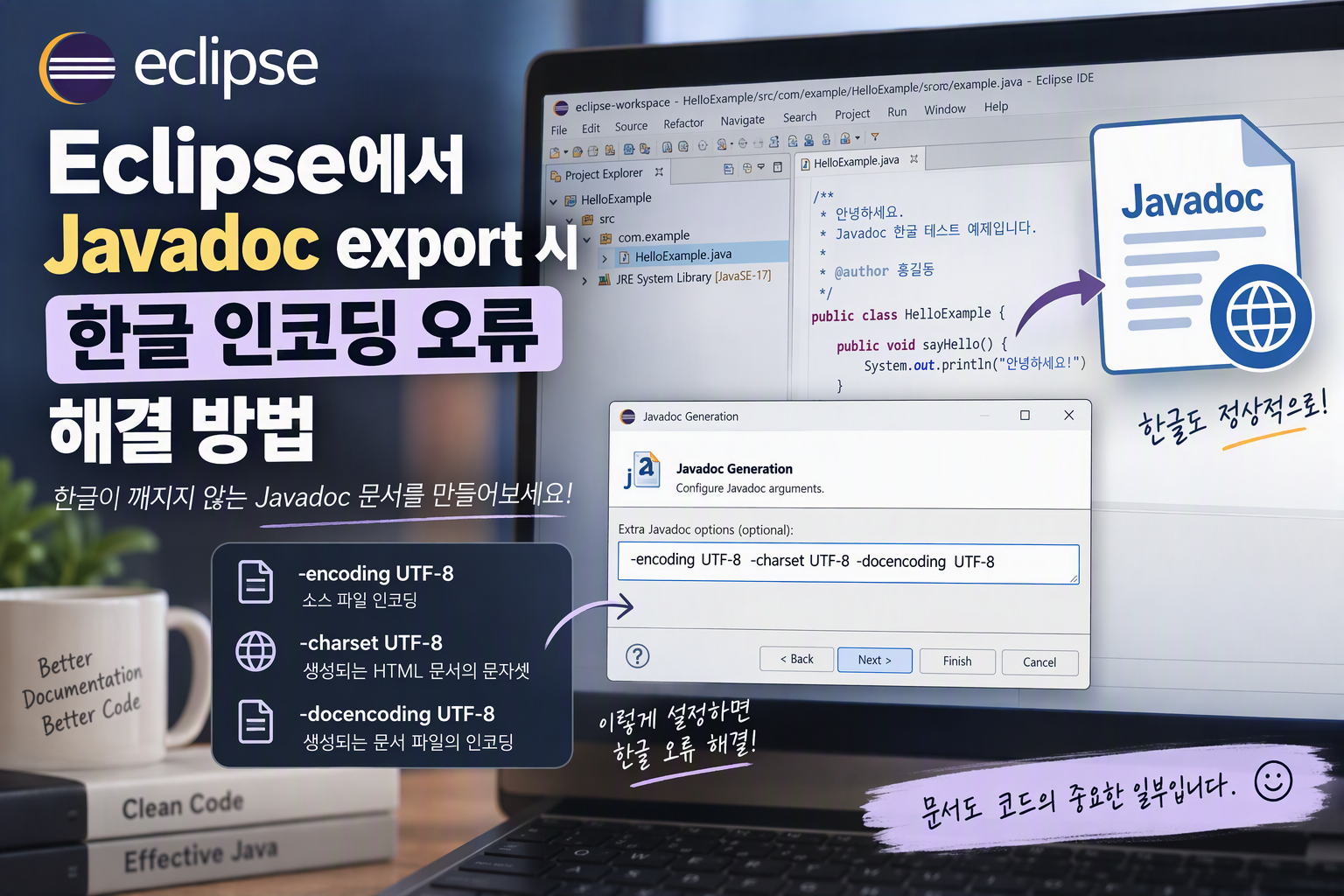
Eclipse에서 Javadoc을 생성하려고 할 때 소스 코드에 포함된 한글 때문에 오류가 발생하는 경우가 있습니다. 대부분은 Javadoc 생성 과정에서 소스 파일의 인코딩을 올바르게 인식하지 못해 발생하는 문제입니다. 이번 글에서는 Eclipse에서 Javadoc Export 시 발생하는 한글 인코딩 오류를 해결하는 방법을 정리해 보겠습니다.


1. Javadoc 생성 시 인코딩 옵션 지정하기

가장 많이 사용하는 방법으로, Javadoc 생성 옵션에 인코딩 정보를 직접 지정하는 것입니다.

  1. Project → Generate Javadoc 또는 Export → Java → Javadoc 선택
  2. Extra Javadoc Options 항목에 아래 옵션 추가
-encoding UTF-8 -charset UTF-8 -docencoding UTF-8

각 옵션의 의미는 다음과 같습니다.

  • -encoding : 소스 파일을 읽을 때 사용할 인코딩
  • -charset : 생성되는 HTML 문서의 문자셋
  • -docencoding : 생성되는 문서 파일의 인코딩

2. 프로젝트 인코딩 확인하기

프로젝트 자체가 UTF-8이 아닌 다른 인코딩으로 설정되어 있다면 Javadoc 생성 시 문제가 발생할 수 있습니다.

확인 경로

프로젝트 우클릭
 └ Properties
     └ Resource
         └ Text file encoding

가능하면 UTF-8로 설정하는 것을 권장합니다.


3. Eclipse 워크스페이스 인코딩 확인하기

프로젝트가 워크스페이스 설정을 따르는 경우 워크스페이스 인코딩도 확인해야 합니다.

Window
 └ Preferences
     └ General
         └ Workspace
             └ Text file encoding

여기 역시 UTF-8로 설정되어 있는지 확인합니다.


4. JDK 환경에서 직접 확인하기

Eclipse 설정 문제인지, 실제 소스 파일 문제인지 구분하기 위해 명령행에서 직접 Javadoc을 생성해 볼 수 있습니다.

javadoc -encoding UTF-8 -charset UTF-8 -docencoding UTF-8 *.java

명령행에서는 정상적으로 생성되는데 Eclipse에서만 실패한다면 Eclipse 설정 문제일 가능성이 높습니다.


5. 자주 발생하는 오류 사례

Case 1. UTF-8로 읽는데 실제 파일은 MS949인 경우

unmappable character for encoding UTF8

실제 소스 파일은 MS949(EUC-KR)인데 Javadoc이 UTF-8로 읽고 있는 상황입니다.

-encoding MS949

옵션을 적용하거나 소스 파일을 UTF-8로 변환해야 합니다.

Case 2. MS949로 읽는데 실제 파일은 UTF-8인 경우

unmappable character for encoding MS949

소스 파일은 UTF-8인데 Javadoc이 MS949로 읽고 있는 상황입니다.

-encoding UTF-8

옵션을 변경하여 해결할 수 있습니다.


정리

Eclipse에서 Javadoc 생성 시 한글 인코딩 오류가 발생한다면 다음 순서로 확인해 보세요.

  1. Javadoc 옵션에 -encoding, -charset, -docencoding 지정
  2. 프로젝트 인코딩 확인
  3. 워크스페이스 인코딩 확인
  4. JDK 명령행에서 직접 Javadoc 생성 테스트
  5. 실제 소스 파일 인코딩(UTF-8 / MS949) 확인

대부분의 경우 UTF-8로 통일하고 아래 옵션을 지정하면 문제를 해결할 수 있습니다.

-encoding UTF-8 -charset UTF-8 -docencoding UTF-8
반응형

🎲 흔들어 주사위

폰을 흔들어 주사위를 굴리고, 뱀주사위 게임으로 승부를 겨뤄 보세요!

사용자 설명서

시작하기주사위 굴리기뱀주사위 게임랭킹자주 묻는 질문개인정보처리방침

1. 시작하기

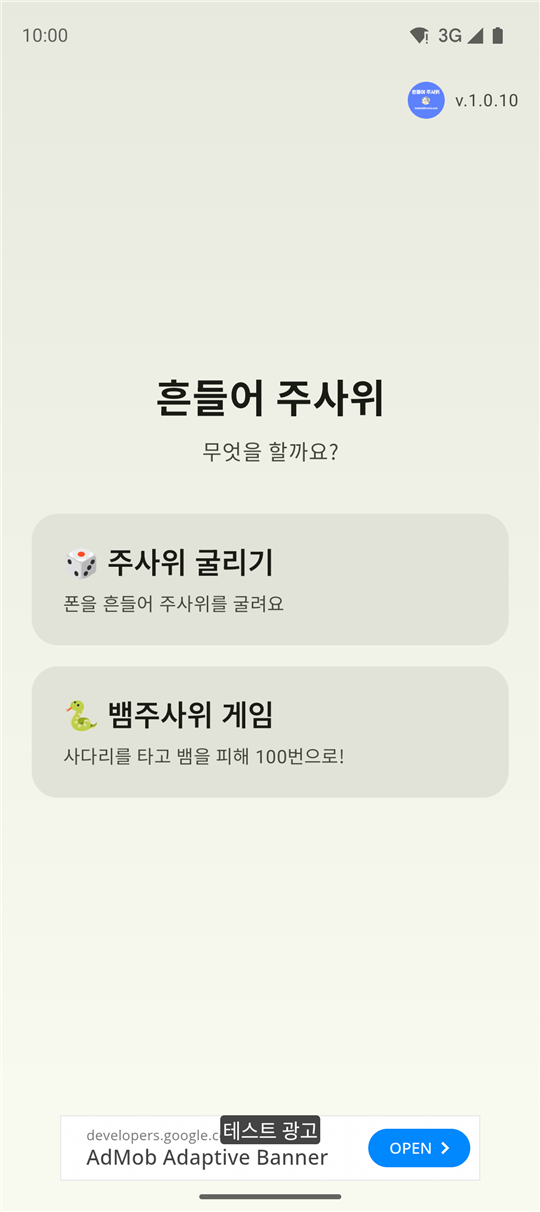
앱을 열면 두 가지를 고를 수 있습니다.

  • 🎲 주사위 굴리기 – 폰을 흔들어 1~3개의 주사위를 굴립니다.
  • 🐍 뱀주사위 게임 – 사다리를 타고 뱀을 피해 100번 칸에 먼저 도착하는 게임입니다.

첫 화면 – 오른쪽 위에 앱 아이콘과 버전이 표시됩니다.

기본 조작
  • 화면 왼쪽 위의 ← 버튼(또는 폰의 뒤로가기)으로 이전 화면으로 돌아갑니다.
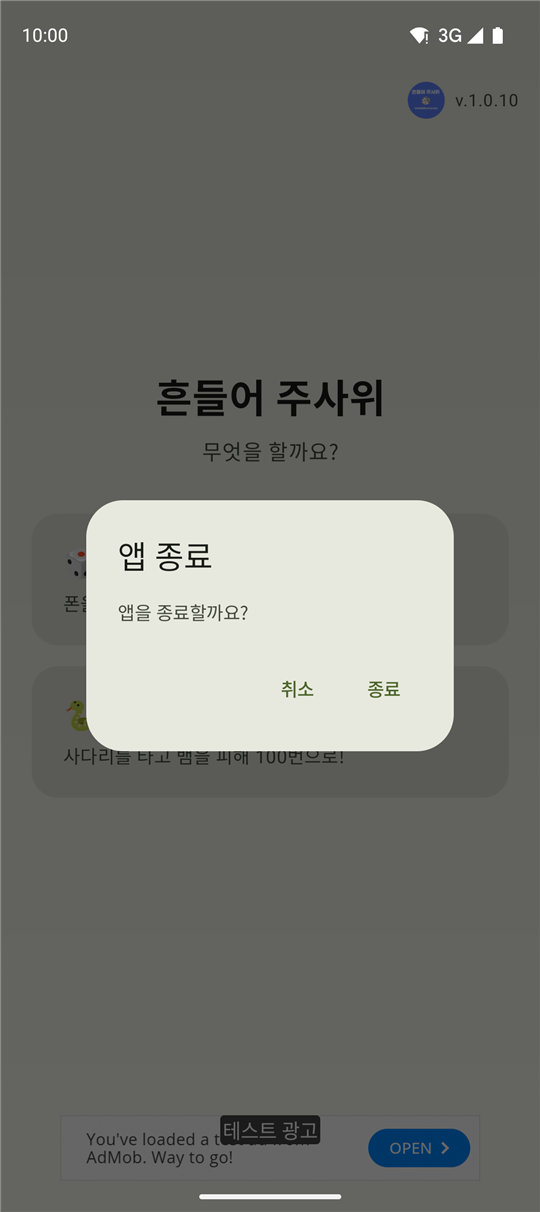
  • 첫 화면에서 뒤로가기를 누르면 종료 확인 창이 뜹니다. "종료"를 눌러야 앱이 꺼집니다.
  • 폰의 언어에 맞춰 한국어, English, 日本語, ภาษาไทย, Filipino로 자동 표시됩니다.

첫 화면에서 뒤로가기를 누르면 나오는 종료 확인 창

2. 주사위 굴리기

① 주사위 개수 고르기

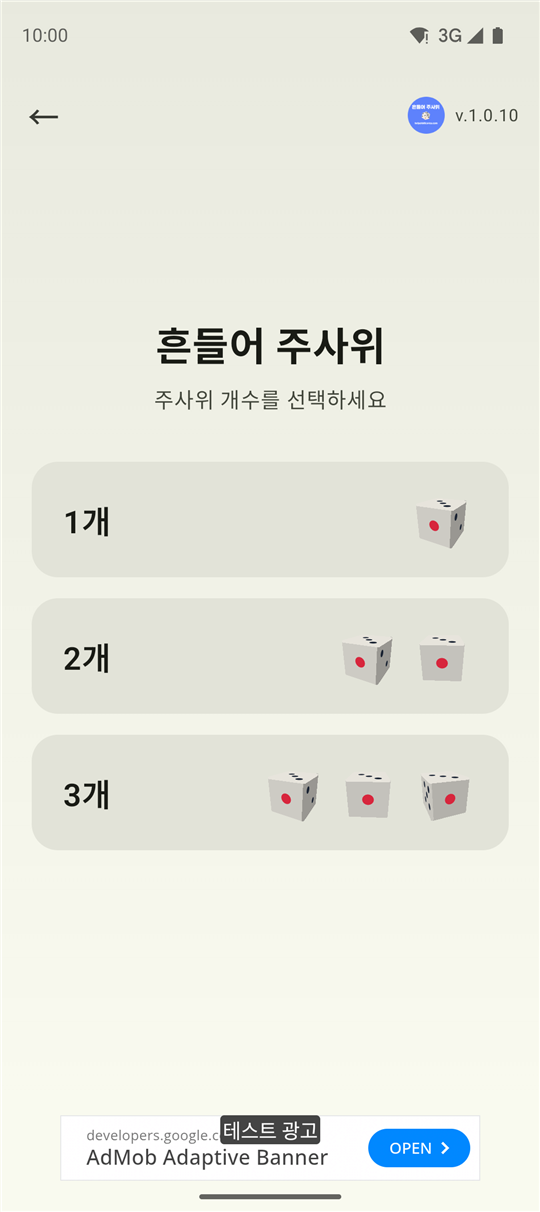
1개, 2개, 3개 중에서 고릅니다.

주사위 개수 선택

② 흔들어서 굴리기

  • 폰을 흔들면 주사위가 튀어 오르며 굴러가다가 서서히 멈춥니다.
  • 굴러가는 동안 진동이 느껴지고, 멈추는 순간 묵직한 진동이 한 번 더 나옵니다.
  • 흔들기 대신 "굴리기" 버튼이나 주사위 영역을 눌러도 굴릴 수 있습니다.
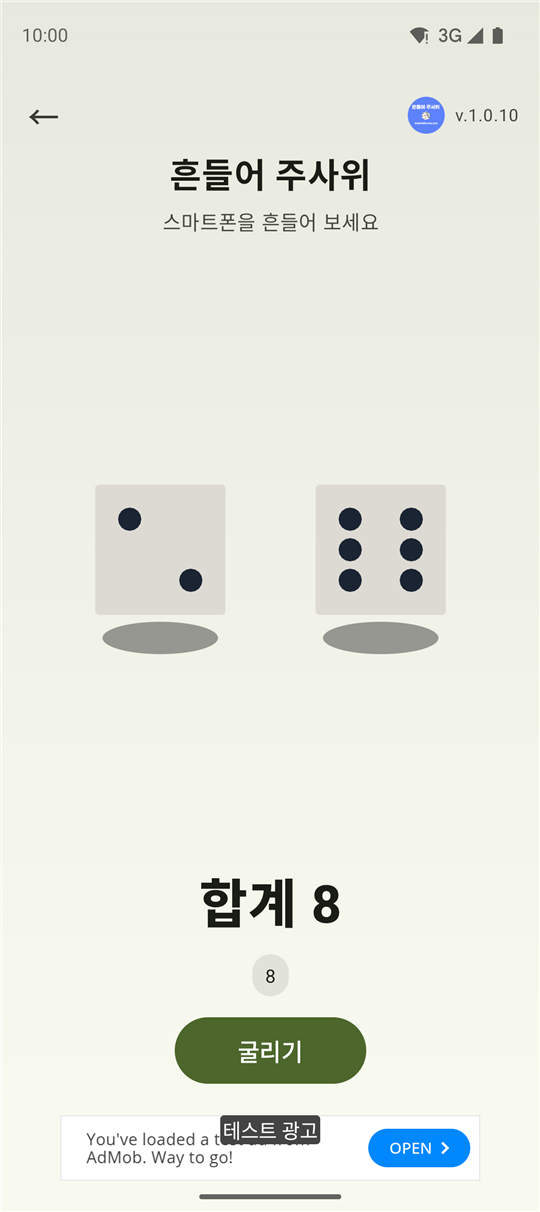
  • 주사위가 2개 이상이면 합계가 크게 표시되고, 아래에 최근 8번의 합계가 왼쪽부터 오른쪽으로 쌓입니다.
  • 이 화면에서는 화면이 꺼지지 않습니다.

굴린 결과 – 주사위 2개의 합계가 표시됩니다.

3. 뱀주사위 게임

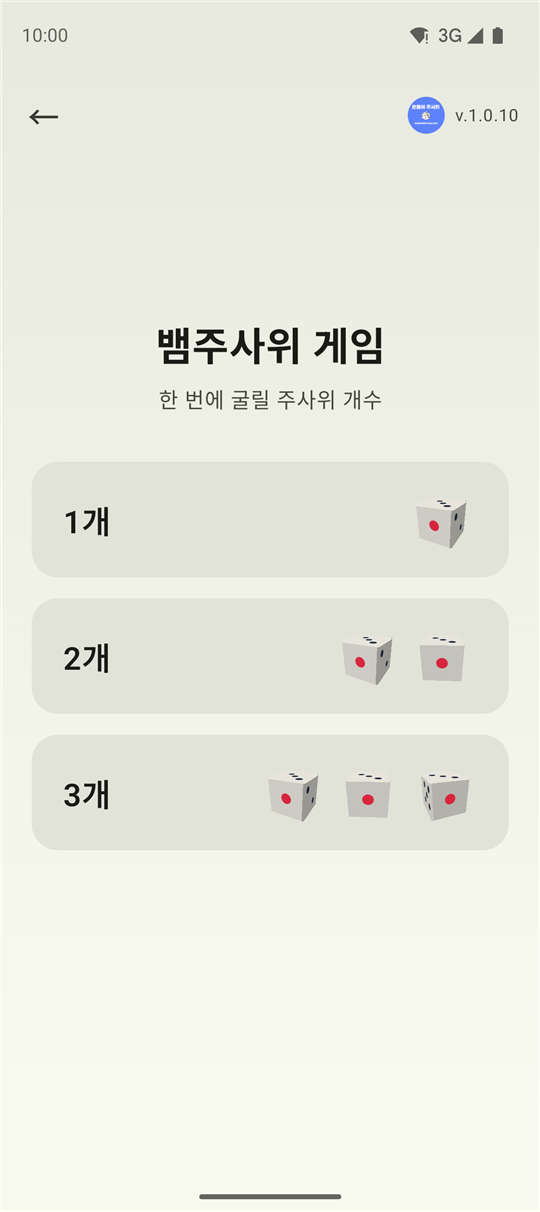
① 주사위 개수와 상대 고르기

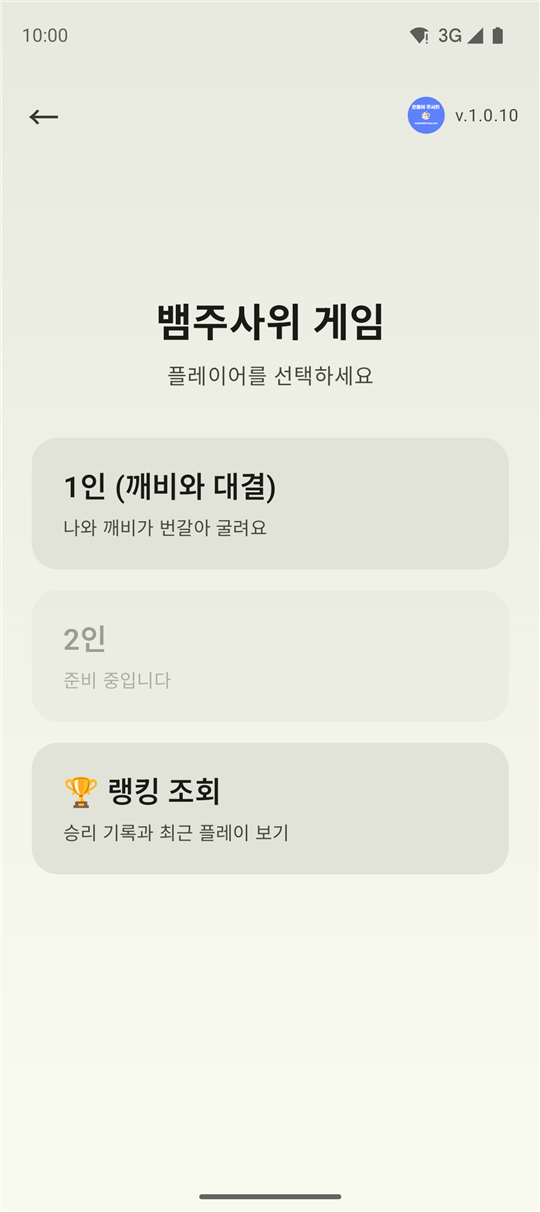
먼저 한 번에 굴릴 주사위 개수(1~3개)를 고른 뒤, 플레이어를 고릅니다.

주사위 개수 선택

플레이어 선택

  • 1인 – 컴퓨터 상대와 번갈아 굴립니다. 상대 이름은 깨비, 여우, 돌이, 순이, 로봇 중에서 이 화면에 들어올 때마다 무작위로 정해지고, 게임이 끝날 때까지 유지됩니다.
  • 2인 – 준비 중입니다.
  • 🏆 랭킹 조회 – 지난 기록을 봅니다. (아래 "랭킹" 참고)

② 게임판 보기

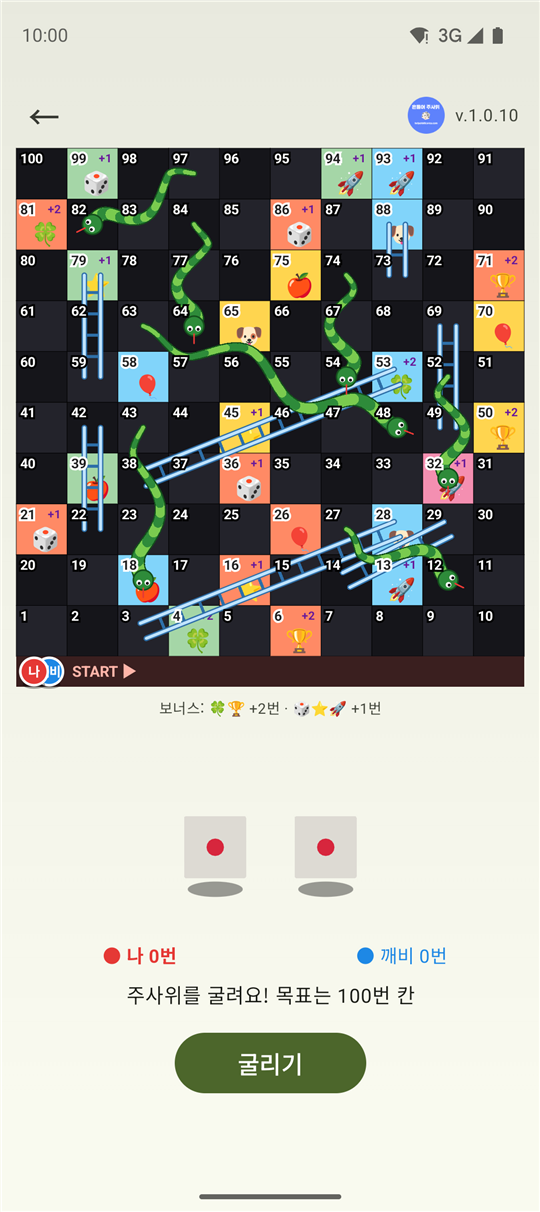
게임판 – 왼쪽 아래 1번에서 시작해 지그재그로 올라가 왼쪽 위 100번이 목표입니다.

  • 시작: 판 아래 START 띠에서 두 말이 출발합니다. 빨간 말이 나, 파란 말이 상대입니다.
  • 사다리(파란 막대): 아래 칸에 도착하면 위쪽 끝으로 올라갑니다. ⬆
  • 뱀(초록): 뱀의 꼬리가 있는 칸에 도착하면 머리가 있는 아래 칸으로 미끄러집니다. ⬇
  • 그림 칸과 보너스 배지: 색깔 칸의 +1, +2 배지는 도착하면 그만큼 주사위를 더 굴린다는 뜻입니다.
  • 판은 매번 바뀝니다: 사다리와 뱀(각 6~8개)과 보너스 그림 칸의 위치가 게임을 시작할 때마다 새로 정해집니다.

③ 진행 방법

  1. "굴리기" 버튼을 누르거나 폰을 흔듭니다. 주사위가 굴러가는 동안 진동이 느껴집니다.
  2. 나온 눈의 합계만큼 내 말이 한 칸씩 움직입니다.
  3. 도착한 칸이 사다리나 뱀이면 그 자리에서 올라가거나 내려갑니다. 효과음도 서로 다릅니다.
  4. 내 차례가 끝나면 상대가 자동으로 굴립니다. 화면 아래 안내 문구에서 진행 상황을 볼 수 있습니다.
  5. 100번 칸에 도착하거나 넘어가면 그 즉시 승리합니다. (남은 눈은 버립니다.)

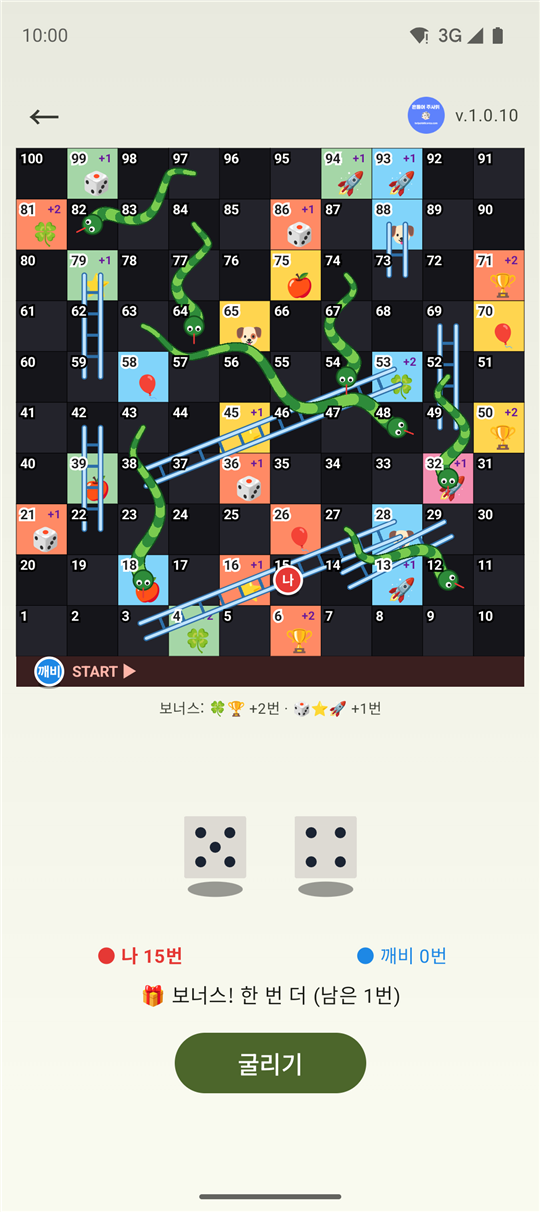
진행 중 화면 – 보너스 칸에 도착해서 한 번 더 굴릴 수 있습니다.

④ 보너스 굴림

그림 칸에 도착하면(사다리·뱀으로 이동한 뒤의 칸 기준) 그림에 따라 주사위를 더 굴립니다. 주사위 개수에 따라 횟수가 다릅니다.

주사위 🍀 🏆 🎲 ⭐ 🚀 🍎 🐶 🎈
1개 +4번 +2번 없음
2개 +2번 +1번 없음
3개 +1번 +1번 없음

내가 받은 보너스는 직접 굴려야 하고(남은 횟수가 표시됩니다), 상대도 같은 규칙으로 연속해서 굴립니다.

⑤ 게임이 끝나면

  • 내가 이기면 먼저 폭죽이 터지고, 이어서 승리 알림창이 나옵니다.
  • 상대가 이기면 바로 알림창이 나옵니다.
  • 알림창에는 내가 던진 횟수와 상대 이름이 나오고, 기록이 자동 저장됩니다. "확인"을 누르면 플레이어 선택 화면으로 돌아갑니다.
  • 게임 도중에 나가면 기록은 저장되지 않습니다.
  • 게임 중에는 화면이 꺼지지 않습니다.

4. 랭킹

플레이어 선택 화면에서 🏆 랭킹 조회를 누르면 볼 수 있습니다.

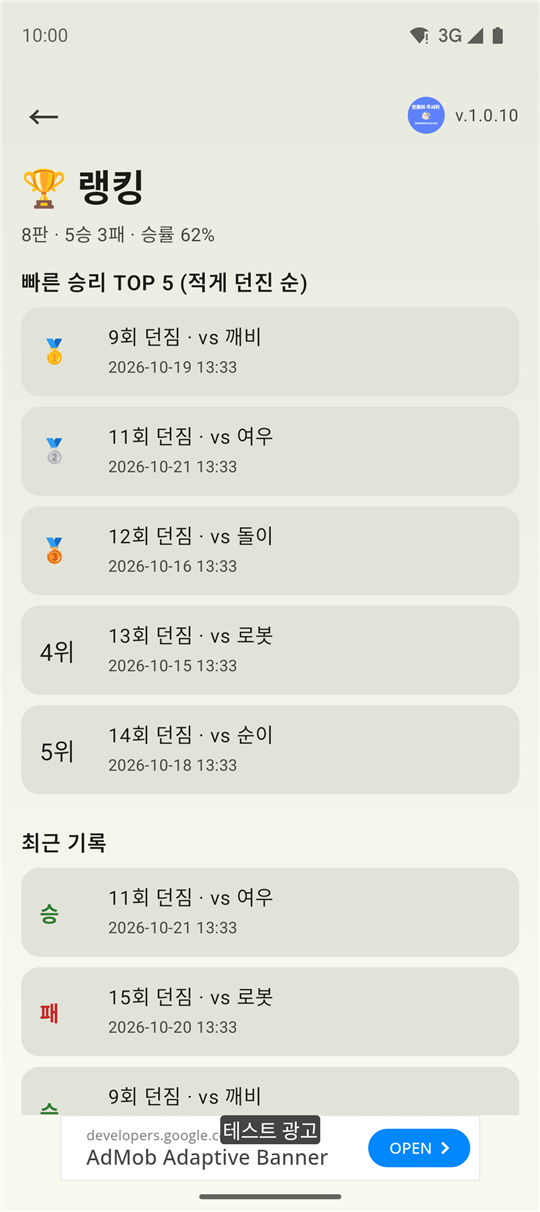
랭킹 화면 (예시 기록)

  • 요약: 총 판수, 승·패, 승률
  • 빠른 승리 TOP 5: 주사위를 적게 던져서 이긴 순서입니다. 같은 횟수면 먼저 달성한 기록이 위에 나옵니다.
  • 최근 기록: 최근 30판의 승/패, 던진 횟수, 상대, 날짜
기록은 내 폰 안에만 저장됩니다. 앱을 삭제하거나 앱 데이터를 지우면 함께 사라집니다.

5. 자주 묻는 질문

폰을 흔들어도 주사위가 안 굴러가요.

흔드는 세기가 약하면 인식되지 않을 수 있습니다. 조금 더 힘 있게 흔들어 보세요. 한 번 굴러가는 동안(약 3초)에는 다시 흔들어도 반응하지 않습니다. 센서가 없는 기기에서는 "굴리기" 버튼을 이용하세요.

진동이 느껴지지 않아요.

폰의 진동 설정(무음·진동 모드, 터치 진동 세기)을 확인해 주세요. 진동이 없는 기기에서는 화면 애니메이션만 나옵니다.

효과음이 안 들려요.

사다리·뱀·승리 효과음은 미디어 볼륨에 따라 나옵니다. 폰이 무음이거나 미디어 볼륨이 0이면 들리지 않습니다.

글자가 작게 보여요.

언어에 따라 문장이 길면 한 줄에 맞도록 글자가 자동으로 작아집니다. 폰의 글꼴 크기를 너무 크게 설정했다면 줄여 보세요.

랭킹 기록을 지우고 싶어요.

폰의 설정 → 앱 → 흔들어 주사위 → 저장공간 → 데이터 삭제를 하면 기록이 모두 지워집니다.

광고가 나와요.

화면 맨 아래에 작은 배너 광고가 표시됩니다. 광고 처리에 대한 내용은 개인정보처리방침을 참고하세요.

반응형

DevExtreme dxDataGrid Lookup 검색 기능과 Date 컬럼 입력 설정 방법

dxDataGrid


DevExtreme의 dxDataGrid를 사용하다 보면 자주 마주치는 기능 중 하나가 Lookup 컬럼 검색과 Date 컬럼 입력 처리입니다. 특히 Batch 편집 모드에서 사용자 입력 편의성을 높이려면 몇 가지 옵션을 추가로 설정하는 것이 좋습니다. 이번 글에서는 Lookup(콤보박스) 검색 활성화 방법과 Date 컬럼 입력 시 하이픈(-) 처리 방법을 정리해 보겠습니다.

dxDataGrid Lookup 컬럼에서 검색 기능 사용하기

dxDataGrid의 lookup 컬럼은 내부적으로 dxSelectBox를 사용합니다. 기본적으로 목록 선택만 가능하지만 searchEnabled 옵션을 설정하면 사용자가 직접 검색할 수 있습니다.


{
    dataField: "CategoryId",
    lookup: {
        dataSource: categoryList,
        valueExpr: "id",
        displayExpr: "name"
    },
    editorOptions: {
        searchEnabled: true,
        searchMode: "contains"
    }
}

하지만 편집 모드에 따라 editorOptions가 제대로 적용되지 않는 경우가 있습니다. 이럴 때는 onEditorPreparing 이벤트에서 설정하는 방법이 가장 안정적입니다.


onEditorPreparing: function(e) {
    if (e.parentType === "dataRow"
        && e.dataField === "CategoryId") {

        e.editorOptions.searchEnabled = true;
        e.editorOptions.searchMode = "contains";
        e.editorOptions.showClearButton = true;
    }
}

여러 필드를 대상으로 검색하기

Lookup 데이터가 많은 경우 품목코드와 품목명 등 여러 필드를 동시에 검색하도록 설정할 수 있습니다.


e.editorOptions.searchExpr = [
    "itemCode",
    "itemName"
];

이 설정을 적용하면 사용자는 코드나 이름 중 어느 것으로도 검색할 수 있어 사용성이 크게 향상됩니다.

dxDataGrid Date 컬럼 입력 시 하이픈(-)을 꼭 입력해야 할까?

Date 컬럼은 일반적으로 아래와 같이 정의합니다.


{
    dataField: "ORDER_DATE",
    dataType: "date"
}

많은 개발자들이 궁금해하는 부분은 사용자가 직접 날짜를 입력할 때 20250101 형태로 입력 가능한지 여부입니다.

결론부터 말하면 브라우저 환경과 DevExtreme 버전에 따라 인식 여부가 달라질 수 있습니다. 따라서 가장 안전한 입력 방식은 아래와 같습니다.


2025-01-01

Batch 모드에서 날짜 입력 편의성 높이기

Batch Editing 모드를 사용하는 경우 날짜 입력 편의를 위해 useMaskBehavior 옵션을 사용하는 것을 추천합니다.


{
    dataField: "ORDER_DATE",
    dataType: "date",
    format: "yyyy-MM-dd"
}

onEditorPreparing: function(e) {
    if (e.dataField === "ORDER_DATE") {
        e.editorOptions.useMaskBehavior = true;
    }
}

해당 옵션을 사용하면 날짜 입력 형식이 강제되어 사용자가 보다 쉽게 날짜를 입력할 수 있습니다.

실무에서 추천하는 설정

실무에서는 다음과 같은 조합을 자주 사용합니다.


{
    dataField: "ORDER_DATE",
    dataType: "date",
    format: "yyyy-MM-dd"
}

onEditorPreparing: function(e) {

    if (e.dataField === "ORDER_DATE") {
        e.editorOptions.useMaskBehavior = true;
    }

    if (e.dataField === "CategoryId") {
        e.editorOptions.searchEnabled = true;
        e.editorOptions.searchMode = "contains";
    }
}

정리

  • Lookup 컬럼 검색은 searchEnabled 속성으로 활성화 가능
  • onEditorPreparing 이벤트를 사용하면 적용 안정성이 높음
  • searchExpr 속성을 이용하여 여러 필드를 동시에 검색 가능
  • Date 컬럼은 'yyyy-MM-dd' 형식 입력이 가장 안전함
  • Batch 모드에서는 useMaskBehavior 사용을 권장

DevExtreme dxDataGrid를 사용할 때 Lookup 검색 기능과 Date 입력 마스킹만 적용해도 사용자 경험이 크게 향상됩니다. 특히 데이터 건수가 많거나 날짜 입력이 빈번한 화면에서는 필수적으로 고려해 볼 만한 설정입니다.

반응형

Orbit Raid 사용 설명서

우주 공간에서 몰려오는 벌레 편대를 격추하는 세로형 슈팅 게임입니다.
한 손가락으로 드래그해서 움직이고, 화면을 누르고 있는 동안 자동으로 발사합니다.

항목 내용
앱 이름 Orbit Raid
지원 환경 Android 8.0(API 26) 이상, 세로 화면 고정
조작 터치 드래그 (자동 발사)
소리 효과음 + BGM (앱 안에서 켜고 끌 수 있음)

1. 시작하기

앱을 실행하면 타이틀 화면이 나옵니다.


타이틀


  • 화면 어디든 탭하면 게임이 시작됩니다.
  • 타이틀 화면에는 적 4종이 소개되고, 아래쪽에 점수표가 표시됩니다.
  • 화면 왼쪽 위의 v.x.x.x는 현재 설치된 앱 버전이고, 오른쪽 위의 작은 아이콘은 앱 로고입니다. 둘 다 조작과 상관없이 표시만 됩니다.

2. 조작 방법

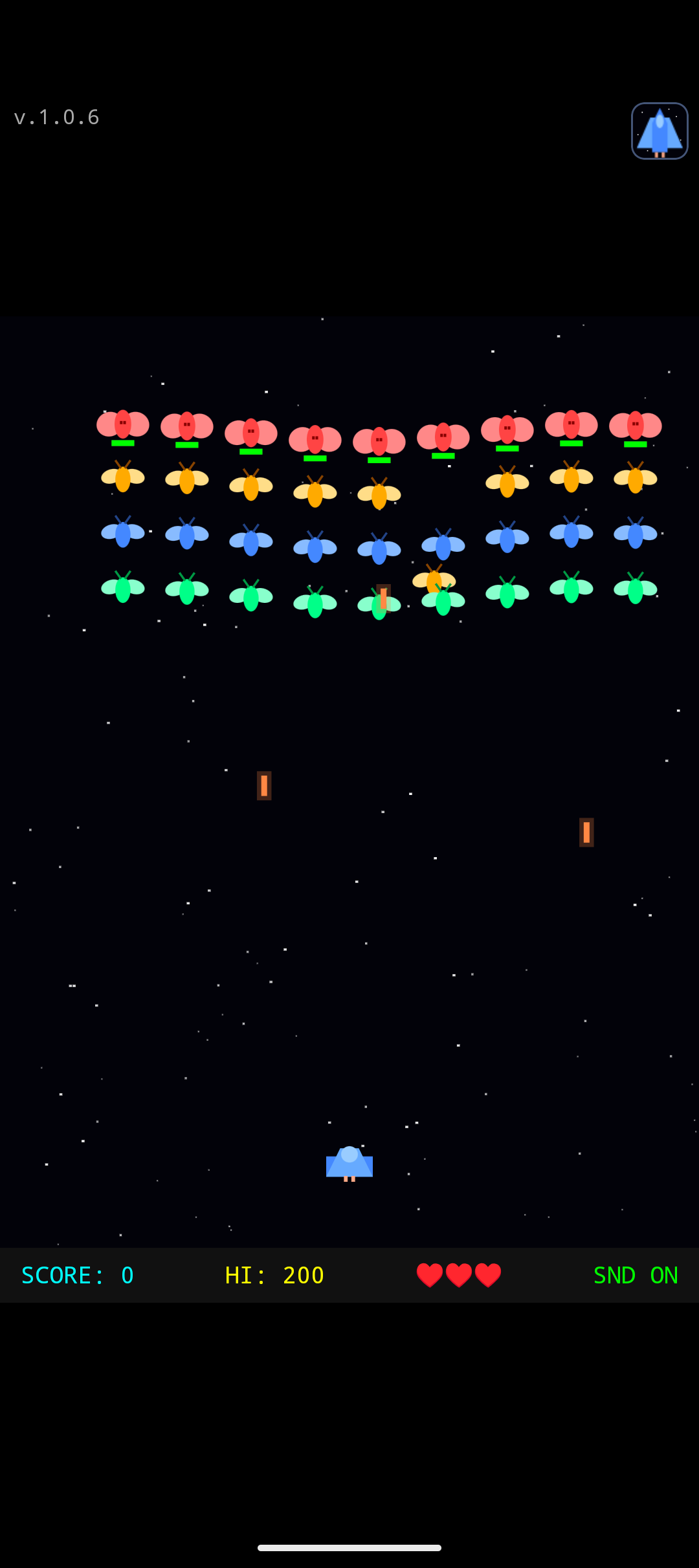
게임 시작 직후 화면입니다. 아래쪽에 내 우주선이 있습니다.

조작 방법


동작 방법
이동 화면을 누른 채 좌우로 드래그하면 우주선이 손가락의 가로 위치를 따라갑니다.
발사 화면을 누르고 있는 동안 자동으로 총알이 나갑니다. 따로 발사 버튼은 없습니다.
멈춤 손가락을 떼면 이동과 발사가 모두 멈춥니다.

손가락이 우주선을 가리지 않도록 화면 아래쪽 빈 곳을 누르고 움직이는 것을 추천합니다.

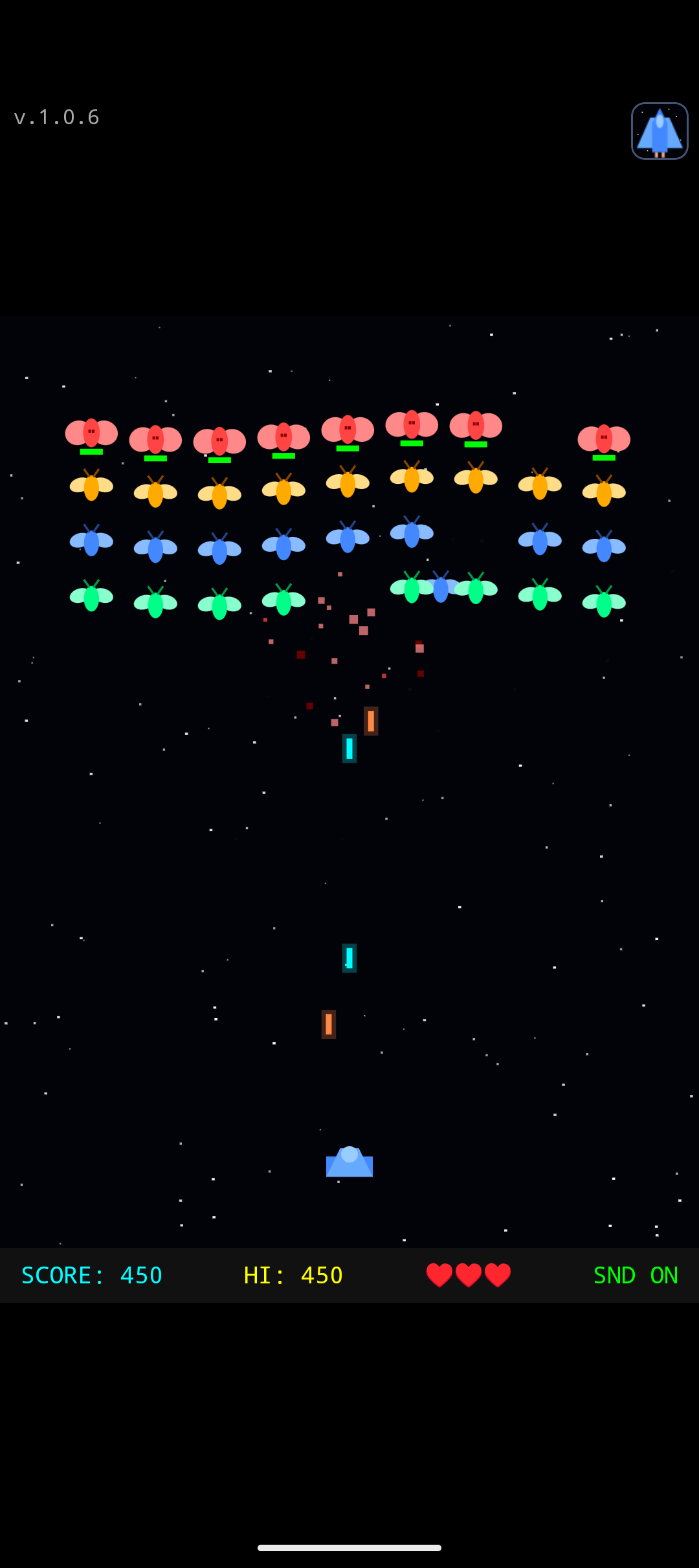
동작

위 화면은 누르고 있는 동안 파란 총알(시안색)이 위로 나가고, 적도 주황색 총알을 쏘는 모습입니다.


3. 화면 구성 (HUD)

화면 아래쪽 막대에 현재 상태가 표시됩니다.

표시 의미
SCORE 현재 점수
HI 최고 점수. 앱을 껐다 켜도 저장됩니다.
♥ ♥ ♥ 남은 목숨 (처음 3개)
SND ON / OFF 소리 켜기/끄기. 누를 때마다 전환됩니다.

4. 적과 점수

적은 4종류이고, 위쪽 줄일수록 점수가 높습니다.

적 색 점수 체력
보스 빨강 (나비 모양) 200 2번 맞혀야 격추 (체력 막대 표시)
중간 주황 100 1번
기본 파랑 80 1번
기본 초록 50 1번
  • 적이 대형에서 내려와 돌진(다이브) 하는 중에 격추하면 점수가 2배입니다.
  • 적은 내 우주선을 향해 총알을 쏩니다. 돌진 중인 적은 더 자주 쏩니다.
  • 적 총알이나 돌진하는 적에 닿으면 우주선이 폭발하고 목숨이 1개 줄어듭니다.

5. 목숨과 부활

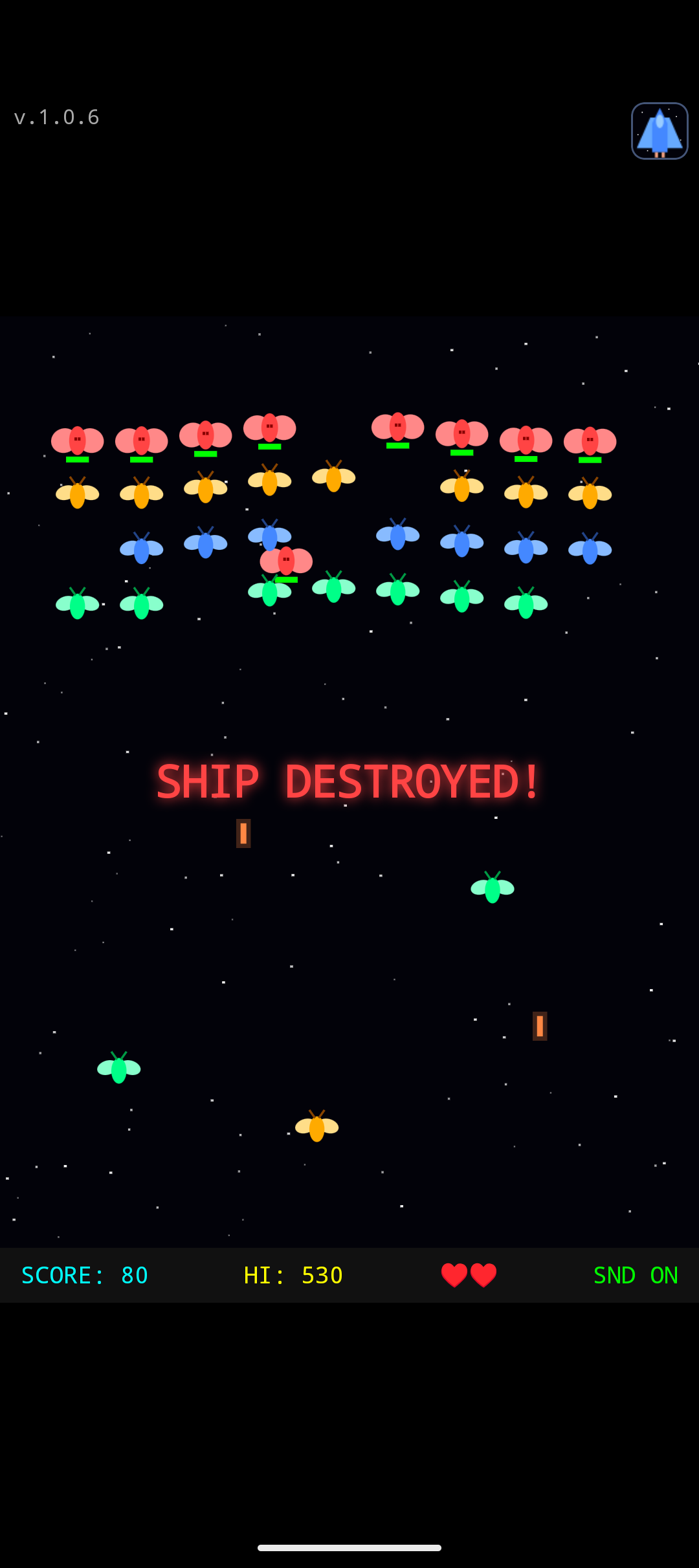
우주선이 맞으면 SHIP DESTROYED! 가 표시되고 잠시 뒤 화면 중앙 아래에서 다시 시작합니다.

수명 과 부활


  • 부활한 직후 약 2초 동안은 무적이라 우주선이 깜빡입니다. 이 시간에 자리를 잡으세요.
  • 화면이 정리되면서 날아오던 총알은 모두 사라집니다.

6. 스테이지

한 화면의 적을 모두 격추하면 LEVEL n CLEAR! 가 나오고 다음 스테이지로 넘어갑니다.

  • 스테이지가 올라갈수록 적이 더 많아지고(최대 5줄 × 12열), 더 빨라지고, 총알도 더 자주 빠르게 날아옵니다.
  • 돌진하는 적의 수와 빈도도 늘어납니다.

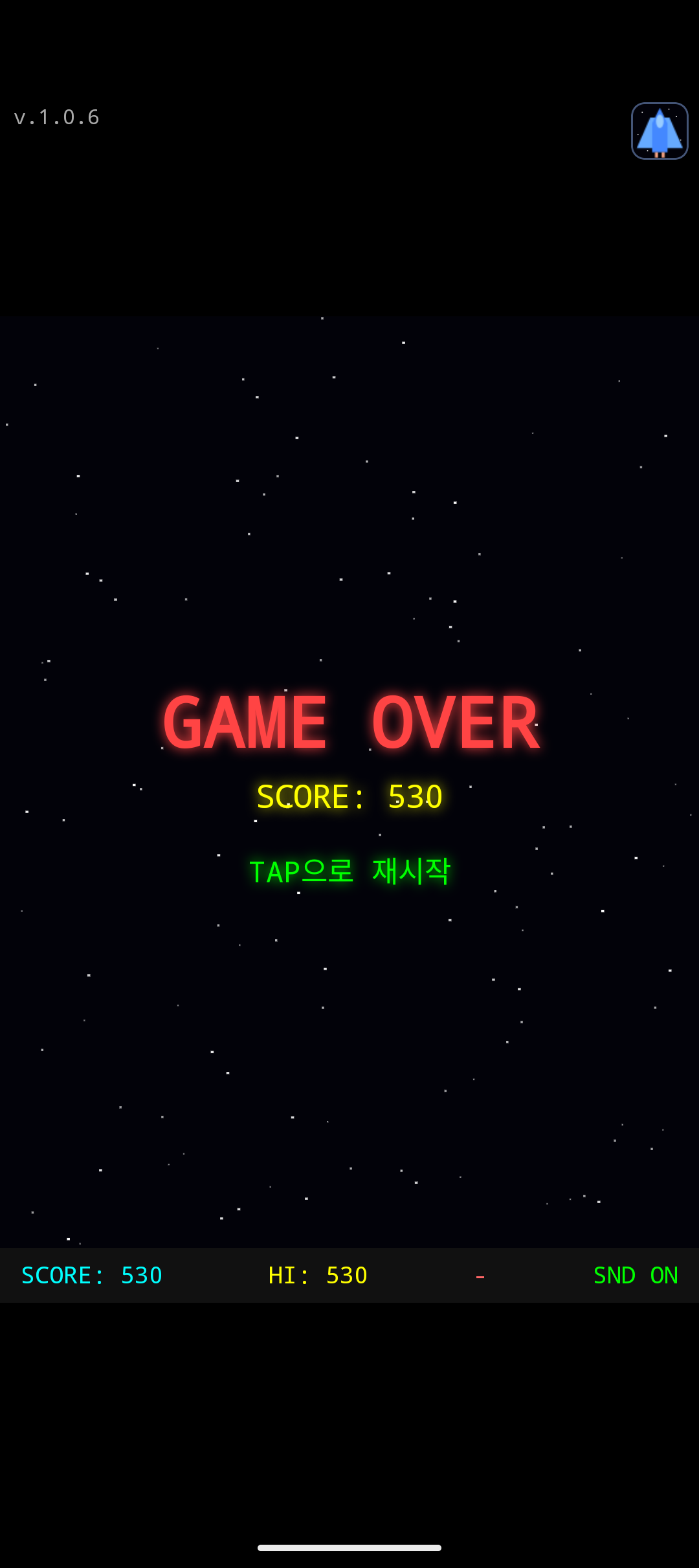
7. 게임 오버

목숨을 모두 잃으면 게임 오버 화면이 나옵니다.

  • 이번 판의 점수가 표시됩니다. 최고 점수를 넘겼다면 HI 가 갱신되어 저장됩니다.
  • 화면을 탭하면 처음부터 다시 시작합니다.

8. 게임 종료

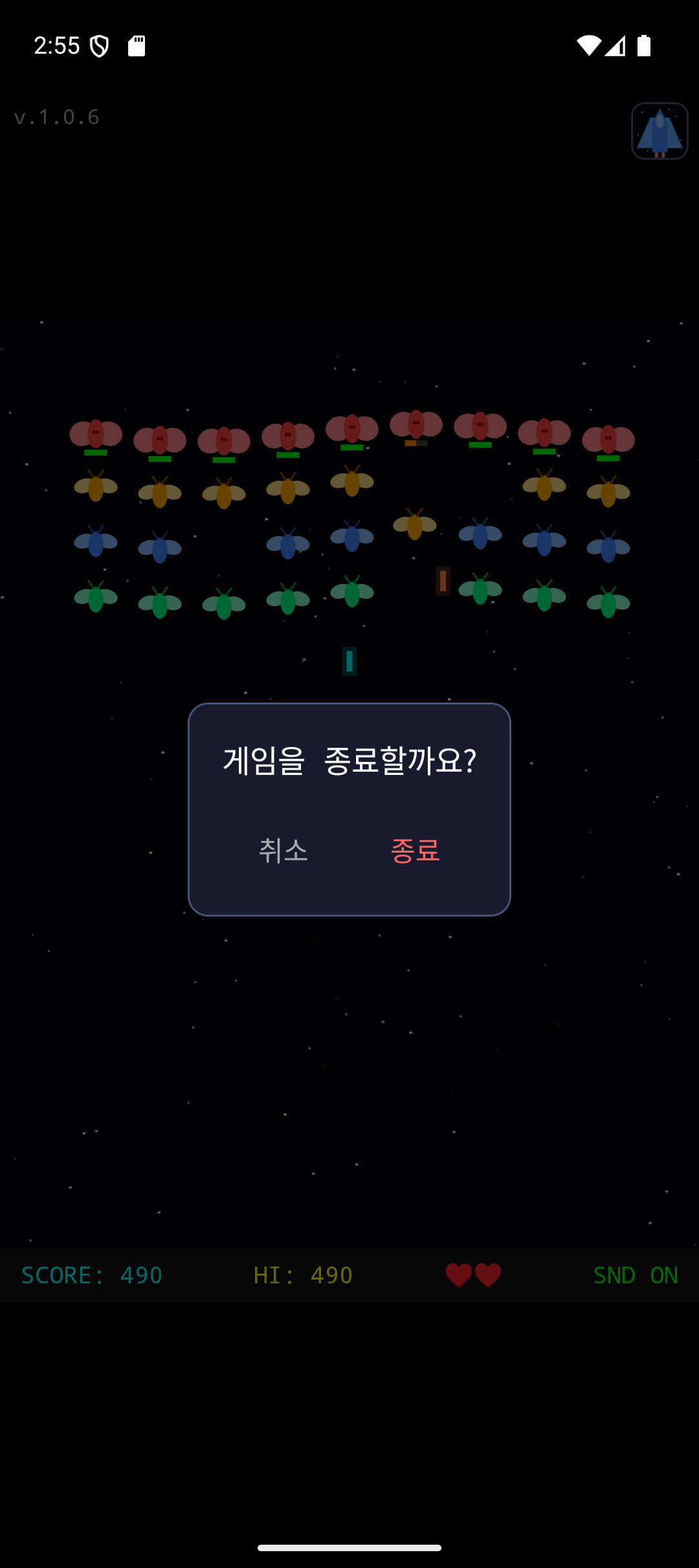
게임 중에 기기의 뒤로 가기를 누르면 종료 확인 창이 나옵니다. 이 동안 게임은 일시정지됩니다.

종료 확인


  • 취소: 게임으로 돌아갑니다.
  • 종료: 앱을 닫습니다.

앱을 홈 버튼 등으로 백그라운드로 보내면 BGM이 멈추고, 돌아오면 이어집니다.


9. 소리

  • 효과음: 발사, 적 피격, 적 격추, 내 기체 폭발, 게임 시작, 스테이지 클리어, 게임 오버
  • BGM: 게임이 시작되면 재생되고, 게임 오버가 되면 멈춥니다.
  • 화면 아래 오른쪽 SND ON / OFF 를 눌러 효과음과 BGM을 한꺼번에 켜고 끌 수 있습니다.
  • 소리의 크기는 기기의 미디어 볼륨을 따릅니다. 소리가 안 들리면 기기 볼륨과 무음 모드를 확인하세요.

10. 업데이트와 리뷰 요청

  • 앱 업데이트: Google Play에 새 버전이 있으면 백그라운드에서 내려받고, 준비가 끝나면 새 버전이 준비되었습니다 창이 뜹니다. 지금 재시작을 누르면 새 버전으로 바뀝니다.
  • 리뷰 요청: 여러 번 실행한 뒤 Google Play 평가 창이 한 번 나올 수 있습니다. 건너뛰어도 게임에는 영향이 없습니다.

11. 공략 팁

  1. 적의 빨간 보스는 두 번 맞혀야 하니, 같은 자리에서 연속으로 쏘면 효율적입니다.
  2. 돌진 중인 적은 점수가 2배입니다. 위험하지만 노릴 가치가 있습니다.
  3. 적 총알은 내 위치를 향해 날아옵니다. 한자리에 오래 머물지 말고 좌우로 계속 움직이세요.
  4. 부활 직후의 무적 시간에는 적 대형 바로 아래까지 올라가 공격할 수 있습니다.
  5. 스테이지 후반에는 가장자리보다 화면 중앙 근처가 양쪽으로 피하기 쉽습니다.

12. 자주 묻는 질문

Q. 발사 버튼이 없어요.
A. 화면을 누르고 있는 동안 자동으로 발사됩니다. 손가락을 떼면 멈춥니다.

Q. 최고 점수가 사라졌어요.
A. 앱 데이터를 삭제하거나 앱을 지웠다가 다시 설치하면 초기화됩니다.

Q. 소리가 안 나요.
A. 화면 아래 SND 가 ON 인지, 기기 미디어 볼륨과 무음 모드가 꺼져 있는지 확인하세요.

Q. 가로 화면으로 할 수 있나요?
A. 세로 화면 전용입니다.


이 문서의 스크린샷은 Android 에뮬레이터(Pixel 9, Android 15)에서 촬영했습니다.


오빗 레이드 (Orbit Raid) - Google Play 앱


https://play.google.com/store/apps/details?id=com.billcorea.orbitraid


play.google.com


orbit raid (짭 갤러그) 슈팅 게임 #레트로 #게임


반응형

<오빗레이드(Orbit Raid):  이하 사용자앱으로 표시 >:는) 「개인정보 보호법」 제30조에 따라 정보주체의 개인정보를 보호하고 이와 관련한 고충을 신속하고 원활하게 처리할 수 있도록 하기 위하여 다음과 같이 개인정보 처리방침을 수립·공개합니다.
○ 이 개인정보처리방침은 2022년 4월 1부터 적용됩니다.
 
제1조(개인정보의 처리 목적)

<사용자 앱>은(는) 다음의 목적을 위하여 개인정보를 처리합니다. 처리하고 있는 개인정보는 다음의 목적 이외의 용도로는 이용되지 않으며 이용 목적이 변경되는 경우에는 「개인정보 보호법」 제18조에 따라 별도의 동의를 받는 등 필요한 조치를 이행할 예정입니다.

 
○ 제공되는 앱의 사용자 확인을 위해서 만 사용 됩니다.

제2조(개인정보의 처리 및 보유 기간)

① <사용자 앱>은(는) 법령에 따른 개인정보 보유·이용기간 또는 정보주체로부터 개인정보를 수집 시에 동의받은 개인정보 보유·이용기간 내에서 개인정보를 처리·보유합니다.

② 각각의 개인정보 처리 및 보유 기간은 다음과 같습니다.

  • 1.<앱 사용자 회원가입 및 관리>
  • <앱 사용자 회원가입 및 관리>와 관련한 개인정보는 수집.이용에 관한 동의일로부터<이 앱의 사용기간 동안>까지 위 이용목적을 위하여 보유.이용됩니다.
  • 보유근거 : 이 앱의 사용자 확인을 위해서 사용 됩니다.
  • 2 <앱 사용자 위치정보 : 백그라운드 위치 포함>
  • 백그라운드 위치정보 : 이 앱의 기본 기능인 도착 알림 발송등을 위해서 백그라운드 에서 위치 정보를 활용 합니다.  사용자의 위치 정보는 앱의 기능 활용을 위해서만 사용 되며, 앱 외부로 전송 하지 않습니다.
  • 3 <Health Data 의 사용>
  • 이 앱은 사용자의 폰이나, 워치를 통해 사용자의 Health Data 가 측정 됩니다. 측정된 Health Data 는 이 앱에서 사용자의 신체상태을 표시 하는 데만 사용 됩니다. 
  • 측정된 Health Data 을 앱 이외의 공간(온라인전송 포함)으로 복사 되거나, 제공 되지 않습니다.

제3조(개인정보의 제3자 제공)

① <사용자 앱>은(는) 개인정보를 제1조(개인정보의 처리 목적)에서 명시한 범위 내에서만 처리하며, 정보주체의 동의, 법률의 특별한 규정 등 「개인정보 보호법」 제17조 및 제18조에 해당하는 경우에만 개인정보를 제3자에게 제공합니다.
② < billcorea >은(는) 다음과 같이 개인정보를 제3자에게 제공하지 않습니다.
 
제4조(개인정보처리 위탁)

① <사용자 앱>은(는) 원활한 개인정보 업무처리를 위하여 다음과 같이 개인정보 처리업무를 위탁하지 않습니다.
②  위탁업무의 내용이나 수탁자가 변경될 경우에는 지체없이 본 개인정보 처리방침을 통하여 공개하도록 하겠습니다.

제5조(정보주체와 법정대리인의 권리·의무 및 그 행사방법)
① 정보주체는 우리집에 대해 언제든지 개인정보 열람·정정·삭제·처리정지 요구 등의 권리를 행사할 수 있습니다.
② 제1항에 따른 권리 행사는우리집에 대해 「개인정보 보호법」 시행령 제41조제1항에 따라 서면, 전자우편, 모사전송(FAX) 등을 통하여 하실 수 있으며 우리집은(는) 이에 대해 지체 없이 조치하겠습니다.
③ 제1항에 따른 권리 행사는 정보주체의 법정대리인이나 위임을 받은 자 등 대리인을 통하여 하실 수 있습니다.이 경우 “개인정보 처리 방법에 관한 고시(제2020-7호)” 별지 제11호 서식에 따른 위임장을 제출하셔야 합니다.
④ 개인정보 열람 및 처리정지 요구는 「개인정보 보호법」 제35조 제4항, 제37조 제2항에 의하여 정보주체의 권리가 제한 될 수 있습니다.
⑤ 개인정보의 정정 및 삭제 요구는 다른 법령에서 그 개인정보가 수집 대상으로 명시되어 있는 경우에는 그 삭제를 요구할 수 없습니다.
⑥ billcorea 은(는) 정보주체 권리에 따른 열람의 요구, 정정·삭제의 요구, 처리정지의 요구 시 열람 등 요구를 한 자가 본인이거나 정당한 대리인인지를 확인합니다.


제6조(처리하는 개인정보의 항목 작성)
①<사용자 앱>은(는) 다음의 개인정보 항목을 처리하고 있습니다.

  • 이 앱은 개인정보를 수집하지 않습니다.

 
제7조(개인정보의 파기)

① <사용자 앱> 은(는) 개인정보 보유기간의 경과, 처리목적 달성 등 개인정보가 불필요하게 되었을 때에는 지체없이 해당 개인정보를 파기합니다.

② 정보주체로부터 동의받은 개인정보 보유기간이 경과하거나 처리목적이 달성되었음에도 불구하고 다른 법령에 따라 개인정보를 계속 보존하여야 하는 경우에는, 해당 개인정보를 별도의 데이터베이스(DB)로 옮기거나 보관장소를 달리하여 보존합니다.
1. 법령 근거 : 관련법규 적용 사항 없음
2. 보존하는 개인정보 항목 : 없음

③ 개인정보 파기의 절차 및 방법은 다음과 같습니다.
1. 파기절차
<사용자 앱> 은(는) 파기 사유가 발생한 개인정보를 선정하고, < billcorea > 의 개인정보 보호책임자의 승인을 받아 개인정보를 파기합니다.
2. 앱의 사용자 설정에서 로그인 관련 정보 삭제 버튼을 이용하여 삭제 할 수 있습니다.

제8조(개인정보의 안전성 확보 조치)

<사용자 앱>은(는) 개인정보의 안전성 확보를 위해 다음과 같은 조치를 취하고 있습니다.

1. 내부관리계획의 수립 및 시행
개인정보의 안전한 처리를 위하여 내부관리계획을 수립하고 시행하고 있습니다.

2. 개인정보에 대한 접근 제한
개인정보를 처리하는 데이터베이스시스템에 대한 접근권한의 부여,변경,말소를 통하여 개인정보에 대한 접근통제를 위하여 필요한 조치를 하고 있으며 침입차단시스템을 이용하여 외부로부터의 무단 접근을 통제하고 있습니다.

3. 비인가자에 대한 출입 통제
개인정보를 보관하고 있는 물리적 보관 장소를 별도로 두고 이에 대해 출입통제 절차를 수립, 운영하고 있습니다.

제9조(개인정보 자동 수집 장치의 설치•운영 및 거부에 관한 사항)
<사용자 앱> 은(는) 정보주체의 이용정보를 저장하고 수시로 불러오는 ‘쿠키(cookie)’를 사용하지 않습니다.
 
제10조 (개인정보 보호책임자)
① <사용자 앱> 은(는) 개인정보 처리에 관한 업무를 총괄해서 책임지고, 개인정보 처리와 관련한 정보주체의 불만처리 및 피해구제 등을 위하여 아래와 같이 개인정보 보호책임자를 지정하고 있습니다.

  • ▶ 개인정보 보호책임자
  • 성명 :강동엽
  • 직책 : manager
  • 직급 : manager
  • 연락처 : 0504-0662-8122, help@billcorea.com

※ 개인정보 보호 담당부서로 연결됩니다.

  • ▶ 개인정보 보호 담당부서
  • 부서명 : manager
  • 담당자 : 강동엽
  • 연락처 :  0504-0662-8122, help@billcorea.com

② 정보주체께서는 우리집 의 서비스(또는 사업)을 이용하시면서 발생한 모든 개인정보 보호 관련 문의, 불만처리, 피해구제 등에 관한 사항을 개인정보 보호책임자 및 담당부서로 문의하실 수 있습니다. 우리집 은(는) 정보주체의 문의에 대해 지체 없이 답변 및 처리해드릴 것입니다.
 
제11조(개인정보 열람청구)
정보주체는 「개인정보 보호법」 제35조에 따른 개인정보의 열람 청구를 아래의 부서에 할 수 있습니다.
<사용자 앱>은(는) 정보주체의 개인정보 열람청구가 신속하게 처리되도록 노력하겠습니다.

  • ▶ 개인정보 열람청구 접수·처리 부서
  • 부서명 : manager
  • 담당자 : 강동엽
  • 연락처 :  0504-0662-8122, help@billcorea.com


제12조(권익침해 구제방법)
정보주체는 개인정보침해로 인한 구제를 받기 위하여 개인정보분쟁조정위원회, 한국인터넷진흥원 개인정보침해신고센터 등에 분쟁해결이나 상담 등을 신청할 수 있습니다. 이 밖에 기타 개인정보침해의 신고, 상담에 대하여는 아래의 기관에 문의하시기 바랍니다.

1. 개인정보분쟁조정위원회 : (국번없이) 1833-6972 (www.kopico.go.kr)
2. 개인정보침해신고센터 : (국번없이) 118 (privacy.kisa.or.kr)
3. 대검찰청 : (국번없이) 1301 (www.spo.go.kr)
4. 경찰청 : (국번없이) 182 (ecrm.cyber.go.kr)

「개인정보보호법」제35조(개인정보의 열람), 제36조(개인정보의 정정·삭제), 제37조(개인정보의 처리정지 등)의 규정에 의한 요구에 대 하여 공공기관의 장이 행한 처분 또는 부작위로 인하여 권리 또는 이익의 침해를 받은 자는 행정심판법이 정하는 바에 따라 행정심판을 청구할 수 있습니다.

※ 행정심판에 대해 자세한 사항은 중앙행정심판위원회(www.simpan.go.kr) 홈페이지를 참고하시기 바랍니다.

제13조(개인정보 처리방침 변경)

① 이 개인정보처리방침은 2026년 10월 10부터 적용됩니다.
 
부칙 <개인정보 처리 지침의 개정>
* 이 지침은 필요에 따라 갱신 되며, 사용자에게 개별 통지는 되지 않습니다.
 

반응형

+ Recent posts