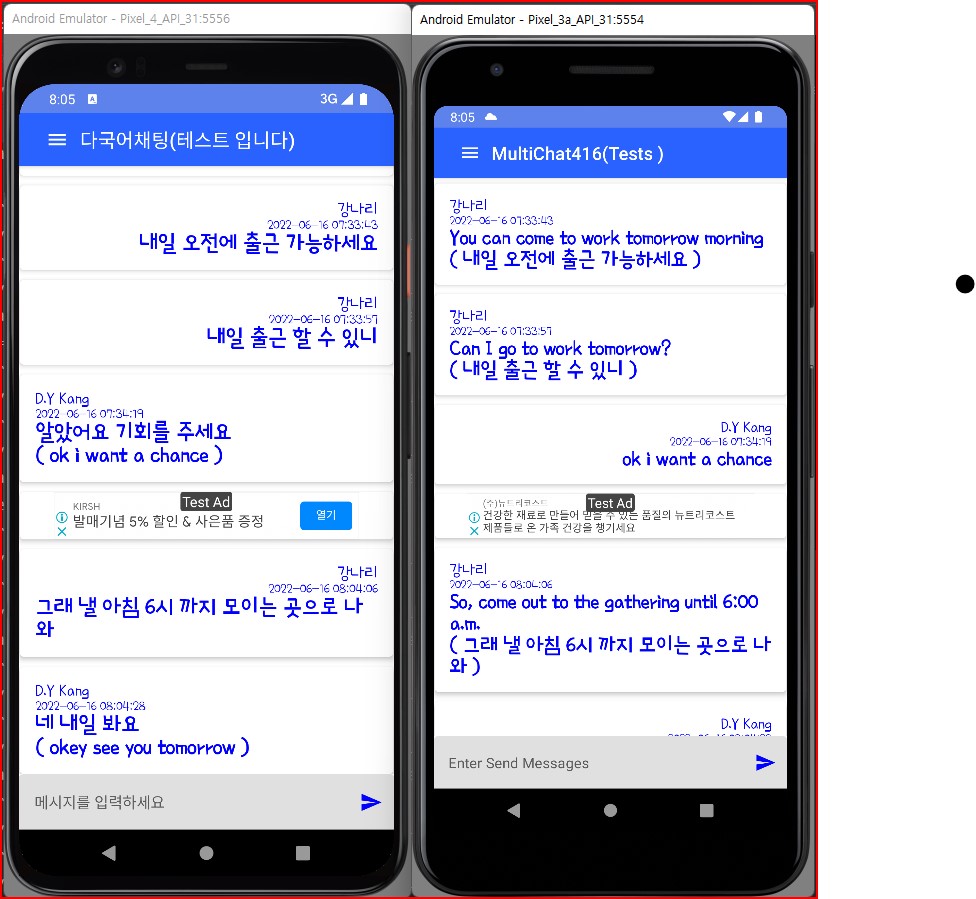
앱을 만들면서 여러나라 사람이 사용할 수 있는 앱을 만들고 싶다. 그래서 번역 API 을 활용하는 앱을 만들기 시작했다. 그러다 보니, 나의 앱은 우리나라에서만 사용하는 사람들을 위한 앱이 되어 가고 있는데, 이 나라에 온 사람들이 다 자기 나라말을 하고 싶을 것이다.
그래서 앱의 언어 설정을 변경하는 기능을 구현해 보기록 했다. 코드 구현은 다음과 같이 했다.
private fun setLocale(Lang: String) {
    Log.e("로그", "setLocale=$Lang" )
    val locale = Locale(Lang) // Local 객체 생성. 인자로는 해당 언어의 축약어가 들어가게 됩니다. (ex. ko, en)
    Locale.setDefault(locale) // 생성한 Locale로 설정을 해줍니다.

    val config = Configuration() //이 클래스는 응용 프로그램이 검색하는 리소스에 영향을 줄 수 있는
    // 모든 장치 구성 정보를 설명합니다.

    config.setLocale(locale) // 현재 유저가 선호하는 언어를 환경 설정으로 맞춰 줍니다.
    baseContext.resources.updateConfiguration(config, baseContext.resources.displayMetrics)

    val intent = baseContext.packageManager.getLaunchIntentForPackage(baseContext.packageName)
    intent!!.addFlags(Intent.FLAG_ACTIVITY_CLEAR_TASK)
    intent!!.addFlags(Intent.FLAG_ACTIVITY_NEW_TASK)
    finish()
    startActivity(intent)
}
다만, 한국어 설정시 ko 로 해야 하는 동작을 한다는 것, kr 이라고 생각을 할 수 도 있지만... 이제 다른 나라 언어도 설정을 해 보아야겠다. 다국어 버전을 만들기 위해서는 잘 하지 못하는 영어이기는 하지만, default 을 영어로 설정하는 것이 도움이 된다. 위 예시와 같이 locale 설정을 변경한 다음 화면을 다시 그려야 하기 때문에 강제로 앱을 종료하고 새로 실행하는 방식으로 해결을 한 원작자의 의도(?)을 이해 할 수 있었다.
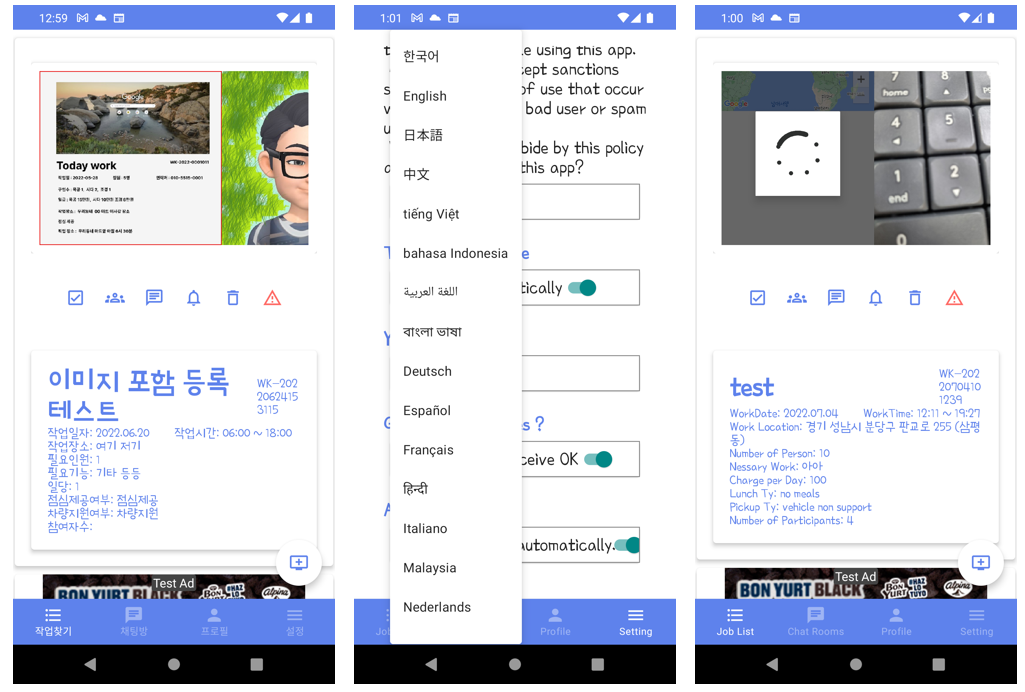
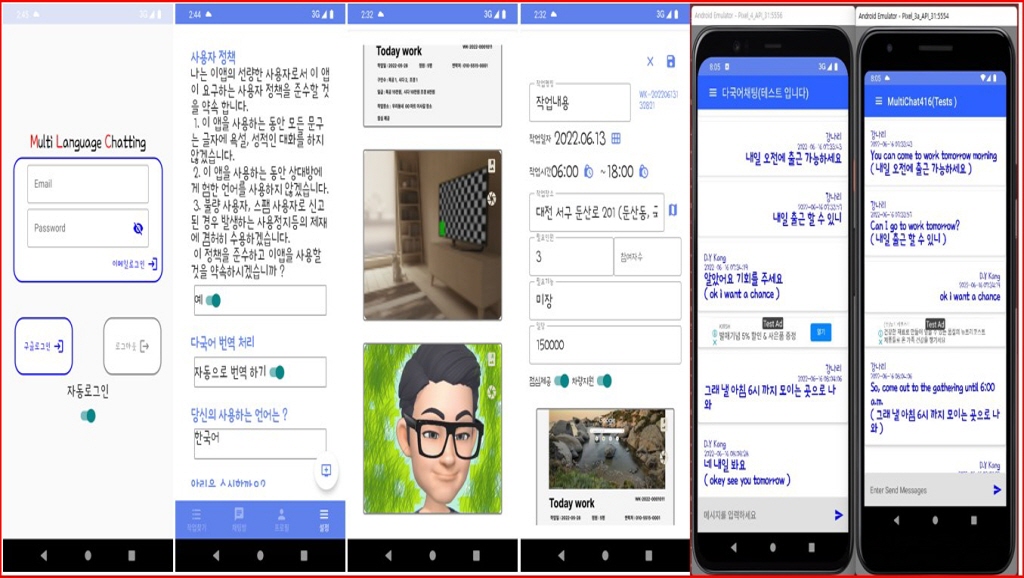
언어변환예시
그 다음은 아래 포스팅을 참고 해서 이런 저런 나라의 언어로 번역된 파일을 만들어 보는 것이다. 그리고 나서
그것을 내 프로젝트의 res 폴더 아래 values-ko-rKr (한국어) 부터 폴더별로 string.xml 파일을 만들어 담아 보자.
앱을 만들어 사용하다 보면 간혹 이미지를 받아와서 사용하게 되는 경우가 있게 된다. 그런데, 온라인으로 firebase 을 활용해 저장을 해 보려 하니, 저장 하고 받아오는 속도가 문제가 되는 것 같다. 여기서 사용되는 이미지는 그냥 참고를 위한 간략한 정보로만 사용되기 때문에 그 크기를 줄여 성능 이슈를 보완하는 것으로 방향을 선택 했다.
bitmap.value?.let {  bitmap ->
    var btm = bitmap
    val baos = ByteArrayOutputStream()
    btm?.compress(
        Bitmap.CompressFormat.PNG,
        100,
        baos
    )
    val b: ByteArray = baos.toByteArray()
    jobRefImage.value = Base64.encodeToString(b, Base64.DEFAULT)
}
먼저 그냥 compress 을 해 보는 방법이다. 구글 검색을 통해서 얻은 내용으로는 compress 을 하는 건 이미지를 압축하기는 하지만, 크기가 변하지는 않는다. 요새 폰의 카메라른 워낙 성능이 좋아서 사진 크기가 5Mbyte을 넘어가는 경우도 있는데, 그 크기가 줄어 들지 않는 것이다. 그래서 이걸 그대로 byte type 으로 변환 해서 저장을 하고자 했더니, 모래시계만 뱅글 뱅글... 끝나지가 않았다.
private fun resizeBitmap(bitmap: Bitmap): Bitmap? {
    val resizeWidth = 512
    val aspectRatio = bitmap.height.toDouble() / bitmap.width.toDouble()
    val targetHeight = (resizeWidth * aspectRatio).toInt()
    val result: Bitmap = Bitmap.createScaledBitmap(bitmap, resizeWidth, targetHeight, false)
    if (result != bitmap) {
        bitmap.recycle()
    }
    return result
}


// 실제 함수 호출은 이렇게 해서 위에서 작성한 코드를 대체 하였다.
                 bitmap.value?.let {  bitmap ->
                    var btm = resizeBitmap(bitmap)
                    val baos = ByteArrayOutputStream()
                    btm?.compress(
                        Bitmap.CompressFormat.PNG,
                        100,
                        baos
                    )
                    val b: ByteArray = baos.toByteArray()
                    jobRefImage.value = Base64.encodeToString(b, Base64.DEFAULT)
                }
그래서 찾은 방법이 createScaledBitmap 함수 이다. 그 사용 방법은 위 내용과 같다. 이렇게 하면 이미지의 크기를 내가 원하는 크기로 조절하기 때문에 사이즈도 줄어 들고 firebase realtime database 에 byte type 을 저장을 하더라도 성능이 떨어지지 않는 것을 알게 되었다.
사실은 잘 모르겠는데, 2번 방식으로 안드로이드에서 구현이 될까는 고민을 해 봐야 할 것 같다. 그래서 1번을 해 보기로 했는데,
문제가 또 있다. java script 방식으로 처리를 해야 하기 때문에 실시간으로 활용할 수 있는 서버가 있어야 한다는 것이다. 검색을 통해서 얻은 결론은 호스팅 서비스를 사용하거나 하는 방법이 필요하다는 것인데, 저렴하게(?) 사용을 해 보려 하니, 방법이 좀 어렵다.
이제 구현을 해 보아야 겠다. 먼저 blogger 관리자 화면에서 새 페이지를 하나 만들고 html 편집 모드로 들어가 보겠다.
페이지 수정 html 모드 들어가기
그 다음은 html 편집기에서 아래와 같은 코드를 복사해 붙여 넣기를 하면 된다. script 부분만 가져와 사용 하면 되기 떄문에 이 부분만 옮겨 넣으면 된다.
<div id="layer" style="-webkit-overflow-scrolling: touch; display: block; overflow: hidden; position: fixed; z-index: 1;"></div>

구성을 위해서 제일 먼저 blogger 의 수정을 시작 합니다.<script>

window.addEventListener("message", onReceivedPostMessage, false);

function onReceivedPostMessage(event){
    //..ex deconstruct event into action & params
    var action = event.data.action;
    var params = event.data.params;

    console.log("onReceivedPostMessage "+event);

}

function onReceivedActivityMessageViaJavascriptInterface(json){
     //..ex deconstruct data into action & params
     var data = JSON.parse(json);
     var action = data.action;
     var params = data.params;
       console.log("onReceivedActivityMessageViaJavascriptInterface "+event);
}


    // 우편번호 찾기 화면을 넣을 element
    var element_layer = document.getElementById('layer');

    function sample2_execDaumPostcode() {
        new daum.Postcode({
            oncomplete: function(data) {

                // 검색결과 항목을 클릭했을때 실행할 코드를 작성하는 부분.

                // 각 주소의 노출 규칙에 따라 주소를 조합한다.
                // 내려오는 변수가 값이 없는 경우엔 공백('')값을 가지므로, 이를 참고하여 분기 한다.
                var fullAddr = data.address; // 최종 주소 변수
                var extraAddr = ''; // 조합형 주소 변수

                // 기본 주소가 도로명 타입일때 조합한다.
                if(data.addressType === 'R'){
                    //법정동명이 있을 경우 추가한다.
                    if(data.bname !== ''){
                        extraAddr += data.bname;
                    }
                    // 건물명이 있을 경우 추가한다.
                    if(data.buildingName !== ''){
                        extraAddr += (extraAddr !== '' ? ', ' + data.buildingName : data.buildingName);
                    }
                    // 조합형주소의 유무에 따라 양쪽에 괄호를 추가하여 최종 주소를 만든다.
                    fullAddr += (extraAddr !== '' ? ' ('+ extraAddr +')' : '');
                }


				var fullRoadAddr = data.roadAddress; // 도로명 주소 변수
                var extraRoadAddr = ''; // 도로명 조합형 주소 변수

                // 법정동명이 있을 경우 추가한다. (법정리는 제외)
                // 법정동의 경우 마지막 문자가 "동/로/가"로 끝난다.
                if(data.bname !== '' && /[동|로|가]$/g.test(data.bname)){
                    extraRoadAddr += data.bname;
                }

                // 건물명이 있고, 공동주택일 경우 추가한다.
                if(data.buildingName !== '' && data.apartment === 'Y'){
                   extraRoadAddr += (extraRoadAddr !== '' ? ', ' + data.buildingName : data.buildingName);
                }

                // 도로명, 지번 조합형 주소가 있을 경우, 괄호까지 추가한 최종 문자열을 만든다.
                if(extraRoadAddr !== ''){
                    extraRoadAddr = ' (' + extraRoadAddr + ')';
                }
                // 도로명, 지번 주소의 유무에 따라 해당 조합형 주소를 추가한다.
                if(fullRoadAddr !== ''){
                    fullRoadAddr += extraRoadAddr;
                }

				window.Android.processDATA(fullRoadAddr); // data.zonecode + ", " +
            },
            width : '100%',
            height : '100%'
        }).embed(element_layer);

        // iframe을 넣은 element를 보이게 한다.
        element_layer.style.display = 'block';

        // iframe을 넣은 element의 위치를 화면의 가운데로 이동시킨다.
        initLayerPosition();


    }

    // 브라우저의 크기 변경에 따라 레이어를 가운데로 이동시키고자 하실때에는
    // resize이벤트나, orientationchange이벤트를 이용하여 값이 변경될때마다 아래 함수를 실행 시켜 주시거나,
    // 직접 element_layer의 top,left값을 수정해 주시면 됩니다.
    function initLayerPosition(){
        var width = (window.innerWidth || document.documentElement.clientWidth); //우편번호서비스가 들어갈 element의 width
        var height = (window.innerHeight || document.documentElement.clientHeight); //우편번호서비스가 들어갈 element의 height
        var borderWidth = 5; //샘플에서 사용하는 border의 두께

        // 위에서 선언한 값들을 실제 element에 넣는다.
        element_layer.style.width = width + 'px';
        element_layer.style.height = height + 'px';
        element_layer.style.border = borderWidth + 'px solid';
        // 실행되는 순간의 화면 너비와 높이 값을 가져와서 중앙에 뜰 수 있도록 위치를 계산한다.
        element_layer.style.left = (((window.innerWidth || document.documentElement.clientWidth) - width)/2 - borderWidth) + 'px';
        element_layer.style.top = (((window.innerHeight || document.documentElement.clientHeight) - height)/2 - borderWidth) + 'px';
    }

</script>
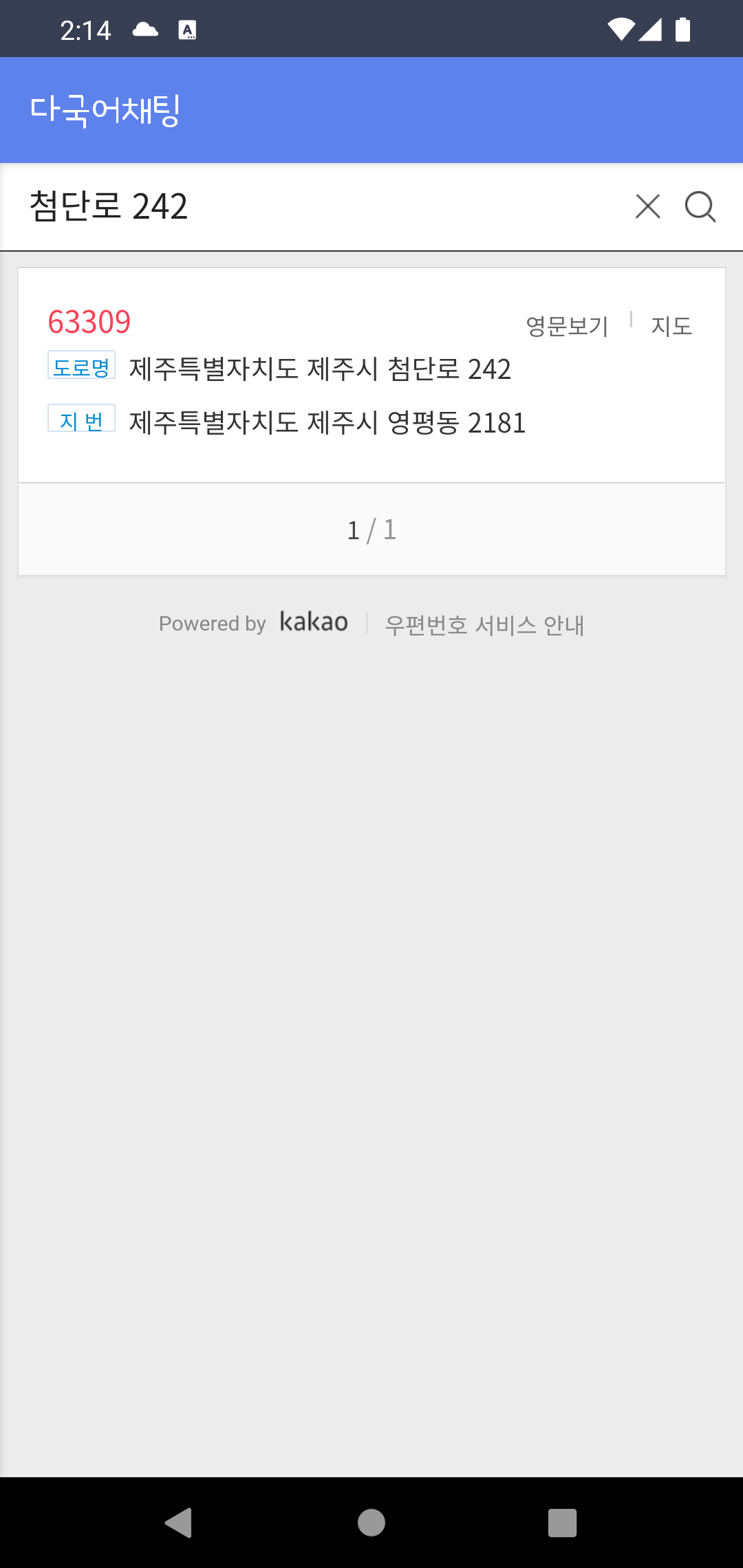
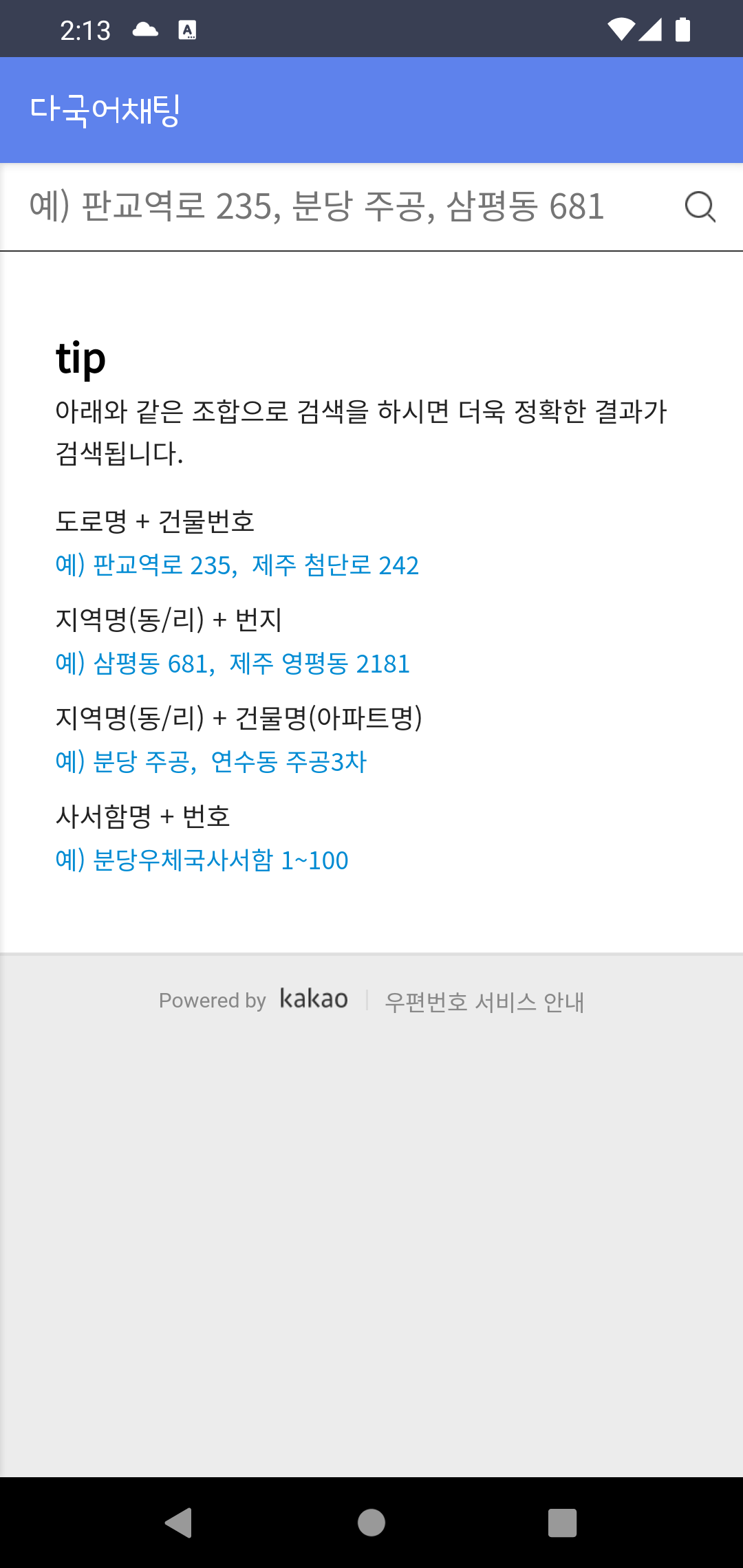
아무것도 배치하지 않고 webView 만 배치 했다. 이번에는 activity 코드를 만들어 보아야 겠다.
import android.content.Intent
import android.os.Bundle
import android.util.Log
import android.webkit.JavascriptInterface
import android.webkit.WebView
import android.webkit.WebViewClient
import androidx.appcompat.app.AppCompatActivity
import com.billcoreatech.multichat416.databinding.ActivityAddressApiBinding

class AddressApiActivity : AppCompatActivity() {
    private var webView: WebView? = null
    var TAG = "AddressApiActivity";
    lateinit var activityAddressApiBinding : ActivityAddressApiBinding

    inner class MyJavaScriptInterface {
        @JavascriptInterface
        fun processDATA(data: String?) {
            // 주소검색창에서 주소를 선택하면 그 결과값이 data 에 들어오기 떄문에 그것을
            // 받아서 내가 만드는 앱 페이지로 넘기면 끝.
            val intent = Intent()
            intent.putExtra("data", data)
            setResult(RESULT_OK, intent)
            finish()
        }
    }

    override fun onCreate(savedInstanceState: Bundle?) {
        super.onCreate(savedInstanceState)

        // 위에서 작성한 블로거 페이지의 url
        val blogspot = "https://billcoreatech.blogspot.com/2022/06/blog-post.html"

        activityAddressApiBinding = ActivityAddressApiBinding.inflate(layoutInflater)
        setContentView(activityAddressApiBinding.root)
        activityAddressApiBinding.webView!!.settings.javaScriptEnabled = true
        activityAddressApiBinding.webView!!.addJavascriptInterface(MyJavaScriptInterface(), "Android")
        activityAddressApiBinding.webView!!.webViewClient = object : WebViewClient() {
            override fun onPageFinished(view: WebView, url: String) {
               // 위 웹페이지가 load가 끝나면 코드에서 작성했던 script 을 호출한다.
                view.loadUrl("javascript:sample2_execDaumPostcode();")
            }
        }
        // 위 블로거 페이지를 호출 한다.
        activityAddressApiBinding.webView!!.loadUrl(blogspot)
    }
}