🦾 Android | 재오픈 시 Android 뷰가 사라지는 문제 원인 분석 & 복구 자동화
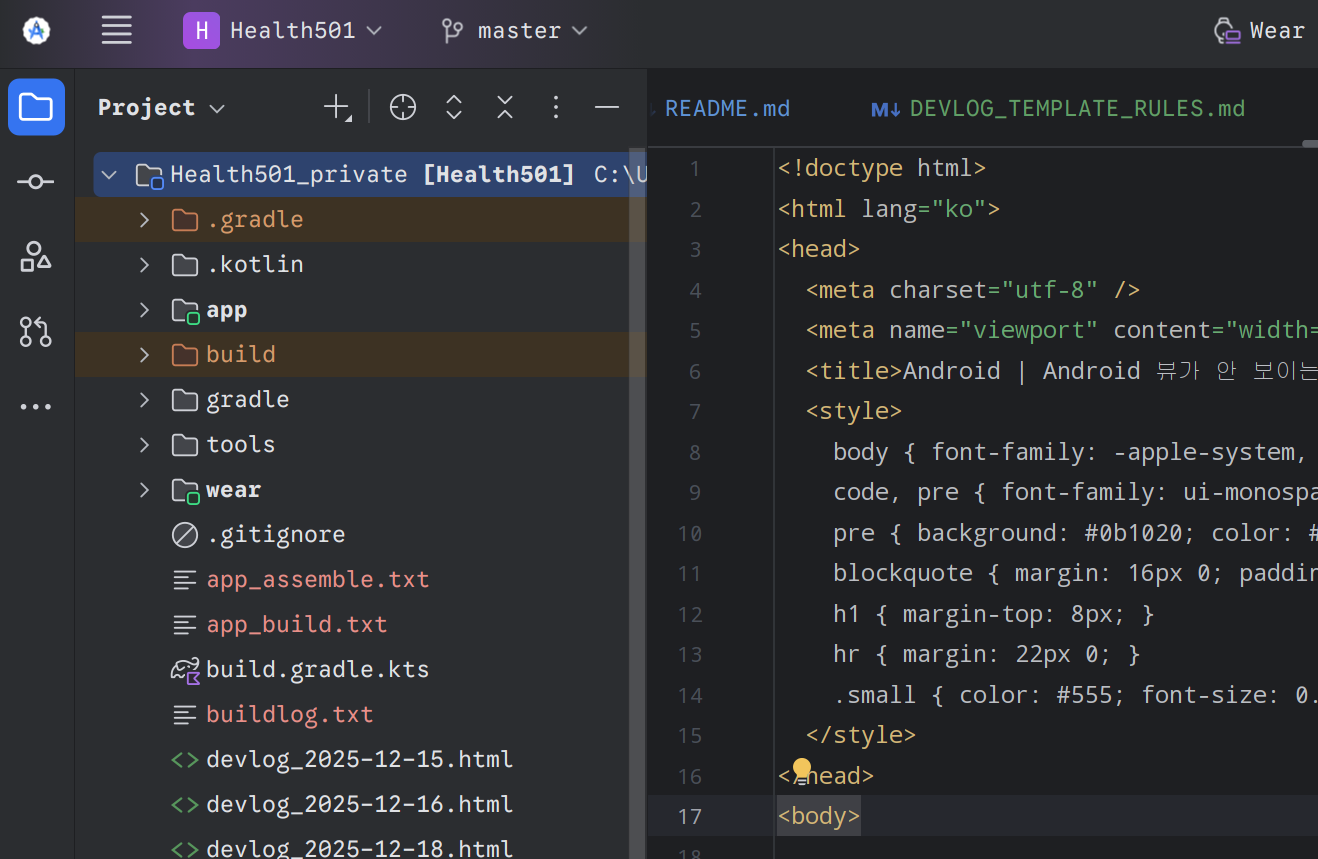
IDE open
개요 (Intro)
오늘은 Android Studio에서 프로젝트를 닫았다가 다시 열면 Android 뷰가 안 보이는 현상을 다뤘다. 단순히 UI 설정 문제가 아니라, 대부분 Gradle 프로젝트로 정상 인식/Sync가 실패할 때 발생하는 케이스라서, 프로젝트 설정과 캐시(.idea)를 중심으로 원인을 좁히고 안정화까지 진행했다.
📅 날짜: 2025.12.27 🎯 목표: 프로젝트 재오픈 시 Android 뷰 미표시 문제를 재발 가능성 낮게 안정화 + 복구 스크립트 추가 🧰 기술: Android Studio, Gradle(8.13), Kotlin(2.x), AGP(8.x), PowerShell
문제 정의 (Problem / Motivation)
프로젝트를 닫았다가 다시 열면 Android 뷰(Android 탭)가 사라져서 Android Studio가 일반 폴더처럼 보임
이때 .idea 폴더를 삭제하고 프로젝트를 다시 열면 Android 뷰가 다시 나타남
이 현상은 보통 “프로젝트 소스가 잘못”이라기보다, Android Studio가 프로젝트를 Gradle/Android 프로젝트로 링크(import)하는 과정이 꼬였을 때 생긴다. 즉, .idea 내부의 Gradle 링크/캐시가 깨진 상태로 남아 재오픈 시 Sync가 정상 수행되지 않으면, Android Studio는 Android 모델을 못 만들고 Android 뷰 자체를 숨기는 식으로 증상이 나타날 수 있다.
참고: 과거 빌드 로그에는 :app:compileDebugKotlin FAILED 같은 흔적이 있었지만, 현재 상태에서는 Gradle CLI 빌드가 정상 통과해서 “항상 컴파일 에러 때문에 발생한다”라고 단정할 수는 없었다.
# 증상 요약
- 재오픈하면 Android 뷰 미표시
- .idea 삭제 후 재오픈하면 복구
- 즉, .idea/Gradle Sync 상태가 꼬일 가능성이 큼
해결 과정 (How I Solved It)
1) 우선 Gradle 모델이 정상 로드되는지 확인
Android 뷰가 안 보이는 원인이 “Gradle이 프로젝트를 못 읽는 것”이라면, CLI에서도 힌트를 얻을 수 있다. 그래서 우선 태스크 조회/컴파일/빌드를 직접 돌려봤다.
# 1) 프로젝트의 Gradle 모델이 로드되는지(태스크 조회)
.\gradlew.bat :app:tasks -q

# 2) 컴파일/빌드가 실패하는지 확인
.\gradlew.bat :app:compileDebugKotlin --stacktrace --no-configuration-cache
.\gradlew.bat :app:compileReleaseKotlin --stacktrace --no-configuration-cache

# 3) 실제 APK 조립까지 확인
.\gradlew.bat :app:assembleDebug --stacktrace
.\gradlew.bat :wear:assembleDebug --stacktrace --no-configuration-cache
결과적으로 현재 워크스페이스에서는 빌드가 정상 통과했다. 즉, “항상 컴파일 에러 때문에 Android 뷰가 사라진다”가 아니라, IDE에서 재오픈할 때의 Sync/캐시 충돌 가능성이 더 커졌다.
2) IDE Sync를 불안정하게 만들 수 있는 설정을 안정화
프로젝트의 gradle.properties를 점검했을 때, 아래 두 설정이 “환경에 따라 IDE Sync를 불안정하게 만들 수 있는 포인트”였다.
org.gradle.java.home 강제 지정: Android Studio의 Gradle JDK 설정과 충돌할 수 있음
configuration-cache 활성화: IDE tooling model import(Sync)에서 간헐적인 이슈가 날 수 있음
그래서 기본 상태를 안정적으로 만들기 위해:
org.gradle.java.home는 주석 처리 (IDE에서 설정한 Gradle JDK를 우선)
초보자 팁: Gradle JDK는 Android Studio에서 Settings > Build Tools > Gradle > Gradle JDK 에서 설정합니다. 프로젝트 파일로 강제하기보다 IDE와 일관되게 맞추는 편이 재오픈 안정성에 유리한 경우가 많습니다.
3) “한 방에 복구”할 수 있도록 PowerShell 스크립트 추가
문제의 핵심이 .idea 캐시/링크 꼬임이라면, 매번 수동으로 폴더 지우는 대신 복구 스크립트가 있으면 훨씬 편하다. 그래서 tools/android-studio-recover.ps1를 추가했다.
# tools/android-studio-recover.ps1 (핵심 개념 요약)

# 1) Gradle 데몬 중지 (안전)
#    - 데몬이 이상 상태면 Sync/빌드가 불안정해질 수 있음
.\gradlew.bat --stop

# 2) IDE/프로젝트 로컬 캐시 삭제 (생성물만 삭제하므로 안전)
#    - .idea  : Android Studio 프로젝트 메타데이터/Gradle 링크
#    - .gradle: 프로젝트 로컬 Gradle 캐시
#    - .kotlin: Kotlin 관련 캐시
Remove-Item -Recurse -Force .idea   -ErrorAction SilentlyContinue
Remove-Item -Recurse -Force .gradle -ErrorAction SilentlyContinue
Remove-Item -Recurse -Force .kotlin -ErrorAction SilentlyContinue

# 3) 워밍업(선택)
#    - 다음에 Android Studio가 Import/Sync할 때 덜 느리고 덜 흔들리게 도움
.\gradlew.bat tasks -q
그리고 README에도 복구 절차를 추가해서, 팀원이 보더라도 “왜 이게 필요한지/어떻게 쓰는지”가 바로 보이도록 정리했다.
결과 (Result)
✅ Gradle CLI 기준 :app/:wear 빌드가 정상 통과 ✅ gradle.properties를 안정적인 기본값으로 조정(강제 JDK 제거, configuration-cache off) ✅ tools/android-studio-recover.ps1로 “Android 뷰 미표시” 상황을 빠르게 복구 가능 ✅ README에 복구 가이드 추가
느낀 점 / 회고 (Reflection)
“Android 뷰가 안 보인다”는 증상은 UI 설정 문제가 아니라, Gradle Sync/툴링 모델 로딩 실패가 원인인 경우가 정말 많았다.
.idea 삭제가 해결되는 순간, 문제는 거의 “소스 코드”가 아니라 “IDE 메타데이터/링크 상태” 쪽이라는 확신이 생겼다.
configuration-cache 같은 성능 옵션은 이득도 크지만, IDE와의 궁합까지 고려해야 한다. 특히 팀 작업/잦은 재오픈 환경에서는 “기본 안정성”을 우선 두는 게 마음이 편했다.
⌚ Android Wear & Phone 연동 디버깅 | 고도 수집, 상태 동기화, Hilt 순환 참조 정리
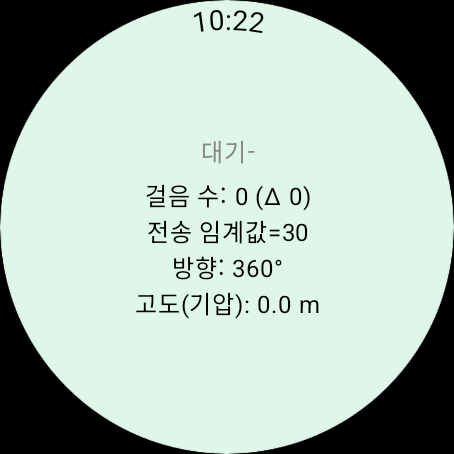
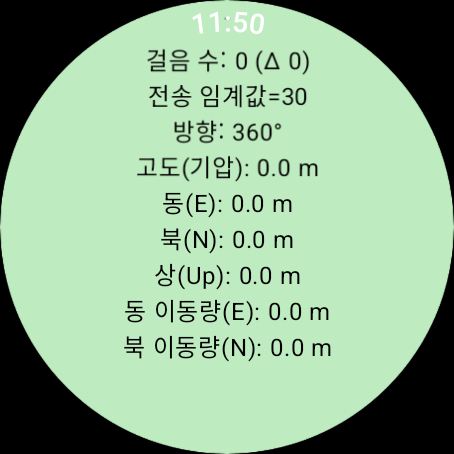
워치앱
개요 (Intro)
오늘은 Wear OS 앱과 폰 앱 사이에서 다음 세 가지를 중점적으로 작업했다. - Wear의 TimeText 스타일 수정 (텍스트 색상 변경) - 폰 앱 설정 화면에서 시작/중지 액션을 보냈을 때, 워치 메인 화면의 상태 표시 및 고도(기압) 목록 표시 동기화 - Hilt DI 구성에서 발생한 WearDataSaver 순환 참조 오류 해결 및 SyncModule 정리
📅 날짜: 2025.12.25 🎯 목표: 폰 ↔ 워치 측정 상태/고도 데이터 동기화 및 Hilt 순환 참조 제거 🧰 기술: Kotlin, Android, Wear OS, Jetpack Compose, Hilt, Gradle
문제 정의 (Problem / Motivation)
이번에 정리한 문제들은 크게 네 가지였다. 1. Wear TimeText 색상 변경 - Wear OS의 TimeText() 컴포저블에서 시간 텍스트 색을 바꾸고 싶었다. - 문서를 보면 timeTextStyle을 통해 스타일을 주입할 수 있으나, 기본 샘플에서는 색상 변경이 적용되지 않고 있었다. 2. 폰 설정 화면의 측정 시작/중지 상태가 워치 메인 화면에 반영되지 않음 - 폰 앱 설정 화면에서: - "위치측정시작", "워치측정시작" 버튼 클릭 시 - 워치 메인 화면의 StatusSection에 "측정시작" / "측정중지" 같은 상태가 실시간(or 가깝게) 반영되길 원했다. - 하지만 현재 구현에서는, 폰 쪽에서 상태를 바꿔도 워치 UI에 반영이 되지 않거나, 반영 타이밍이 이상했다. 3. 고도(기압) 데이터 recentAltitudes 리스트가 비어 있음 - 설정 화면에서 "워치측정시작/중지"를 누르면 고도(기압) 데이터가 수신되고 있다고 log 에서는 보였지만, - UI 쪽에서 참조하는 recentAltitudes의 size가 계속 0으로 나왔다. - 즉, 실제로는 데이터 업데이트가 되고 있는데, UI에 연결되는 리스트에 값이 반영되지 않는 문제. 4. 빌드 시 Hilt 순환 참조 오류 발생 Gradle 빌드시 아래와 같은 에러가 발생했다.
   error: [Dagger/DependencyCycle] Found a dependency cycle:
     com.billcoreatech.health501.sync.WearDataSaver is injected at
         [SingletonC] SyncModule.provideWearDataSaver(…, saver)
     com.billcoreatech.health501.sync.WearDataSaver is injected at
         [SingletonC] SyncModule.provideWearDataSaver(…, saver)
     ...

     The cycle is requested via:
         WearDataSaver is injected at
             StepCounterApplication.wearDataSaver
         StepCounterApplication is injected at
             StepCounterApplication_GeneratedInjector.injectStepCounterApplication
- WearDataSaver 를 제공하는 Hilt 모듈에서 Application 과의 순환 의존이 생긴 상태였다. - DI 구성이 꼬여 있어서 Hilt 컴파일 단계에서 막힌 상황. 간단한 예시로, Hilt 모듈이 순환 참조를 만들 때의 전형적인 패턴은 다음과 같다.
// 예시 코드 (문제 상황 예시)

@Module
@InstallIn(SingletonComponent::class)
object SampleModule {

    @Provides
    @Singleton
    fun provideSomething(app: MyApplication): Something {
        // MyApplication 이 다시 Something 을 주입받고 있다면
        // Dagger 입장에서는 순환 참조가 생김
        return app.something
    }
}
해결 과정 (How I Solved It)
각 문제를 단계별로 정리했다.
1. Wear TimeText 색상 변경: timeTextStyle 사용
Wear OS Compose에서 TimeText의 텍스트 색상은 timeTextStyle 파라미터를 통해 바꿀 수 있다. 핵심 아이디어는: - TimeText에 timeTextStyle = TimeTextDefaults.timeTextStyle(color = ...) 처럼 전달하거나 - 또는 TextStyle을 직접 만들어서 넘겨주는 것. 예시 코드는 아래와 같이 작성할 수 있다.
@Composable
fun SampleTimeText() {
    // 검정색 텍스트 스타일 정의
    val blackTimeTextStyle = TimeTextDefaults.timeTextStyle(
        color = Color.Black // 여기서 텍스트 색상을 지정
    )

    TimeText(
        timeTextStyle = blackTimeTextStyle
    )
}
위와 같이 TimeTextDefaults.timeTextStyle()에 color 를 명시적으로 지정하면, 기본 테마 색 대신 우리가 원하는 색(예: 검정색)으로 시간 텍스트가 표시된다.
2. 폰 설정 화면의 측정 시작/중지 → 워치 StatusSection 동기화
폰 앱에서 버튼을 누르면 워치로 명령을 보내고, 워치 메인 화면의 상태 UI 가 이를 반영하게 만드는 흐름은 대략 다음과 같이 잡았다. 1. 폰 앱 설정 화면에서 ViewModel 통해 startWatchMeasurement(), stopWatchMeasurement() 같은 함수를 호출한다. 2. 이 함수는 WearDataSyncManager (또는 유사한 sync/transport 클래스)를 사용해서, 워치로 "시작" 또는 "중지" 메시지를 보낸다. 3. 워치 측에서는 해당 메시지를 수신하는 리시버/서비스에서 MutableStateFlow 혹은 MutableLiveData에 상태를 업데이트한다. 4. 워치 메인 화면의 StatusSection 컴포저블은 이 상태 Flow 를 collect 해서 텍스트를 바꾼다. 예시 구조는 대략 이런 식이다.
// (워치 쪽) 상태를 노출하는 ViewModel 예시

class WatchMainViewModel @Inject constructor(
    private val statusRepository: StatusRepository
) : ViewModel() {

    // 현재 측정 상태를 나타내는 Flow (예: IDLE, RUNNING, STOPPED 등)
    val measurementStatus: StateFlow<MeasurementStatus> =
        statusRepository.measurementStatus.stateIn(
            scope = viewModelScope,
            started = SharingStarted.WhileSubscribed(5_000),
            initialValue = MeasurementStatus.Idle
        )
}

@Composable
fun StatusSection(viewModel: WatchMainViewModel = hiltViewModel()) {
    val status by viewModel.measurementStatus.collectAsStateWithLifecycle()

    val statusText = when (status) {
        MeasurementStatus.Idle -> "대기 중"
        MeasurementStatus.Started -> "측정시작"
        MeasurementStatus.Stopped -> "측정중지"
    }

    Text(text = statusText)
}
폰에서 "워치측정시작" 버튼을 눌렀을 때는, 워치 쪽 StatusRepository에 MeasurementStatus.Started가 반영되도록 message/data layer 를 통해 값을 전송해 주면 된다. 핵심은 "폰 액션" → "워치 ViewModel 상태" → "StatusSection UI"로 이어지는 단방향 데이터 흐름을 명확히 만든 것이다.
3. recentAltitudes 리스트 0 사이즈 문제 & UI 표시
관찰한 현상은 다음과 같았다. - 로그 상으로는 "Altitude updated" 같은 메시지가 잘 찍히고 있었음. - 하지만 UI 쪽에서 바라보는 recentAltitudes의 size는 계속 0이었다. 이 경우 주로 의심해야 할 포인트는 다음 세 가지다. 1. 데이터를 추가하는 리스트 인스턴스와, UI에서 관찰하는 리스트 인스턴스가 다른가? 2. immutable 리스트를 갱신한 뒤 새로 할당하지 않고 같은 레퍼런스를 쓰고 있는가? 3. Flow/LiveData 를 관찰하는 위치와 스레드가 올바른가? 일반적인 패턴으로, 최근 고도 10개만 관리하고 UI에 보여주려면 다음과 같이 구현할 수 있다.
// 고도 데이터 모델

data class AltitudeEntry(
    val timestamp: Long,  // 수신 시각 (millis)
    val altitude: Float   // 고도(또는 기압 값)
)

class AltitudeRepository @Inject constructor() {

    // 최근 고도 리스트를 StateFlow 로 노출
    private val _recentAltitudes = MutableStateFlow<List<AltitudeEntry>>(emptyList())
    val recentAltitudes: StateFlow<List<AltitudeEntry>> = _recentAltitudes

    /**
     * 새 고도 데이터를 추가하면서, 최근 10개만 유지한다.
     */
    fun addAltitude(altitude: Float) {
        val newEntry = AltitudeEntry(
            timestamp = System.currentTimeMillis(),
            altitude = altitude
        )

        // 기존 리스트를 복사해서 새 리스트 생성
        val updated = (_recentAltitudes.value + newEntry)
            .takeLast(10) // 최근 10개만 유지

        _recentAltitudes.value = updated
    }
}
위처럼 기존 리스트에 요소를 추가한 새 리스트를 만들고, 이를 다시 Flow 에 넣어주는 방식이면, Composable 에서 collectAsState() 시 변화가 잘 감지된다. 그리고 UI 에서는 다음과 같이 그려줄 수 있다.
@Composable
fun AltitudeHistoryCard(
    altitudeRepository: AltitudeRepository = hiltViewModel<YourViewModel>().altitudeRepository
) {
    val recentAltitudes by altitudeRepository.recentAltitudes
        .collectAsStateWithLifecycle()

    // 리스트가 비어 있으면 아무것도 그리지 않도록 요구사항을 반영
    if (recentAltitudes.isEmpty()) {
        // 요구사항: 값이 없으면 UI에 표시하지 않음
        return
    }

    Card(
        modifier = Modifier
            .fillMaxWidth()
            .padding(8.dp)
    ) {
        Column(modifier = Modifier.padding(8.dp)) {
            Text(text = "최근 고도(기압) 10개", style = MaterialTheme.typography.titleMedium)

            Spacer(modifier = Modifier.height(8.dp))

            // 시간순(옛날 → 최근)으로 정렬해서 표시
            val sorted = recentAltitudes.sortedBy { it.timestamp }

            sorted.forEach { entry ->
                val timeText = remember(entry.timestamp) {
                    // 간단한 시:분 포맷 예시
                    SimpleDateFormat("HH:mm:ss", Locale.getDefault())
                        .format(Date(entry.timestamp))
                }

                Row(
                    modifier = Modifier
                        .fillMaxWidth()
                        .padding(vertical = 2.dp),
                    horizontalArrangement = Arrangement.SpaceBetween
                ) {
                    Text(text = timeText)
                    Text(text = String.format(Locale.getDefault(), "%.1f m", entry.altitude))
                }
            }
        }
    }
}
위 구조가 유지되는지 점검하면서, recentAltitudes size 가 0 인 이유를 다음 순서로 검증했다. 1. addAltitude() 가 실제로 호출되는지 로그로 확인. 2. addAltitude 안에서 _recentAltitudes.value 가 변경되는지 (디버거 또는 로그). 3. UI에서 collectAsState()로 보고 있는 recentAltitudes가 동일 인스턴스인지 (같은 Repository / 같은 ViewModel 인지 확인). 최종적으로, 데이터를 업데이트하는 쪽과 UI에서 구독하는 쪽을 같은 Repository/Flow 인스턴스로 맞추고, 리스트를 불변 리스트로 재할당하도록 수정해서 recentAltitudes size가 0이 아닌 값으로 정상적으로 올라오는 것을 확인했다.
4. Hilt 순환 참조 해결: SyncModule 정리
Hilt에서 보고해 준 순환 참조 문제는 대략 다음 구조였다. - StepCounterApplication 이 WearDataSaver 를 주입받고 있음 - WearDataSaver 를 제공하는 Hilt 모듈이 다시 Application 을 참조하거나, 그 반대의 형태로 이어지면서 순환 이 문제를 해결하기 위해 DI 구성을 단순화했다. 현재 SyncModule.kt은 다음처럼 정리되어 있다.
핵심 포인트는: - Application 자체를 의존성으로 주입받지 않고, @ApplicationContext 로 제공되는 Context 만 사용하도록 변경했다는 점. - WearDataSaver 처럼 Application 과 서로 물고 물리던 타입을 모듈에서 제거하거나, 의존성을 단방향이 되도록 재구성했다. 이렇게 구성하면 Hilt 입장에서 "Application ↔ WearDataSaver" 사이의 순환 참조를 끊을 수 있어 컴파일 에러가 사라진다. 또한 WearDataSyncManager 는 Context 만 필요하므로, SingletonComponent 범위에 안전하게 둘 수 있다.
결과 (Result)
이번 수정으로 다음과 같은 결과를 얻었다.
✅ Wear TimeText 에서 timeTextStyle을 이용해 텍스트 색상을 원하는 색(검정색)으로 적용 ✅ 폰 설정 화면의 측정 시작/중지 액션이 워치 메인 화면 StatusSection에 제대로 반영 ✅ 고도(기압) 데이터가 recentAltitudes 리스트로 정상 수집되고, 최근 10개만 카드 UI로 표시 ✅ Hilt DI의 순환 참조(WearDataSaver 관련) 오류 제거 및 SyncModule 정리
빌드 로그에서도 더 이상 [Dagger/DependencyCycle] 에러가 발생하지 않으며, 앱이 정상적으로 빌드 및 실행되는 것을 확인했다.
느낀 점 / 회고 (Reflection)
- Wear OS UI 는 일반 Compose 와 매우 비슷하지만, TimeText 같이 플랫폼 특화 컴포저블은 스타일 지정 방법을 한번 더 문서로 확인하는 게 좋다는 걸 느꼈다. - recentAltitudes 문제처럼 "로그는 찍히는데 UI 리스트는 비어 있는" 상황은, 대체로 상태 흐름(Flow/LiveData) 설계와 불변 리스트 재할당 문제로 귀결되는 경우가 많았다. - Hilt/Dagger 의 순환 참조 에러 메시지는 처음 보면 복잡하지만, "어떤 타입이 어떤 경로로 다시 자기 자신에게 돌아오는지"를 천천히 따라가다 보면 구조적인 문제를 바로잡는 계기가 된다. - 이번 정리를 통해, 폰 ↔ 워치 간 상태 및 데이터 동기화를 조금 더 명확한 단방향 흐름으로 정리할 수 있었다는 점이 가장 큰 수확이었다.
🦾 Android/Wear | Health Connect 권한·동기화 안정화 + 걸음수 단일화 및 그래프 정리
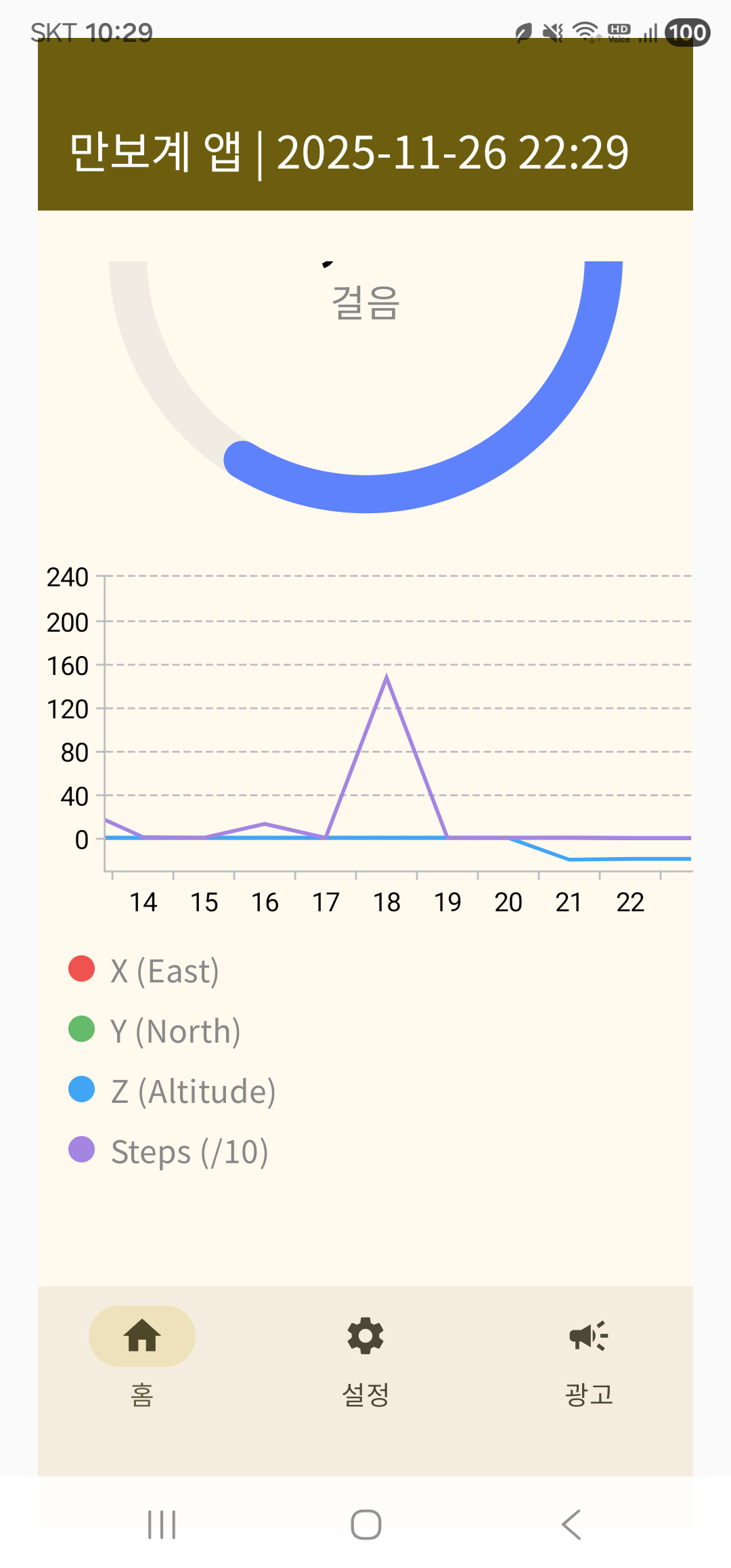
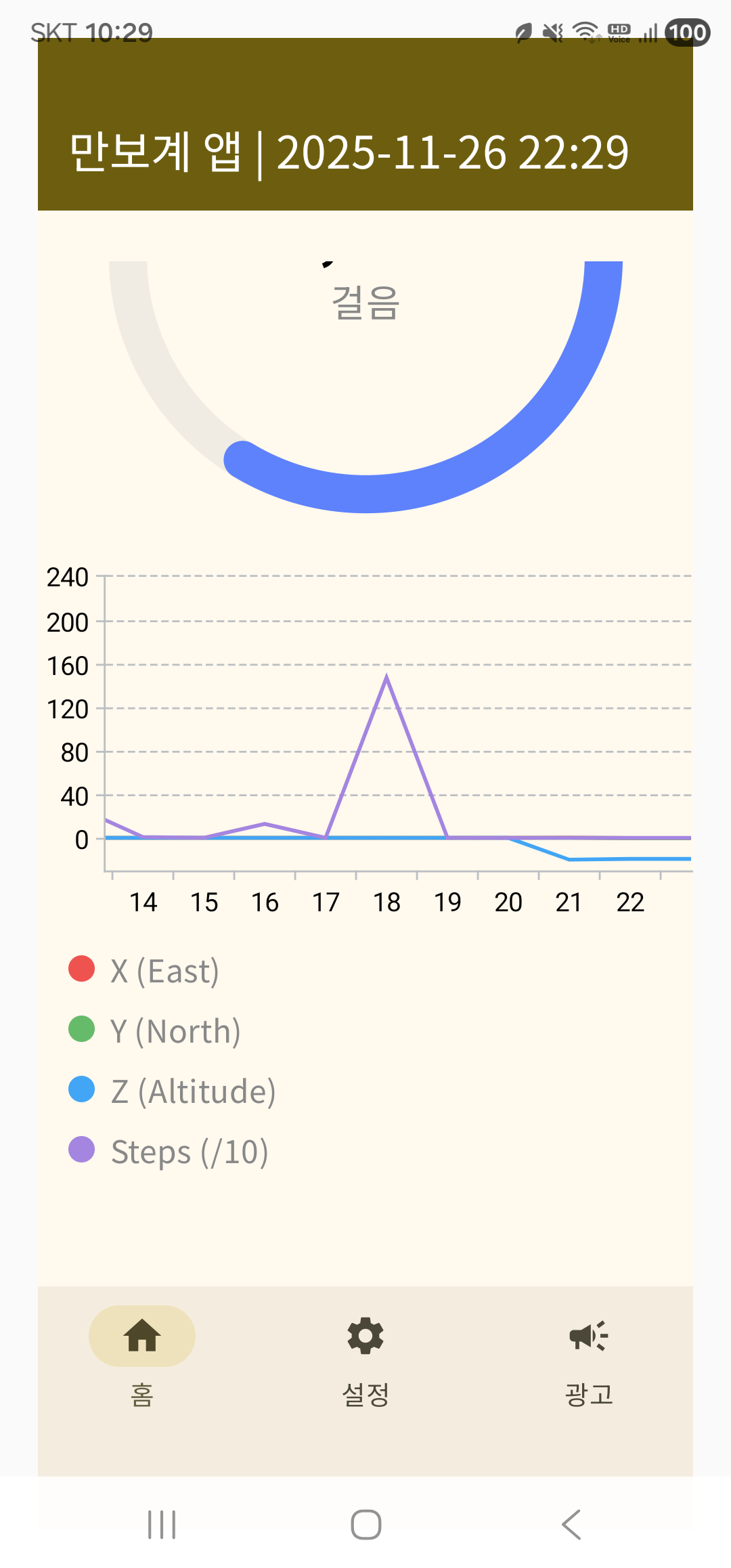
앱 이미지
개요 (Intro)
오늘의 목표: 폰은 Health Connect로 걸음수 집계, 웨어는 센서 기반 수집 및 동기화에 집중. 메인 화면 걸음수·그래프를 단일화.
해결하고자 한 문제: 권한 흐름 막힘, 웨어의 HC 미지원/크래시, 걸음수 0 표시, 그래프 중복/스케일(÷10) 문제.
사용 스택: Kotlin, Jetpack Compose, Health Connect(1.1.x API), Wear OS, Horologist Tiles, Vico Charts, Hilt, Room
📅 날짜: 2025.12.23 🎯 목표: HC 권한/동기화 안정화, 폰/웨어 걸음수 단일 표시, 그래프 정리(원 단위) 🧰 기술: Kotlin, Compose, Health Connect, Wear OS, MVVM, Room, Hilt
문제 정의 (Problem / Motivation)
폰/웨어 권한 요청 UI가 제때 뜨지 않거나, HC 미지원 단말에서 크래시 발생.
웨어에서 PermissionController unresolved 및 HC API 호출 시 SDK version too low or running in a profile 예외.
메인 화면 걸음수/그래프가 폰·웨어 두 라인으로 중복 표시되고, 값이 /10 스케일로 축소되어 혼란.
웨어에서 HC 직접 사용 불가. 대신 폰 HC를 기준으로 동기화해야 함.
// 런타임 예외(웨어): HC 초기화 시
java.lang.UnsupportedOperationException: SDK version too low or running in a profile
    at androidx.health.connect.client.HealthConnectClient$Companion.getOrCreate(...)
해결 과정 (How I Solved It)
1) 폰: 권한 흐름 안정화 및 승인 후 메인 진입
권한 런처를 ActivityResult API로 구성하고, SDK_AVAILABLE일 때만 HC 권한을 요청하도록 분기했습니다. 승인되면 NavHost로 main으로 이동합니다.
// 파일: HealthConnectApp.kt (발췌)
// 1) Health Connect 권한 자동 요청 (가능할 때만)
LaunchedEffect(healthConnectManager.availability.value, permissionsGranted) {
    if (healthConnectManager.availability.value == SDK_AVAILABLE && !permissionsGranted) {
        permissionsLauncher.launch(permissions)
    }
}

// 2) 활동(걸음수) 권한 자동 요청
LaunchedEffect(viewModel.hasPermission.value) {
    if (!viewModel.hasPermission.value) {
        launcher.launch(viewModel.permissionStep) // ACTIVITY_RECOGNITION
    }
}

// 3) 두 권한 OK → 메인으로 이동
LaunchedEffect(permissionsGranted, viewModel.hasPermission.value) {
    if (permissionsGranted && viewModel.hasPermission.value) {
        viewModel.startStepTracking()
        navController.navigate("main") {
            popUpTo("permission") { inclusive = true }
            launchSingleTop = true
        }
    }
}
2) 웨어: HC 의존 제거, 센서/동기화 중심으로 단순화
웨어에서 HC 관련 코드/권한/버튼을 완전히 제거.
걸음수는 웨어 로컬 센서로 폴백 수집 → 폰으로 전송 → 폰이 HC와 병합 → 병합 결과를 웨어에 재전송·표시.
고도는 웨어 기압 센서로 측정 → 폰으로 전송 → 폰 DB 저장 → 양쪽 화면에 표시.
// 파일: wear/MainActivity.kt (발췌, 개념 코드)
@Composable
fun WearApp() {
    var localDaySteps by remember { mutableLongStateOf(0L) }    // 웨어 로컬 폴백
    var mergedDaySteps by remember { mutableLongStateOf(0L) }   // 폰 병합 결과

    val syncManager = remember(context) { WearDataSyncManager(context).apply {
        listener = object : WearDataSyncManager.Listener {
            override fun onRemoteSteps(remote: Long, merged: Long, payload: StepPayload) {
                // 폰의 병합값을 우선 표시
                mergedDaySteps = merged
            }
        }
    }}

    // 표시값: 병합값이 있으면 우선, 없으면 로컬 폴백
    val displayedSteps = if (mergedDaySteps > 0L) mergedDaySteps else localDaySteps
    Text(text = "오늘 걸음: $displayedSteps")
}
3) 메인 화면: 걸음수·그래프 단일화 + 스케일 제거
폰/웨어 스냅샷을 시간대별로 합산하여 한 개의 라인으로 표현하고, 이제 /10 스케일 제거로 원 단위 steps를 그대로 보여줍니다.
// 파일: app/presentation/MainScreen.kt (핵심 변경)
val stepsHourlyPhone = IntArray(24) { 0 }
val stepsHourlyWear = IntArray(24) { 0 }
// ... (todayKey로 오늘 데이터만 필터)
recentSteps.filter { it.dayKey == todayKey }.forEach { step ->
    val hour = Instant.ofEpochMilli(step.timestamp).atZone(ZoneId.systemDefault()).hour
    val d = step.delta.toInt().coerceAtLeast(0)
    if (step.source.equals("phone", true)) stepsHourlyPhone[hour] += d else stepsHourlyWear[hour] += d
}
// 단일 시리즈 (원 단위)
val seriesStepsTotal = hours.map { h -> (stepsHourlyPhone[h] + stepsHourlyWear[h]).toFloat() }

lineSeries {
    series(hours, xValuesForChart) // X
    series(hours, yValuesForChart) // Y
    series(hours, zValuesForChart) // Z
    series(hours, seriesStepsTotal) // Steps Total
}
4) 빌드/경고 정리
웨어 PermissionController unresolved 제거(HC 코드 삭제).
웨어 타일/LocationListener deprecation 경고는 @Suppress / 주석 보강으로 억제.
런타임 크래시(‘SDK too low...’)는 웨어 HC 호출 제거로 근본 해결.
결과 (Result)
폰: HC 권한 승인 후 자동으로 MainScreen 진입, 오늘 걸음수 정상 집계.
웨어: HC 비의존 구조로 안정화, 위치/고도/걸음수 동작 및 동기화 유지.
메인 화면: 걸음수 단일 지표 + 단일 라인(원 단위)로 깔끔하게 표시.
✅ 권한/동기화 흐름 안정화 및 크래시 제거 📈 그래프 단일화(+ 가독성 향상), 값 스케일(÷10) 제거 ⌚ 웨어는 센서 기반, 폰은 HC 기반으로 역할 분담 명확화
🦾 Android | 메인 화면 뒤로가기 UX 개선, 워치/폰 걸음수 분리 표시, 설정 화면 카드화
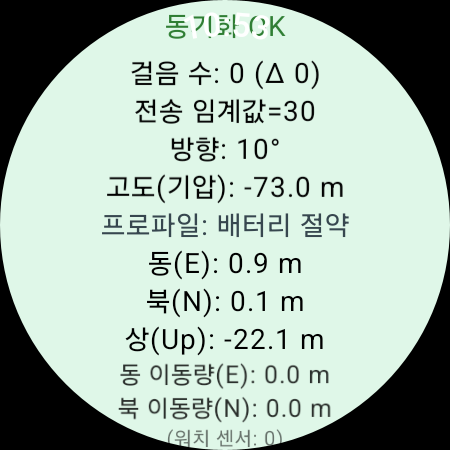
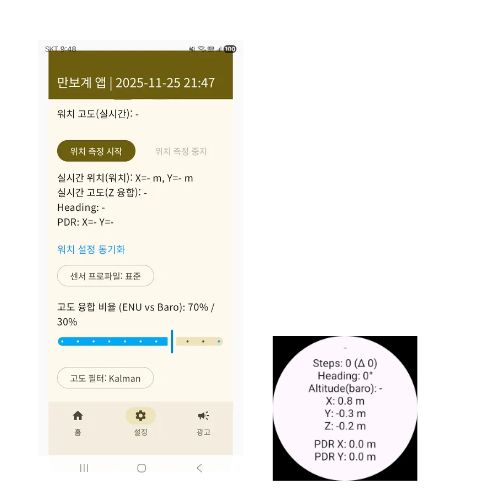
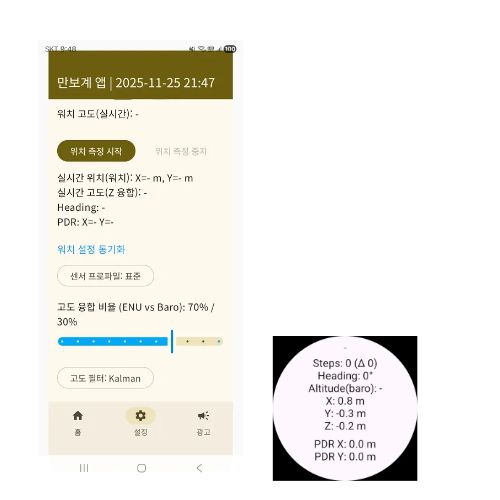
워치앱 샘플
개요 (Intro)
오늘의 목표 / 배경: 메인 화면의 종료 UX 개선, 워치에서 측정된 데이터의 폰 저장 및 표시 강화, 설정 화면을 카드/아이콘/설명으로 가독성 개선
해결하려는 문제: 뒤로가기 오작동/실수 종료 방지, 걸음수 출처(폰/워치) 혼재 표시 개선, 슬라이더 설명 부족 개선
사용한 기술 스택: Kotlin, Jetpack Compose, Room, Hilt, Wearable APIs
📅 날짜: 2025.12.21 🎯 목표: 뒤로가기 2회 종료, Steps/Altitude 저장 및 폰/워치 분리 표시, 설정 화면 카드화 🧰 기술: Kotlin, Android Studio, Compose, Room, Hilt, Wear OS
문제 정의 (Problem / Motivation)
뒤로가기 버튼 한 번만 눌러도 앱이 종료되어 실수로 종료되는 문제가 있었음.
워치/폰에서 들어오는 걸음수가 동일 시리즈로 묶여 출처 구분이 어려웠음.
설정 화면의 슬라이더/옵션에 설명이 부족해 일반 사용자에게 난이도가 높았음.
// 예시: 기존 액티비티에서 onBackPressed()로 직접 처리하던 로직
override fun onBackPressed() {
    // 한 번만 눌러도 finish()로 종료 -> 실수 종료 가능성
    finish()
}
해결 과정 (How I Solved It)
뒤로가기: Activity의 onBackPressed 커스텀 로직을 제거하고, Compose의 BackHandler로 "두 번 눌러야 종료"를 구현. 첫 눌림엔 안내 다이얼로그 표시.
데이터 저장: WearDataSaver와 ViewModel에서 Altitude/Steps/Location을 Room Repository에 안전 저장.
표시: MainScreen에서 Steps를 source("phone","wear") 기준으로 분리 집계/시각화. 중앙 StepIndicator를 폰/워치로 2개 배치.
설정 화면: 카드 스타일 + 아이콘 + 간략 설명/권장 범위 문자열을 strings.xml로 옮겨 i18n 대응.
// Compose에서 뒤로가기 두 번 눌러야 종료 (핵심 부분)
@Composable
fun HealthConnectApp(...) {
    var backPressedOnce by remember { mutableStateOf(false) }
    var showConfirmDialog by remember { mutableStateOf(false) }

    // 첫 눌림 후 3초 내 재설정
    LaunchedEffect(backPressedOnce) {
        if (backPressedOnce) {
            showConfirmDialog = true
            delay(3000)
            backPressedOnce = false
            showConfirmDialog = false
        }
    }

    BackHandler(enabled = true) {
        if (backPressedOnce) {
            // 두 번째 눌림: 전체 종료 (finishAffinity)
            (LocalContext.current as? Activity)?.finishAffinity()
        } else {
            // 첫 눌림: 안내 다이얼로그 표시
            backPressedOnce = true
            showConfirmDialog = true
        }
    }

    if (showConfirmDialog) {
        AlertDialog(
            onDismissRequest = { showConfirmDialog = false },
            title = { Text(text = stringResource(R.string.confirm_exit_title)) },
            text = { Text(text = stringResource(R.string.confirm_exit_message)) },
            confirmButton = {
                Button(onClick = { (LocalContext.current as? Activity)?.finishAffinity() }) {
                    Text(text = stringResource(R.string.exit_now))
                }
            },
            dismissButton = {
                Button(onClick = { showConfirmDialog = false }) {
                    Text(text = stringResource(R.string.cancel))
                }
            }
        )
    }
}
// 초보자용 주석: Steps를 폰/워치로 분리 집계하여 차트에 표시하는 로직
val recentSteps = viewModel.recentSavedSteps.collectAsState().value
val todayKey = DateTimeFormatter.ofPattern("yyyyMMdd").format(LocalDate.now())
val stepsHourlyPhone = IntArray(24) { 0 }
val stepsHourlyWear = IntArray(24) { 0 }
var stepCountPhone = 0
var stepCountWear = 0

recentSteps.filter { it.dayKey == todayKey }.forEach { step ->
    // timestamp로 몇 시 데이터인지 계산
    val hour = Instant.ofEpochMilli(step.timestamp).atZone(ZoneId.systemDefault()).hour
    // 음수 델타 보호: 최솟값 0
    val d = step.delta.toInt().coerceAtLeast(0)
    if (step.source.equals("phone", ignoreCase = true)) {
        stepsHourlyPhone[hour] += d
        stepCountPhone += d
    } else {
        stepsHourlyWear[hour] += d
        stepCountWear += d
    }
}
// 차트 시리즈로 변환(스케일링: /10)
val seriesStepsPhone = (0..23).map { h -> stepsHourlyPhone[h] / 10f }
val seriesStepsWear = (0..23).map { h -> stepsHourlyWear[h] / 10f }
// 설정 화면 카드/아이콘/권장 범위 적용 (일부 발췌)
Card(modifier = Modifier.fillMaxWidth()) {
    Column(Modifier.padding(12.dp)) {
        Row(verticalAlignment = Alignment.CenterVertically) {
            Icon(Icons.Filled.Height, contentDescription = stringResource(R.string.ic_desc_altitude_fusion))
            Spacer(Modifier.width(8.dp))
            Text(text = stringResource(R.string.card_altitude_fusion_title), style = MaterialTheme.typography.titleMedium)
        }
        Text(text = stringResource(R.string.card_altitude_fusion_desc), color = Color.Gray)
        Spacer(Modifier.height(8.dp))
        Slider(value = altitudeFusionRatio, onValueChange = { viewModel.updateAltitudeFusionRatio(it) }, valueRange = 0f..1f)
        Text(text = stringResource(R.string.rec_alt_fusion), color = Color.Gray)
    }
}
결과 (Result)
뒤로가기 UX: 두 번 눌러야 종료되도록 안전하게 개선. 첫 눌림 시 안내 다이얼로그로 명확한 피드백 제공.
데이터 저장: Altitude/Steps/Location이 각각 Room Repository에 정상 저장.
표시: 메인 차트에 Steps(폰/워치) 분리 시리즈가 추가되고 중앙 StepIndicator도 폰/워치로 분리 표기.
설정 화면: 카드/아이콘/설명/권장 범위로 가독성 향상 및 국제화(strings.xml) 완비.
✅ 뒤로가기 안전 종료 구현 완료 📊 Steps 출처 분리로 분석 용이성 향상 🧭 설정 가독성 개선(카드/아이콘/권장 범위) + i18n 적용
느낀 점 / 회고 (Reflection)
뒤로가기 동작은 Activity와 Compose가 중복되면 혼선이 생기므로 단일 진입점(Compose BackHandler)로 관리하는 게 안정적.
데이터 출처(폰/워치)를 분리해 보여주니 사용자 이해도가 높아지고 디버깅도 쉬워짐.
설정 설명/권장 범위가 있으면 초보 사용자도 안심하고 조절할 수 있음. 차후 실제 측정 환경에 따른 동적 권장값도 고려해볼 만함.
오늘은 Oracle DB에서 여러 컬럼 값 중 최댓값을 구하는 방법과 월별 데이터를 한 행으로 변환하는 방법을 실습했다. 특히 GREATEST 함수의 동작 방식과 PIVOT 구문을 활용한 데이터 구조 변환을 다뤘다. 사용한 기술 스택: Oracle SQL, SQL Developer
📅 날짜: 2025.12.19 🎯 목표: 컬럼 값 비교와 월별 데이터 Pivot 처리 🧰 기술: Oracle SQL, GREATEST, PIVOT, CASE
문제 정의 (Problem / Motivation)
특정 행(row)의 3개 컬럼 값 중 최댓값을 구해야 하는 상황이 있었다. 단순 숫자뿐 아니라 문자(R, O, Y, G) 값이 들어 있는 경우 어떤 결과가 나오는지 확인 필요. 또한 1월부터 12월까지 월별 데이터가 여러 행으로 저장된 테이블을 한 행으로 변환해 보고 싶었다.
-- 예시: 특정 행의 3개 컬럼 중 최댓값 구하기 SELECT GREATEST(col1, col2, col3) AS max_value FROM your_table WHERE id = 123;
해결 과정 (How I Solved It)
GREATEST 함수는 숫자뿐 아니라 문자도 비교 가능하다는 점을 확인했다. 문자 비교 시 ASCII 코드 기준으로 가장 큰 값이 반환됨. (예: R=82, O=79, Y=89, G=71 → 최댓값은 Y) 의미적 순서(예: R > O > Y > G)를 반영하려면 CASE 또는 DECODE로 매핑 후 비교해야 한다.
-- 색상 우선순위 매핑 후 최댓값 구하기 SELECT CASE GREATEST( DECODE(col1, 'R',4, 'O',3, 'Y',2, 'G',1), DECODE(col2, 'R',4, 'O',3, 'Y',2, 'G',1), DECODE(col3, 'R',4, 'O',3, 'Y',2, 'G',1) ) WHEN 4 THEN 'R' WHEN 3 THEN 'O' WHEN 2 THEN 'Y' WHEN 1 THEN 'G' END AS max_color FROM your_table WHERE id = 123;
월별 데이터를 한 행으로 변환하기 위해 PIVOT을 활용했다.
-- PIVOT을 이용한 월별 데이터 변환 SELECT * FROM sales_data PIVOT ( SUM(amount) FOR month IN (1 AS JAN, 2 AS FEB, 3 AS MAR, 4 AS APR, 5 AS MAY, 6 AS JUN, 7 AS JUL, 8 AS AUG, 9 AS SEP, 10 AS OCT, 11 AS NOV, 12 AS DEC) );
결과 (Result)
GREATEST로 숫자와 문자를 비교할 수 있음을 확인했고, 문자 비교 시 ASCII 기준이라는 점을 배웠다. 색상 순서를 반영하려면 매핑이 필요하다는 교훈을 얻었다. PIVOT을 통해 월별 데이터를 한 행으로 변환하는 데 성공했다.
✅ 컬럼 값 비교 로직 정리 완료✅ 월별 데이터 Pivot 변환 성공📊 데이터 구조 이해도 향상
느낀 점 / 회고 (Reflection)
단순히 함수만 쓰는 것이 아니라, 데이터의 의미를 반영하려면 추가 로직이 필요하다는 점을 깨달았다. PIVOT은 데이터 분석 시 매우 유용하며, 앞으로 보고서 작성이나 BI 툴 연동 시 자주 활용할 수 있을 것 같다. SQL은 단순 조회를 넘어서 데이터 구조를 재구성하는 강력한 도구라는 점을 다시 느꼈다.
참고자료 (References)
Oracle SQL Functions - GREATEST Oracle PIVOT Clause 공식 문서
dependencies {
    // 기존 의존성...

    // 테스트 라이브러리 추가
    testImplementation("io.mockk:mockk:1.13.9")
    testImplementation("app.cash.turbine:turbine:1.0.0")
    testImplementation("org.jetbrains.kotlinx:kotlinx-coroutines-test:1.8.0")
    testImplementation("androidx.arch.core:core-testing:2.2.0")

    // Compose UI 테스트
    androidTestImplementation("androidx.compose.ui:ui-test-junit4")
    debugImplementation("androidx.compose.ui:ui-test-manifest")
}
우선순위: 긴급 (Phase 2)
예상 소요 시간: 2-3주
🔒 3. 보안 강화 (API 키 관리)
취약점 분석
현재 코드 (app/build.gradle.kts):
// 48-49행: 심각한 보안 문제
resValue("string", "cupang_access_key", cupangAccessKey)
resValue("string", "cupang_secret_key", cupangSecretKey)

// 53행: 디버그 로그로 키 길이 노출
println("[CoupangKeys@Gradle] access.len=${cupangAccessKey.length}, secret.len=${cupangSecretKey.length}")
문제점:
API 키가 res/values/strings.xml에 평문으로 포함되어 APK 디컴파일 시 즉시 노출
ProGuard/R8 난독화로도 리소스 파일은 보호 불가
SECURITY.md에는 Keystore 기반 암호화 권장하나 미구현
개선 방안 (3단계)
Step 1: BuildConfig로 이동 (즉시 적용 가능)
// app/build.gradle.kts
android {
    defaultConfig {
        // resValue 삭제하고 BuildConfig로 변경
        buildConfigField("String", "CUPANG_ACCESS_KEY", "\"${cupangAccessKey}\"")
        buildConfigField("String", "CUPANG_SECRET_KEY", "\"${cupangSecretKey}\"")
    }

    buildFeatures {
        buildConfig = true  // BuildConfig 활성화
    }
}

// 사용 방법
// Before: context.getString(R.string.cupang_access_key)
// After:  BuildConfig.CUPANG_ACCESS_KEY
Step 2: ProGuard 규칙 강화
# proguard-rules.pro
-keepclassmembers class com.billcoreatech.health501.BuildConfig {
    !public <fields>;
}

# 난독화 강화
-repackageclasses 'o'
-allowaccessmodification
Step 3: NDK 또는 서버 프록시 (장기 과제)
NDK 방식: C++ 네이티브 레이어에서 키 관리 (역공학 난이도 ↑)
서버 프록시 방식 (권장): 앱은 자체 서버를 호출하고, 서버가 Coupang API를 호출하여 키 노출 완전 차단
// 일관성 없는 상태 관리 패턴 혼용
var uiState: UiState by mutableStateOf(UiState.Uninitialized)  // Compose State
val _stepsTotal = MutableStateFlow(0L)  // StateFlow
val stepsTotal: StateFlow<Long> = _stepsTotal
var hasPermission = mutableStateOf(false)  // 또 다른 mutableStateOf

// 총 20개 이상의 개별 상태 프로퍼티가 산재
개선 방안: 단일 UiState 패턴
// 통합된 상태 클래스
data class HealthUiState(
    val isLoading: Boolean = false,
    val stepsToday: Long = 0L,
    val sessions: List<ExerciseSession> = emptyList(),
    val sessionMetrics: ExerciseSessionData = ExerciseSessionData(""),
    val bucketData: List<BucketData> = emptyList(),
    val permissionsGranted: Boolean = false,
    val backgroundReadAvailable: Boolean = false,
    val error: String? = null,
    val currentDateTime: ZonedDateTime = ZonedDateTime.now()
)

// ViewModel
@HiltViewModel
class HealthConnectViewModel @Inject constructor(
    private val getTodayStepsUseCase: GetTodayStepsUseCase,
    private val getExerciseSessionsUseCase: GetExerciseSessionsUseCase
) : ViewModel() {

    private val _uiState = MutableStateFlow(HealthUiState())
    val uiState: StateFlow<HealthUiState> = _uiState.asStateFlow()

    fun loadTodayData() {
        viewModelScope.launch {
            _uiState.update { it.copy(isLoading = true) }

            when (val result = getTodayStepsUseCase()) {
                is Result.Success -> {
                    _uiState.update {
                        it.copy(
                            stepsToday = result.data,
                            isLoading = false
                        )
                    }
                }
                is Result.Error -> {
                    _uiState.update {
                        it.copy(
                            error = result.message,
                            isLoading = false
                        )
                    }
                }
            }
        }
    }
}

// Compose UI에서 사용
@Composable
fun HealthScreen(viewModel: HealthConnectViewModel = hiltViewModel()) {
    val uiState by viewModel.uiState.collectAsStateWithLifecycle()

    when {
        uiState.isLoading -> LoadingIndicator()
        uiState.error != null -> ErrorMessage(uiState.error!!)
        else -> StepsDisplay(uiState.stepsToday)
    }
}
장점:
단일 진실 공급원(Single Source of Truth)
Compose recomposition 최적화 (불필요한 재구성 최소화)
상태 변경 추적 용이 (디버깅 개선)
테스트 단순화
우선순위: 중요 (Phase 2)
예상 소요 시간: 3-5일
📦 5. 빌드 & 의존성 최적화
개선 사항
5.1 gradle.properties 최적화
# 빌드 속도 개선 설정 추가
org.gradle.caching=true
org.gradle.parallel=true
org.gradle.jvmargs=-Xmx4g -XX:MaxMetaspaceSize=1g -XX:+HeapDumpOnOutOfMemoryError
kotlin.incremental=true
kotlin.incremental.usePreciseJavaTracking=true

# Configuration cache (Gradle 8.x)
org.gradle.configuration-cache=true
org.gradle.configuration-cache.problems=warn
// app/build.gradle.kts
// ❓ 검토 필요
implementation(libs.services.fitness)  // Health Connect 사용 시 필요성 재평가
implementation(libs.dialog.core)       // Material3 Dialog로 대체 가능
implementation(libs.dialog.lifecycle)  // 상동
우선순위: 일반 (Phase 3)
🌐 6. 네트워크 레이어 개선
현재 상태
Ktor Client가 NetworkModule.kt에만 정의되어 있으며, 에러 핸들링·재시도·타임아웃 정책이 미흡합니다.
// StepsStateListenerService.kt:26
// TODO: forward to a repository / shared flow if needed.

// 개선 방안: Repository 패턴 도입 시 함께 해결
class StepsStateListenerService : Service() {
    @Inject lateinit var stepsRepository: StepsRepository

    override fun onStepsChanged(steps: Long) {
        viewModelScope.launch {
            stepsRepository.updateSteps(steps)  // Repository로 전달
        }
    }
}
7.3 Extension Functions 정리
// util/Extensions.kt (새로 생성)
fun ZonedDateTime.toFormattedString(pattern: String = "yyyy-MM-dd HH:mm"): String =
    this.format(DateTimeFormatter.ofPattern(pattern))

fun Long.toStepString(): String = DecimalFormat("#,###").format(this)

fun Context.hasPermission(permission: String): Boolean =
    ContextCompat.checkSelfPermission(this, permission) == PackageManager.PERMISSION_GRANTED
🧪 테스트 시나리오 | AiAutoSelector 단위 테스트 실패 → 가중치 조정 및 외부 설정 리팩터링
앱 테스트 이미지
개요 (Intro)
오늘의 목표 / 배경: 단위 테스트 실패 원인 분석 및 최소한의 수정으로 테스트 통과시키기
해결하고자 한 문제: `AiAutoSelector`의 모델 우선순위 로직으로 인해 특정 테스트가 실패함 (GPT5MINI 대신 GPT4O가 선택됨)
사용한 기술 스택: Kotlin, Gradle, JUnit (Android unit tests)
📅 날짜: 2025-12-13 🎯 목표: 실패 테스트 수정 + 가중치 외부 설정 리팩터링 + 테스트 커버리지 확장 + 회고 정리 🧰 기술: Kotlin, Gradle, JUnit, Properties(설정 외부화)
문제 정의 (Problem / Motivation)
작업 중 `:app:testDebugUnitTest`를 실행하면 `AiAutoSelectorTest`의 한 테스트가 실패했습니다. 실패 케이스는 테스트 생성(testGeneration)과 중간 복잡도(MEDIUM) 조합에서 GPT5MINI를 1순위로 기대했지만, 실제로는 GPT4O가 선택되어 assertion이 깨졌습니다.
재현 명령(터미널):
cd C:\Users\nari4\AndroidStudioProjects\Health501_private
./gradlew :app:testDebugUnitTest --stacktrace --info --no-configuration-cache --no-build-cache --no-parallel
실패 메시지(요약):
AiAutoSelectorTest > test generation medium complexity elevates gpt5mini FAILED
    java.lang.AssertionError: expected:<GPT5MINI> but was:<GPT4O>
관련 테스트(발췌):
// app/src/test/java/com/billcoreatech/health501/ai/AiAutoSelectorTest.kt
@Test
fun `test generation medium complexity elevates gpt5mini`() {
    val ctx = TaskContext(complexity = Complexity.MEDIUM, testGeneration = true)
    val sel = AiAutoSelector.select(ctx)
    // 기대: GPT5MINI가 primary여야 함
    assertEquals(AiModel.GPT5MINI, sel.primary)
}
해결 과정 (How I Solved It)
문제 재현: 위의 Gradle 명령으로 실패를 재현하고 테스트 리포트를 확인했습니다 (경로: app/build/reports/tests/testDebugUnitTest/index.html).
원인 분석: AiAutoSelector의 가중치 설정 중 테스트 생성 관련 가중치가 GPT4O에 비교적 높게 부여되어 GPT5MINI보다 우선되었음.
수정 전략: 최소 변경 원칙(부작용 최소화)에 따라 GPT4O의 test-generation 가중치만 낮추기로 결정했습니다. 이는 로직 구조를 바꾸지 않고 가중치 파라미터 하나만 조정하는 안전한 접근입니다.
수정 적용: AiAutoSelector.kt에서 W_TEST_GEN_GPT4O 값을 2.5 → 1.0으로 낮춤.
검증: 단위 테스트를 다시 실행하여 전체 통과 확인.
핵심 변경 코드 (설명 포함)
원리: 모델 점수는 가중치 합으로 계산되며, 테스트 생성 시 GPT5MINI와 GPT4O에 보너스가 더해집니다. GPT4O의 보너스가 너무 커서 GPT5MINI보다 우선되었으므로 GPT4O의 보너스를 조정했습니다.
// 변경 전 (요약)
private const val W_TEST_GEN_GPT5MINI = 3.5
private const val W_TEST_GEN_GPT4O = 2.5  // 이 값이 GPT4O를 너무 우대
private const val W_TEST_GEN_GPT41 = 2.0

// 변경 후
private const val W_TEST_GEN_GPT5MINI = 3.5
// GPT4O는 여전히 테스트 생성에 유용하지만, GPT5MINI가 우선되도록 가중치를 낮춤
private const val W_TEST_GEN_GPT4O = 1.0
private const val W_TEST_GEN_GPT41 = 2.0
코드의 의도(주석으로 설명):
// AiAutoSelector는 상황(context)에 따라 모델별 점수를 누적합니다.
// 예: testGeneration=true 면 GPT5MINI, GPT4O, GPT41에 각각 보너스가 추가됨.
// 아래는 점수 산출의 핵심 부분(요약)이며, 실제 파일에는 안전한 초기화 및 정렬 로직이 포함되어 있습니다.

// 테스트 생성 상황에서 GPT5MINI를 우선하도록 보너스를 크게 줌
this[AiModel.GPT5MINI] = this[AiModel.GPT5MINI]!! + W_TEST_GEN_GPT5MINI
// GPT4O의 보너스는 줄여 GPT5MINI가 우선되게 만듦
this[AiModel.GPT4O] = this[AiModel.GPT4O]!! + W_TEST_GEN_GPT4O
// 외부 가중치 로드 핵심 (AiAutoSelector.kt 발췌)
private val DEFAULTS = mapOf("W_TEST_GEN_GPT4O" to 1.0 /* ...생략... */)
private val weights: Map<String, Double> = loadWeights()
private fun loadWeights(): Map<String, Double> {
    val props = java.util.Properties()
    val map = mutableMapOf<String, Double>()
    try { AiAutoSelector::class.java.classLoader.getResourceAsStream("ai_weights.properties")?.use { props.load(it) } } catch (_: Exception) {}
    DEFAULTS.forEach { (k, def) -> map[k] = props.getProperty(k)?.toDoubleOrNull() ?: def }
    return map
}
private fun w(key: String) = weights[key] ?: DEFAULTS[key]!!
핵심 아이디어: 도메인 정책(모델 선택 기준)을 코드 로직에서 분리해 설정 중심으로 이동함으로써 향후 동적 업데이트(예: 서버에서 내려받은 weight 반영) 준비를 쉽게 함.
추가 테스트 커버리지
기존 테스트(7) + 신규 AiWeightsLoadTest (6) ⇒ 총 13 테스트로 주요 분기 커버.
시나리오
검증 핵심
Primary 기대
Medium + testGeneration
외부 가중치 적용 / 점수 합산
GPT5MINI
Multimodal + speed + test
Override 우선순위
GEMINI
SpeedPriority + Simple
속도 가중치 반영
GROK_CODE_FAST1
Complex + ArchitectureRefactor
복잡/리팩터 가중치 균형
GPT41
Simple 기본
Tie-break 순서 검증
GPT4O
Medium + testGeneration (점수 구조)
가중치 합 = medium + test
GPT5MINI
// 점수 구성 검증 테스트 (발췌)
val ctx = TaskContext(complexity = Complexity.MEDIUM, testGeneration = true)
val sel = AiAutoSelector.select(ctx)
val scores = sel.scores
val weightsField = AiAutoSelector::class.java.getDeclaredField("weights").apply { isAccessible = true }
val weights = weightsField.get(AiAutoSelector) as Map<*, *>
val expected = (weights["W_COMPLEXITY_MEDIUM_GENERAL"] as Double) + (weights["W_TEST_GEN_GPT5MINI"] as Double)
assertEquals(expected, scores[AiModel.GPT5MINI]!!, 1e-9)
결과 (Result) – 업데이트
전체 테스트: 13 테스트 모두 통과 (외부 설정 적용 후 회귀 없음)
리팩터링 영향 범위: 퍼블릭 API 변화 없음, 내부 점수 계산만 설정 기반으로 변경
확장 용이성: 새 weight 키 추가 시 properties 파일 + select 로직 내 w("KEY") 호출만 추가
✅ 외부화 후 테스트 재실행 결과 안정성 확보 🧩 구성 변경은 코드 수정 없이 ai_weights.properties만 편집하면 됨 🛡️ 실패 시 fallback 기본값으로 문제 격리 (런타임 안전성 향상)
커스터마이징 & 실험 방법
속도 실험:W_SPEED_GROK_FAST1 값을 4.0 → 5.0으로 조정 후 테스트 재실행하여 primary 변화를 관찰.
테스트 생성 민감도:W_TEST_GEN_GPT5MINI를 상향(예: 4.0)하면 다른 플래그 동시 활성 시에도 안정적 우선 확보.
복잡 작업 분리:W_COMPLEXITY_COMPLEX_CLAUDE를 GPT41와 근접(4.0→5.0) 시 클로드 선택 확률 증가.
수정 후 재검증 명령:
# 가중치 수정 후 테스트 재실행
./gradlew :app:testDebugUnitTest --no-configuration-cache --no-build-cache --no-parallel
트러블슈팅 노트
가중치 파일 누락: 리소스 로드 실패 시 기본값으로 동작 → 커스터마이징 반영 안 되면 경로/파일명 확인.
잘못된 숫자: 파싱 실패(예: "abc") → 기본값 fallback. 장기적으로 로그 추가 검토.
극단적 override:OVERRIDE_MULTIMODAL_GEMINI_BOOST가 너무 낮아지면 GEMINI 우선권 상실 → override 의도 유지 위해 다른 값 대비 충분히 큰지 확인.
향후 개선 계획
핫 리로드: 앱 내 설정 변경 즉시 반영 (파일 타임스탬프 감시)
동적 헬스 지표: 모델 응답 지연/실패율을 가중치에 실시간 반영
검증 레이어: 범위 밖 값(음수/1000 이상) 자동 조정 + 경고 로그
실험 파이프라인: A/B 그룹별 별도 properties 파일 로드 → 선택 로그 집계
회고 (추가)
"테스트 한 개 실패" → "설계 정책과 실행 로직 사이의 불일치" → 설정 외부화로 구조적 해법을 적용한 흐름은 작은 문제를 장기 개선 방향으로 연결한 좋은 사례였습니다. 테스트는 기능 검증뿐 아니라 우선순위 정책 정의서 역할을 하며, 이를 설정화함으로써 조직적 튜닝·실험 역량을 키울 수 있게 되었습니다.
워치앱의 MainActivity.kt에서 Unresolved reference 'dayKey' 빌드 에러 발생
타일/메인 화면 일부 텍스트가 길어 줄임표(...)로 보이는 문제
스크롤바가 배경과 유사해 가시성이 떨어짐
하드코딩된 한글 문자열의 국제화(strings.xml) 필요
// 컴파일 에러 예시 (요약)
// e: MainActivity.kt: Unresolved reference 'dayKey'
// 자정 체크 로직에서 dayKey 상태가 정의되어 있지 않음
해결 과정 (How I Solved It)
dayKey 상태 추가: 자정 변경 감지를 위해 remember { mutableStateOf(...) }로 dayKey를 선언
스크롤바 색 개선: 배경색의 보색(Complementary color)로 스크롤바 트랙/썸을 그려 가시성 상승
텍스트 레이아웃 개선: 여백 조정 및 항목 분리로 줄임표 빈도 감소, 향후 Chip/버튼 폭/높이 조정 계획 반영
국제화: 화면에 보이는 주요 한글 문자열은 stringResource(...)로 대체하고 리소스로 이동(추가 정리 예정)
// 핵심 수정 예시: dayKey 상태 추가 및 자정 리셋 로직 유지
@Composable
fun WearApp() {
    // ... 기존 상태들 ...
    // 일자 키(자정 교체 감지용)
    var dayKey by remember {
        mutableStateOf(
            java.time.ZonedDateTime.now()
                .format(java.time.format.DateTimeFormatter.ofPattern("yyyyMMdd"))
        )
    }

    // 자정 변경 감지: 1분마다 체크하여 dayKey 달라지면 스텝/PDR 리셋
    LaunchedEffect(Unit) {
        while (true) {
            val current = java.time.ZonedDateTime.now()
                .format(java.time.format.DateTimeFormatter.ofPattern("yyyyMMdd"))
            if (current != dayKey) {
                dayKey = current
                // 스텝 리셋 및 PDR 리셋
                passiveStepsManager.stop(); passiveStepsManager.start()
                pdr.reset()
            }
            kotlinx.coroutines.delay(60_000L)
        }
    }
}
// 스크롤바 가시성 개선: 배경색 보색 사용
val animatedBg by animateColorAsState(targetValue = bgColor, animationSpec = tween(150))
val scrollbarColor = Color(1f - animatedBg.red, 1f - animatedBg.green, 1f - animatedBg.blue)

Canvas(modifier = Modifier
    .align(Alignment.CenterEnd)
    .padding(end = 2.dp)
    .height(100.dp)
    .width(3.dp)) {
    val contentHeight = scrollState.maxValue.toFloat() + size.height
    if (contentHeight > size.height + 1f) {
        val ratio = size.height / contentHeight
        val thumbHeight = (size.height * ratio).coerceAtLeast(12f)
        val scrollY = (scrollState.value / scrollState.maxValue.toFloat()).coerceIn(0f, 1f)
        val thumbTop = (size.height - thumbHeight) * scrollY
        drawRect(color = scrollbarColor.copy(alpha = 0.2f), size = size) // 트랙
        drawRect(color = scrollbarColor, topLeft = Offset(0f, thumbTop), size = Size(size.width, thumbHeight)) // 썸
    }
}
// NaN 방어를 위해 앞값 채움(fill-forward)으로 시계열을 안전화한 부분
fun fillForward(arr: FloatArray): List<Float> {
    val out = ArrayList<Float>(arr.size)
    var last = 0f
    var seen = false
    for (i in arr.indices) {
        val v = arr[i]
        if (!v.isNaN()) { last = v; seen = true; out.add(v) }
        else { out.add(if (seen) last else 0f) }
    }
    return out
}
해결 과정 (How I Solved It)
EMA(지수평활) — 간단·저비용 필터
정의: y[n] = α·x[n] + (1-α)·y[n-1]
특징: 구현 매우 쉬움, 레이턴시 낮음, 이상치에는 약함.
// 초보자도 이해하기 쉬운 EMA 필터 — 주석 상세 버전
class EmaFilter(private val alpha: Float) {
    private var state: Float? = null // 이전 출력값(초기엔 없음)

    // 새 입력값 x를 받아 필터링된 값 반환
    fun update(x: Float): Float {
        val s = state
        val out = if (s == null) {
            // 첫 샘플은 기준값으로 사용
            x
        } else {
            // EMA 핵심 — 현재 입력과 이전 출력의 가중 평균
            alpha * x + (1 - alpha) * s
        }
        state = out
        return out
    }

    fun reset() { state = null }
}
Kalman — 상태공간 기반 최적 추정(선형/가우시안 가정)
특징: 모델(A,H), 노이즈(Q,R)로 예측/갱신. 드리프트·노이즈 균형적으로 제어.
장점: 통계적으로 최적(가정 하), 속도/가속 등 상태 추정 가능.
단점: 튜닝 복잡, 계산량 EMA보다 큼.
// 1D 고도용 아주 간단한 Kalman — 주석 상세
class SimpleKalman1D(
    private var q: Float, // 프로세스(모델) 노이즈 공분산 — 모델 불확실성
    private var r: Float  // 측정 노이즈 공분산 — 센서 불확실성
) {
    private var x: Float = 0f // 상태(고도)
    private var p: Float = 1f // 상태 오차 공분산

    fun init(initial: Float, initialP: Float = 1f) {
        x = initial
        p = initialP
    }

    // 예측 단계 — 간단 모델(고정)에서는 p만 늘려 불확실성 반영
    fun predict() {
        p += q
    }

    // 갱신 단계 — 관측 z 반영
    fun update(z: Float): Float {
        val k = p / (p + r)    // 칼만 이득(측정 신뢰도 vs 상태 신뢰도 비율)
        x = x + k * (z - x)    // 상태 보정
        p = (1 - k) * p        // 오차 공분산 업데이트
        return x
    }
}
상보(Complementary) 융합 — 간단 융합법
예: fusedZ = α·pdrZ + (1-α)·baroZ
장점: 직관적인 튜닝, 구현 쉬움.
단점: 노이즈 통계 반영 없음, 이상치 처리 필요.
// 프로젝트에서 사용 중인 융합 아이디어(유사): baro와 ENU zUp을 비율로 합성
val fusedZ = altitudeFusionRatio * enu.zUp + (1 - altitudeFusionRatio) * baro
결과 (Result)
그래프 입력의 NaN 제거(앞값 채움)로 마커 크래시 방지.
EMA/상보/칼만의 트레이드오프를 정리해 적용 방향을 확립.
실시간 UI 요구가 큰 경우: EMA 또는 상보 필터부터 적용하고, 필요 시 칼만으로 단계적 고도화.
✅ 실시간성(EMA/상보)과 안정성(칼만)의 균형을 프로젝트 요구에 맞게 선택할 수 있도록 기준을 수립.
느낀 점 / 회고 (Reflection)
NaN 같은 ‘형식적 오류’도 시각화 라이브러리에서 큰 크래시 원인이 된다 — 입력 정규화가 최우선.
EMA는 UI엔 매우 좋은 출발점. 칼만은 모델·노이즈 튜닝이 핵심 — 로그 기반 정량 튜닝이 필요.
상보 필터는 간단하지만 이상치 방어(스파이크 클리핑/중앙값 필터)와 함께 쓰면 체감 품질이 훨씬 좋아진다.
참고자료 (References)
Kalman Filter — Greg Welch & Gary Bishop, "An Introduction to the Kalman Filter"
Signal Processing Stack Exchange — EMA/Moving Average 비교 토론
Android Sensor Docs — Barometer, SensorManager Delay 등
Vico Chart — https://github.com/patrykandpatrick/vico
다음 단계 제안
바로미터 측정에 중앙값(Median) 또는 MAD 기반 이상치 제거를 추가.
상보 필터 계수(altitudeFusionRatio)를 프로파일(배터리/표준/고속)에 따라 자동 조정.
간단한 1D 칼만(고도+속도)로 샘플 러닝 테스트 — Q/R 튜닝 로그(innovation) 기록.